
 Windows
 Dữ liệu - File
 Khôi phục dữ liệu
Adobe Photoshop và Vấn Đề Hỏng File
Adobe Photoshop được công nhận là phần mềm xử lý ảnh kỹ thuật số hàng đầu hiện nay. Nó phục vụ đắc lực cho cả những chuyên gia chỉnh sửa ảnh chuyên nghiệp lẫn người dùng phổ thông, cho phép biến đổi hình ảnh theo vô vàn cách thức sáng tạo. Các tập tin được tạo và lưu trữ trong Photoshop thường có đuôi mở rộng là .psd hoặc .pdd.
Hãy tưởng tượng bạn là một nhiếp ảnh gia, thường xuyên lưu trữ hàng trăm bức ảnh đã qua chỉnh sửa bằng Photoshop trên ổ cứng. Một ngày nọ, bạn phát hiện ra rằng nhiều file PSD này không thể mở được nữa. Hoặc, trong quá trình làm việc với một bức ảnh trong nhiều giờ, ứng dụng Adobe Photoshop đột ngột gặp sự cố và ngừng phản hồi. Sau khi khởi động lại, bạn nhận thấy file ảnh PSD đã bị lỗi và không thể truy cập, kèm theo thông báo lỗi hiển thị trên màn hình.
Vậy, trong những tình huống như vậy, giải pháp nào có thể được áp dụng? Liệu có phương pháp nào để khắc phục những file PSD/PDD bị hỏng hoặc gặp lỗi?
Remo Repair PSD – Giải Pháp Sửa Chữa Toàn Diện
Remo Repair PSD là một công cụ sửa chữa chuyên dụng, được thiết kế để giúp người dùng khắc phục các file ảnh Photoshop bị hỏng do nhiều nguyên nhân khác nhau. Những nguyên nhân này có thể bao gồm lỗi ứng dụng, tình trạng treo máy, tắt nguồn đột ngột, lỗi trong quá trình tải file, sự tấn công của virus, hoặc thậm chí là lỗi hệ thống.
Phần mềm này sử dụng công nghệ sửa chữa tiên tiến và tích hợp nhiều tính năng vượt trội. Nhờ đó, Remo Repair PSD trở thành một lựa chọn tối ưu hơn so với các đối thủ cạnh tranh khác trên thị trường.
Các tính năng nổi bật:
Phần mềm này có khả năng khắc phục những lỗi hoặc tình trạng hỏng hóc phát sinh trên các tập tin ảnh định dạng PSD và PDD.
Công cụ tương thích với các file PSD và PDD được tạo ra từ mọi phiên bản của Adobe Photoshop, đảm bảo khả năng xử lý linh hoạt.
Khả năng phục hồi chi tiết:
Quá trình sửa chữa file PSD được thực hiện một cách tỉ mỉ, cho phép khôi phục từng layer riêng biệt, bao gồm cả file Layer và Mask.
Hỗ trợ đa dạng chế độ màu:
Phần mềm hỗ trợ sửa file PSD với nhiều chế độ màu khác nhau, bao gồm: Bitmap, gray-scale, indexed color, RGB color, CMYK color, multichannel color, duotone, và lab color.
Xử lý file nén RLE:
Việc sửa chữa các file PSD được nén bằng phương pháp RLE trở nên dễ dàng và hiệu quả.
Hỗ trợ dung lượng lớn:
Công cụ có khả năng xử lý các file ảnh PSD và PDD có dung lượng lớn mà không gặp phải bất kỳ trở ngại nào.
Độ sâu màu linh hoạt:
Phần mềm hỗ trợ sửa file PSD với các mức độ sâu màu khác nhau, bao gồm 1, 8, 16 và 32 bit trên mỗi kênh.
Tương thích hệ điều hành:
Phần mềm tương thích hoàn toàn với tất cả các phiên bản mới nhất của hệ điều hành Windows, bao gồm cả Windows 8.
Lợi ích khi lựa chọn Remo Repair PSD
Remo Repair PSD mang đến giải pháp khắc phục các tập tin PSD bị lỗi một cách nhanh chóng và hiệu quả. Chỉ với bốn bước đơn giản, người dùng có thể khôi phục dữ liệu quan trọng trong vòng vài phút.
Phần mềm đảm bảo an toàn dữ liệu bằng cách không thực hiện bất kỳ thay đổi nào đối với file PSD hoặc PDD gốc. Điều này giúp bảo toàn bản gốc trong trường hợp quá trình sửa chữa không đạt kết quả như mong muốn.
Để tăng cường tính bảo mật, Remo Repair PSD ngăn chặn người dùng lưu file đã sửa vào cùng một ổ đĩa hoặc phân vùng. Cơ chế này giúp tránh việc ghi đè lên dữ liệu gốc.
Nhằm giúp khách hàng đưa ra quyết định sáng suốt, nhà phát triển cung cấp phiên bản dùng thử miễn phí. Tính năng này cho phép người dùng đánh giá kết quả sửa chữa trước khi tiến hành mua bản quyền.
Đội ngũ hỗ trợ kỹ thuật chuyên nghiệp của Remo luôn sẵn sàng hỗ trợ khách hàng 24/7. Mọi thắc mắc hoặc vấn đề đều sẽ được giải đáp một cách nhanh chóng và tận tình.
Những Dấu Hiệu Cho Thấy File PSD Bị Lỗi
Có vô vàn nguyên nhân, cả dễ nhận biết lẫn khó lường, có thể dẫn đến tình trạng file PSD bị lỗi, gây khó khăn trong việc mở hoặc truy cập.
Một trong những yếu tố phổ biến nhất gây ra sự cố này là do chính ứng dụng Adobe Photoshop gặp trục trặc.
Trong quá trình sử dụng, nếu phần mềm Photoshop bị treo hoặc nguồn điện bị gián đoạn bất ngờ, file PSD đang được chỉnh sửa có thể bị hỏng.
Bên cạnh đó, lỗi trong quá trình tải xuống cũng là một nguyên nhân thường gặp. File PSD mà người dùng tải về có thể đã bị lỗi và không thể mở được.
Không ít trường hợp, file PSD bị lỗi do bị nhiễm virus máy tính.
Lưu ý: Việc bảo vệ hệ thống bằng phần mềm diệt virus và sao lưu dữ liệu thường xuyên là biện pháp phòng ngừa hiệu quả.
- Việc sử dụng phiên bản Photoshop mới nhất cũng giúp giảm thiểu rủi ro gặp phải các lỗi không mong muốn.
- Đảm bảo máy tính có đủ cấu hình để chạy Photoshop một cách mượt mà.
Nguyên Nhân Gây Ra Lỗi File PSD
Ngoài những yếu tố đã nêu, một số nguyên nhân khác cũng có thể gây ra lỗi file PSD, bao gồm:
- Lỗi ổ cứng: Ổ cứng bị bad sector có thể làm hỏng dữ liệu, bao gồm cả file PSD.
- Lỗi font chữ: Font chữ bị thiếu hoặc bị hỏng có thể gây ra lỗi hiển thị hoặc lỗi khi lưu file PSD.
- File PSD quá lớn: File PSD có kích thước quá lớn có thể gây ra lỗi khi mở hoặc lưu.
Việc xác định chính xác nguyên nhân gây ra lỗi file PSD là rất quan trọng để có thể tìm ra giải pháp khắc phục phù hợp.
Hướng dẫn chi tiết từng bước thực hiện
Sau khi hoàn tất quá trình tải xuống và cài đặt phần mềm Remo Repair PSD lên hệ điều hành Windows, người dùng có thể dễ dàng tuân theo các bước hướng dẫn sau:
Đầu tiên, hãy khởi chạy công cụ phục hồi PSD bằng cách nhấp đúp vào biểu tượng tương ứng.
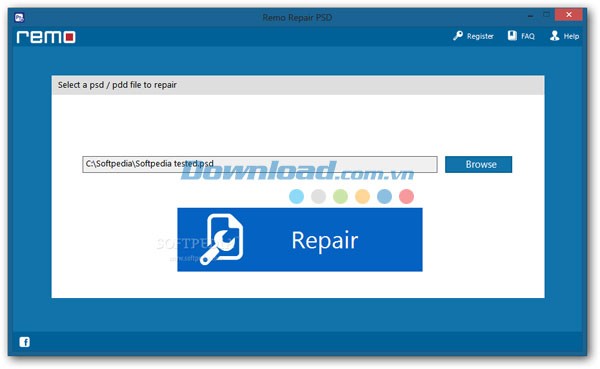
Giao diện chính của chương trình sẽ cung cấp tùy chọn để người dùng tìm kiếm và chọn file PSD bị lỗi hoặc bị hỏng.
Tiếp theo, chọn file PSD hoặc PDD gặp vấn đề và nhấn vào nút "Repair" để bắt đầu quá trình phục hồi.
Công cụ sẽ tiến hành quét toàn bộ file ảnh đã chọn, từ đó xác định và khắc phục các lỗi.
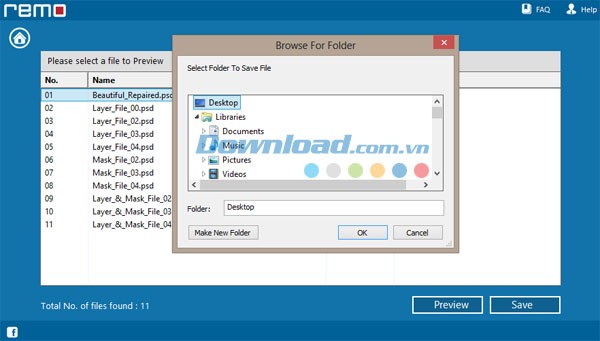
Khi quá trình sửa chữa hoàn tất, file ảnh PSD/PDD đã được phục hồi, cùng với toàn bộ các layer và file mask đi kèm, sẽ được hiển thị.
Để kiểm tra kết quả, hãy sử dụng tùy chọn Preview để xem trước chi tiết.
Cuối cùng, lưu file đã phục hồi vào vị trí mong muốn trên hệ thống của bạn.
Lưu ý quan trọng:
Quá trình cài đặt phần mềm yêu cầu người dùng phải đăng nhập bằng quyền quản trị viên hệ thống cục bộ (Local System Administrator) trên máy tính Windows.
Để đảm bảo an toàn dữ liệu, khuyến nghị sao lưu tệp tin đã được chỉnh sửa vào một thiết bị lưu trữ ngoài như ổ USB, hoặc một ổ đĩa/phân vùng khác với vị trí lưu trữ tệp gốc. Đồng thời, cần xác minh rằng thiết bị lưu trữ có đủ không gian trống.
Trong phiên bản dùng thử của phần mềm, chức năng lưu (Save) sẽ bị vô hiệu hóa.
Xem thêm: Remo Repair PSD - Sửa file Photoshop bị hỏng .



















