
 Android
 Lưu trữ - Đồng bộ - Chia sẻ
Biến Điện Thoại Thành Chuột Máy Tính Với Remote Mouse
Remote Mouse mang đến một giải pháp độc đáo, cho phép bạn tận dụng điện thoại thông minh như một thiết bị chuột điều khiển máy tính. Đây là một ứng dụng đặc biệt hữu ích khi chuột hoặc bàn phím máy tính gặp sự cố, hoặc đơn giản chỉ là bạn muốn thư giãn và điều khiển máy tính từ xa.
Việc sử dụng Remote Mouse đòi hỏi bạn phải cài đặt ứng dụng trên cả điện thoại thông minh/máy tính bảng và máy tính cá nhân. Sau đó, hai thiết bị sẽ được kết nối thông qua cùng một mạng Wifi. Hiện nay, phần mềm điều khiển máy tính bằng hệ điều hành Android – Remote Mouse – được cung cấp hoàn toàn miễn phí trên ba nền tảng di động phổ biến: Android, iOS và Windows Phone.
Remote Mouse có khả năng biến chiếc điện thoại hoặc máy tính bảng Android của bạn thành một "chuột không dây và bàn phím không dây thông minh" cho máy tính. Bạn sẽ ngạc nhiên với các tính năng mô phỏng bàn di chuột, bàn phím, cùng với các tấm điều khiển chuyên dụng, mang lại trải nghiệm sử dụng chuột đơn giản và hiệu quả.
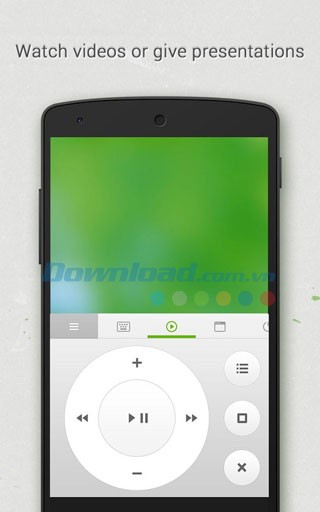
Bạn cần chuẩn bị một bài thuyết trình? Hoặc đơn giản là muốn thưởng thức một bộ phim trực tuyến? Với Remote Mouse, việc điều khiển PC/Mac bằng điện thoại thông minh trở nên dễ dàng hơn bao giờ hết.
Tính năng nổi bật của ứng dụng Remote Mouse trên Android
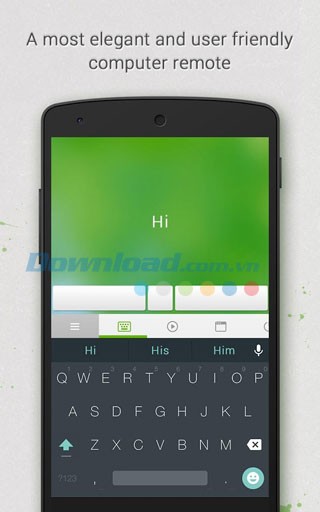
Ứng dụng Remote Mouse dành cho hệ điều hành Android mang đến khả năng mô phỏng chuột máy tính một cách hoàn chỉnh và hiệu quả.
Điểm nhấn của ứng dụng là ô di chuột được thiết kế tối ưu, mang lại trải nghiệm điều khiển mượt mà và chính xác.
Khi thiết bị được đặt ở chế độ phong cảnh, ứng dụng cung cấp chức năng bàn phím đầy đủ, tuy nhiên, tính năng này yêu cầu người dùng phải mở khóa.
Các tính năng hỗ trợ khác
- Kết hợp bàn phím: Ứng dụng cho phép kết hợp sử dụng với bàn phím vật lý.
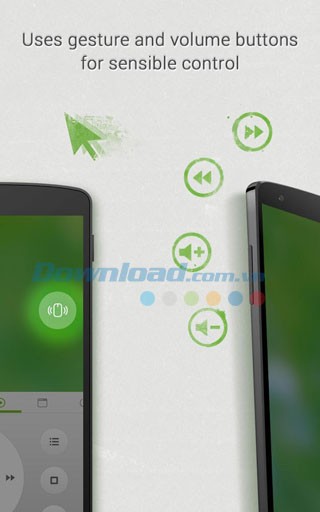
- Điều chỉnh âm lượng: Dễ dàng điều chỉnh âm lượng hoặc điều khiển thanh trượt bằng các nút tăng giảm âm lượng tích hợp trên thiết bị di động.
- Điều khiển Spotify: Hỗ trợ điều khiển ứng dụng nghe nhạc phổ biến Spotify.
- Điều khiển từ xa máy tính: Khả năng tắt, bật, đưa máy tính về chế độ ngủ, khởi động lại hoặc khóa máy từ xa.
- Bàn phím số: Tích hợp bàn phím số tiện lợi cho các tác vụ nhập liệu.
- Nhập liệu bằng giọng nói: Cho phép điều khiển gõ văn bản bằng giọng nói, tăng tốc độ làm việc.
- Tùy chỉnh giao diện: Người dùng có thể tùy chỉnh giao diện ứng dụng theo sở thích cá nhân.
- Kết nối đa dạng: Hỗ trợ kết nối thông qua địa chỉ IP và mã QR, giúp việc thiết lập trở nên đơn giản.
- Bảo mật cao: Ứng dụng được bảo vệ bằng mật khẩu, đảm bảo an toàn cho dữ liệu.
- Kết nối linh hoạt: Hoạt động thông qua mạng 3G hoặc Wifi, mang lại sự tiện lợi tối đa.
- Khả năng tương thích rộng: Tương thích với nhiều hệ điều hành như Windows 8, 7, XP, Vista và Mac OSX 10.5 trở lên.
Hướng dẫn khởi động sử dụng
- Truy cập trang web http://www.remotemouse.net để tải và cài đặt Remote Mouse cho máy tính Mac hoặc PC.
- Đảm bảo thiết bị di động và máy tính được kết nối trên cùng một mạng Wifi.
- Khởi động ứng dụng và chọn máy tính cần kết nối từ danh sách hiển thị.
Khám phá Video Giới Thiệu về Remote Mouse
Để hiểu rõ hơn về ứng dụng Remote Mouse, mời bạn cùng theo dõi video hướng dẫn trình bày chi tiết các tính năng và cách thức hoạt động của phần mềm này.
Video sẽ cung cấp cái nhìn trực quan về cách biến điện thoại thông minh của bạn thành một con chuột và bàn phím không dây, điều khiển máy tính một cách dễ dàng và tiện lợi.
Thông qua video, bạn sẽ được chứng kiến những ứng dụng thực tế của Remote Mouse trong nhiều tình huống khác nhau, từ thuyết trình, điều khiển media center đến thực hiện các tác vụ văn phòng.
Hãy dành thời gian xem video để nắm bắt đầy đủ thông tin và trải nghiệm những lợi ích mà Remote Mouse mang lại.
Câu hỏi thường gặp khi sử dụng Remote Mouse để điều khiển máy tính
1. Sự cố kết nối của Remote Mouse
Xin vui lòng kiểm tra kỹ lưỡng để đảm bảo bạn đã hoàn tất tất cả các bước sau:
- Đảm bảo chương trình Remote Mouse đang hoạt động ổn định trên máy tính của bạn.
- Kiểm tra xem tường lửa trên hệ điều hành Mac/PC hoặc bất kỳ phần mềm diệt virus nào có đang chặn Remote Mouse hay không.
- Xác nhận rằng kết nối Wifi trên thiết bị di động đã được bật.
- Đảm bảo thiết bị di động và máy tính Mac/PC đang kết nối chung một mạng Wifi.
- Trong một số trường hợp, tính năng "Auto Connect" có thể không hoạt động như mong đợi. Hãy thử kết nối thủ công bằng cách nhập địa chỉ IP của máy tính hoặc quét mã QR do server Remote Mouse tạo ra.
- Một vài cấu hình router cũng có thể gây ảnh hưởng đến quá trình kết nối. Hãy thử tắt và bật lại Wifi trên thiết bị di động của bạn.
- Giải pháp cuối cùng là khởi động lại cả thiết bị di động và router.
- Nếu bạn đang sử dụng server phiên bản 2.57 và đã thiết lập mật khẩu, hãy đảm bảo ứng dụng của bạn đã được cập nhật lên phiên bản mới nhất.
2. Cách di chuyển cửa sổ
Nhấn đúp chuột vào thanh tiêu đề của cửa sổ, giữ và di chuyển đến vị trí mong muốn.
Nếu bạn ưa thích phương pháp truyền thống, hãy truy cập màn hình cài đặt "Settings" (biểu tượng bánh răng) và bật tùy chọn hiển thị chuột "Show Mouse". Sau đó, quay lại màn hình "Mouse & Trackpad", giữ chuột trái và di chuyển con trỏ chuột.
3. Cách thay đổi điều hướng cuộn bằng hai ngón tay
Mở ứng dụng Remote Mouse, truy cập màn hình cài đặt và bật/tắt tùy chọn "Natural Scrolling".
4. Cách ngắt kết nối với máy tính
- Đối với iPhone, việc thoát ứng dụng hoặc khóa màn hình sẽ tự động ngắt kết nối.
- Đối với iPad, nhấn vào nút "Disconnect" trên màn hình chính.
- Đối với thiết bị Android/ Windows Phone, nhấn vào nút "Back".
5. Vấn đề nhập ký tự không phải tiếng Anh trên iOS
Truy cập màn hình cài đặt > kích hoạt "Keyboard buffer". Quay lại màn hình "Mouse & Trackpad", chuyển sang bàn phím không phải tiếng Anh bạn muốn sử dụng, sau đó nhấn vào "Enter/Return" khi hoàn tất nhập liệu.
6. Phần mềm diệt virus báo Remote Mouse là virus
Server của chương trình cần một số quyền truy cập trên máy tính để kết nối với ứng dụng Remote Mouse. Một số phần mềm diệt virus có thể nhầm lẫn và báo động sai.
7. Cách lấy mã QR của máy tính
Chạy ứng dụng Remote Mouse trên Mac/PC. Nhấp vào biểu tượng Remote Mouse trên thanh taskbar (phía trên cùng trên Mac hoặc phía dưới bên phải trên PC) và chọn "Show QR code" từ menu hiển thị.
8. Cách tìm địa chỉ IP của máy tính
Chạy Remote Mouse trên Mac/PC. Nhấp vào biểu tượng Remote Mouse trên thanh taskbar (phía trên bên phải trên Mac hoặc phía dưới bên phải trên PC) và chọn "show IP Address" từ menu hiển thị.
9. Cách ngăn chặn người khác kết nối với máy tính
Nhấp vào biểu tượng Remote Mouse trên thanh taskbar, chọn "Settings" > đặt mật khẩu cho máy tính của bạn > Apply.
10. Cách thiết lập lại/thay đổi mật khẩu
Nhấp vào biểu tượng trên thanh taskbar, chọn "Settings" > "Leave both field empty" > nhấp "Apply".
Một thông báo sẽ xuất hiện xác nhận mật khẩu đã được vô hiệu hóa "Password has been disabled", cho biết bạn có thể thiết lập lại mật khẩu.
Bạn có thể nhập trực tiếp mật khẩu mới vào ô trống và nhấp "OK" để thay đổi.
11. Sử dụng Remote Mouse qua mạng 3G
Có!
- Phương pháp 1: Bật điểm phát trên thiết bị di động và kết nối máy tính với điểm phát này. Remote Mouse sẽ không tiêu tốn dữ liệu 3G của bạn.
- Phương pháp 2: Nếu máy tính được kết nối Internet qua router (trường hợp phổ biến), hãy thiết lập Port Forwarding sang TCP 1978, sau đó truy cập whatismyipaddress trên máy tính để lấy địa chỉ IP.
Sau đó, mở ứng dụng Remote Mouse trên di động > nhập IP > nhấp vào nút đánh dấu. Không chọn "Start" để thực hiện kết nối!
Nếu máy tính của bạn kết nối trực tiếp với Internet, hãy truy cập whatismyipaddress trên máy tính để lấy địa chỉ IP. Sau đó, chạy ứng dụng Remote Mouse trên thiết bị, nhập địa chỉ IP và nhấp vào nút đánh dấu.
12. Sử dụng Remote Mouse mà không cần Wifi
Nếu bạn sử dụng máy Mac ở chế độ Airport, hãy nhấp vào biểu tượng quả táo trên góc trên cùng bên trái màn hình và chọn "System Preferences" -> "Sharing" -> "Internet Sharing". Mac của bạn sẽ trở thành một điểm phát Wifi. Sau đó, bật Wifi trên di động, tìm kiếm điểm phát và kết nối theo các bước trên.
Nếu bạn sử dụng Windows 7, bạn có thể cài đặt ứng dụng Connectify để biến Windows 7 thành một điểm phát Wifi.
13. Tìm và nhập mã đăng ký (Android và Windows Phone)
Nếu bạn mua mã đăng ký qua Paypal, key sẽ được gửi tự động đến địa chỉ email và tài khoản Paypal của bạn.
Nhấp vào biểu tượng Remote Mouse trên thanh taskbar, chọn "Register". Sau đó, nhập email và key đăng ký vào biểu mẫu hiển thị trên màn hình.
Xem thêm: Remote Mouse cho Android - Biến điện thoại thành chuột không dây .



















