

 Windows
 Dữ liệu - File
 Xóa file
Giải pháp Loại Bỏ Thư Mục Trống với Remove Empty Directories 2.2
Trong quá trình sử dụng hệ điều hành Windows, việc cài đặt và gỡ bỏ phần mềm thường dẫn đến việc hình thành các thư mục rỗng không cần thiết trên máy tính. Việc tự mình tìm kiếm và xóa thủ công từng thư mục này có thể trở nên tốn thời gian và gây phiền toái, đặc biệt khi số lượng thư mục cần xử lý lớn và phân tán khắp hệ thống.
Bài viết này giới thiệu đến bạn một công cụ hữu ích giúp loại bỏ toàn bộ các thư mục trống một cách nhanh chóng và hiệu quả, đó chính là Remove Empty Directories 2.2.
Lưu ý quan trọng: Để đạt hiệu quả cao nhất, bạn nên đăng nhập vào hệ thống với quyền quản trị viên (admin).
Hướng Dẫn Sử Dụng Remove Empty Directories 2.2
1. Tiến hành cài đặt chương trình Remove Empty Directories.

2. Sau khi quá trình cài đặt hoàn tất, bạn có thể khởi chạy tiện ích này ngay lập tức.

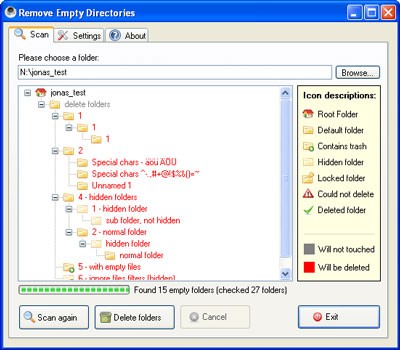
3. Trong giao diện chính của chương trình, mặc định sẽ hiển thị tab Scan. Hãy chọn đường dẫn đến ổ đĩa mà bạn muốn quét, sau đó nhấn vào nút Scan folders để bắt đầu quá trình.

4. Chương trình sẽ bắt đầu quét các thư mục trống trong ổ đĩa đã chọn. Thời gian quét sẽ phụ thuộc vào dung lượng dữ liệu hiện có trên ổ đĩa đó.

5. Khi quá trình quét kết thúc, màn hình sẽ hiển thị số lượng thư mục trống được tìm thấy và thời gian quét. Trong ví dụ này, thời gian quét là gần 1 phút. Kết quả quét sẽ được trình bày dưới dạng cấu trúc cây phân cấp, với các màu sắc khác nhau để phân biệt theo mô tả mặc định của chương trình.

6. Để tối ưu hóa quá trình quét, chúng tôi khuyến nghị bạn chuyển sang tab Settings và điều chỉnh các tùy chọn quét như sau:

7. Thực hiện quét lại một lần nữa. Lần này, số lượng thư mục trống được tìm thấy sẽ giảm đi do các thư mục ẩn đã được loại trừ khỏi quá trình quét.

8. Trước khi xóa bất kỳ thư mục nào, bạn có thể xem nội dung bên trong bằng cách nhấp chuột phải vào thư mục đó và chọn mở bằng Explorer, hoặc sử dụng các tùy chọn khác.

Như bạn có thể thấy, thư mục được mở ra hoàn toàn trống.

9. Khi bạn đã chắc chắn, hãy nhấp vào nút Delete Folders và chờ đợi quá trình xóa thư mục hoàn tất. Tại đây, bạn cũng sẽ thấy danh sách các thư mục không thể xóa, thường là do chúng đang được hệ thống bảo vệ hoặc chứa các thông tin quan trọng khác. Bạn có thể kéo xuống để xem chi tiết trong file Log.


10. Các thư mục trống đã xóa sẽ được chuyển vào Thùng rác. Bạn có thể làm trống Thùng rác để xóa vĩnh viễn các thư mục này.

Nếu bạn thường xuyên cài đặt và gỡ bỏ phần mềm, dẫn đến việc xuất hiện nhiều thư mục "rác" trên máy tính, Remove Empty Directories 2.2 sẽ là một công cụ vô cùng hữu ích. Nó giúp bạn dọn dẹp hệ thống một cách nhanh chóng và hiệu quả.
Xem thêm: Remove Empty Directories 2.2 - Xóa Thư Mục Trống .



















