

 Windows
 Trình duyệt
 Hỗ trợ Download
Replay Media Catcher: Giải Pháp Download và Ghi Lại Nội Dung Đa Phương Tiện Hiệu Quả
Replay Media Catcher được xem là một công cụ đắc lực, hỗ trợ người dùng tải xuống và lưu trữ đa dạng các tập tin video, âm thanh trực tuyến một cách thuận tiện.
Tốc độ tải xuống các tập tin này có thể nhanh hơn đến 10 lần nhờ sự hỗ trợ của phần mềm này. Điều này giúp tiết kiệm thời gian đáng kể cho người sử dụng.
Đặc biệt, chương trình vẫn cho phép ghi lại các nội dung âm thanh được bảo vệ bởi các định dạng mã hóa, đảm bảo tính hợp pháp thông qua công cụ ghi âm thanh được tích hợp sẵn.
Giao Diện Thân Thiện, Dễ Sử Dụng
Với thiết kế giao diện đơn giản và trực quan, việc sử dụng Replay Media Catcher để tải xuống hoặc ghi lại các nội dung đa phương tiện trở nên nhanh chóng và hiệu quả.
Người dùng có thể dễ dàng làm quen và thao tác với phần mềm mà không cần nhiều kiến thức kỹ thuật.
Tính năng:
Phần mềm có khả năng tự động chuyển đổi các tập tin âm thanh đã được ghi lại sang nhiều định dạng khác nhau theo tùy chọn của người dùng.
Chức năng ghi âm thanh được tích hợp, cho phép thu lại âm thanh từ bất kỳ nguồn phát nào trên máy tính.
Người dùng có thể thiết lập lịch trình ghi âm từ các URL có chứa nội dung âm thanh hoặc video, đảm bảo việc ghi âm diễn ra đúng thời điểm mong muốn.
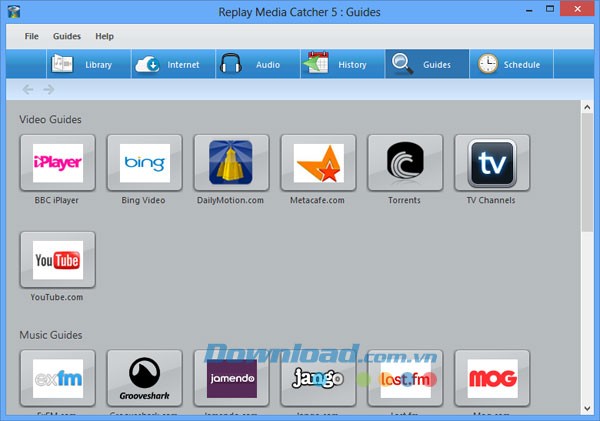
Các hướng dẫn sử dụng liên quan đến video, âm nhạc và radio được nhúng trực tiếp, hỗ trợ người dùng tìm kiếm và khám phá nội dung đa phương tiện một cách dễ dàng hơn.
Công nghệ Music Fingerprinting tiên tiến được ứng dụng để tự động nhận diện và gắn thẻ thông tin cho các tập tin nhạc MP3 đã được ghi lại.
Nhờ đó, việc quản lý và tổ chức thư viện nhạc cá nhân trở nên thuận tiện và hiệu quả.
- Tự động chuyển đổi tập tin đã ghi sang định dạng đã lựa chọn.
- Ghi âm thanh từ nguồn bất kỳ khi phát trên PC.
- Cho phép lập lịch trình ghi từ bất cứ URL nào có thể phát vào thời gian mong muốn.
- Nhúng các hướng dẫn liên quan đến video, âm nhạc và radio để giúp bạn tìm kiếm media dễ dàng.
- Sử dụng công nghệ Music Fingerprinting để tự động nhận diện và tag tập tin âm nhạc MP3 đã ghi.
Các tính năng này kết hợp lại tạo nên một công cụ mạnh mẽ, đáp ứng nhu cầu ghi âm và quản lý âm thanh đa dạng của người dùng.
Hướng dẫn sử dụng Replay Media Catcher:
Library: Quản lý video, âm nhạc và radio đã tải xuống
Truy cập menu Library -> Settings để mở hộp thoại Settings, đồng thời tab Library sẽ tự động hiển thị.
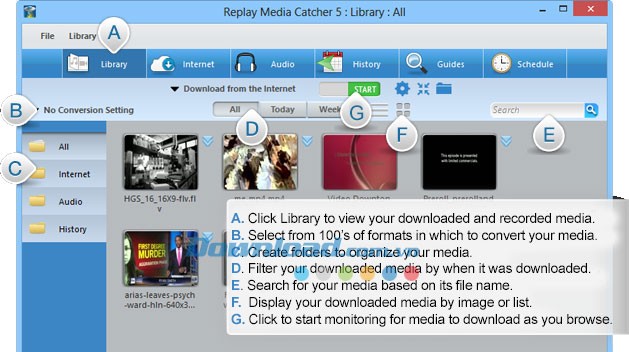
Dưới đây là những thiết lập bạn có thể điều chỉnh:
- Media Folder: Đây là thư mục chính lưu trữ toàn bộ dữ liệu media của bạn.
- Thumbnails Per Page: Xác định số lượng hình thu nhỏ hiển thị trong Library sau khi biểu tượng "More" được kích hoạt.
- No. Recently Added: Số lượng thư mục sẽ được hiển thị trong trình xem Recently Added của mỗi module sau khi biểu tượng "More" xuất hiện. Nhấn vào biểu tượng này để xem trang thư mục tiếp theo.
- Clear Library on Exit: Khi được chọn, chức năng này sẽ xóa toàn bộ thư viện media khi bạn đóng ứng dụng.
- Delete to Recycle Bin: Nếu được chọn, các thư mục sẽ bị xóa và chuyển vào Recycle Bin. Bỏ chọn để xóa vĩnh viễn các tập tin.
- Use IE Proxy settings: Khi được chọn, Replay Media Catcher sẽ sử dụng các thiết lập proxy của Internet Explorer .
- Small Interface/Display Tray: Khi được chọn và sử dụng giao diện nhỏ của module, quá trình tải xuống và ghi sẽ được hiển thị trong một bảng nhỏ trên khay tác vụ.
- Small Interface/Always on Top: Khi được chọn và sử dụng giao diện nhỏ của module, giao diện đó sẽ luôn hiển thị phía trên các cửa sổ khác.
- Player/Choose based on Windows file association: Khi được chọn, trình phát liên kết với phần mở rộng tập tin sẽ được sử dụng. Nếu chưa cài đặt, chương trình sẽ yêu cầu bạn tải và cài đặt trình phát phù hợp.
- Minimize to task tray: Khi được chọn và cửa sổ ứng dụng được thu nhỏ, nó sẽ xuất hiện trên khay tác vụ thay vì thanh tác vụ.
- Enable Sound Effects: Khi được chọn, sẽ có âm thanh thông báo khi quá trình ghi bắt đầu hoặc kết thúc.
- Show Size: Khi được chọn, kích thước của bản ghi cuối cùng sẽ được hiển thị bên cạnh Status của nó.
- Show Module Toolbar: Bật/tắt thanh công cụ ghi nhanh. Ngay cả khi thanh công cụ bị ẩn, bạn vẫn có thể thực hiện ghi thông qua các tab Internet và Audio trong giao diện chính.
- Prompt on Close: Hiển thị thông báo khi có kết nối streaming đang hoạt động khi bạn đóng ứng dụng.
Để khôi phục các thiết lập mặc định, hãy nhấp vào nút Defaults.
Chuyển đổi
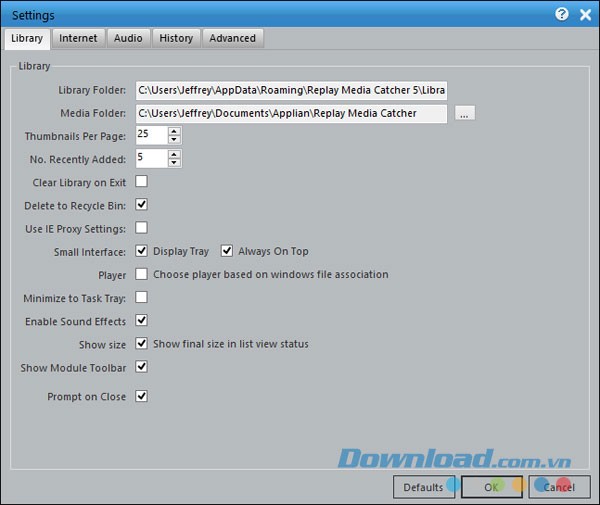
Module Library chứa một danh sách thả xuống với các thiết lập chuyển đổi có sẵn trong thanh công cụ. Khi bạn chọn một thiết lập từ danh sách này, bất kỳ quá trình tải xuống, ghi hoặc chuyển đổi nào bắt đầu sau đó sẽ được chuyển đổi sang định dạng tương ứng. Nếu bạn không muốn chuyển đổi, hãy chọn Don't Convert.
Để tự động nhập media đã ghi, tải xuống và chuyển đổi vào iTunes , hãy chọn thiết lập chuyển đổi hỗ trợ iTunes và đánh dấu vào ô Import into iTunes ở cuối menu.
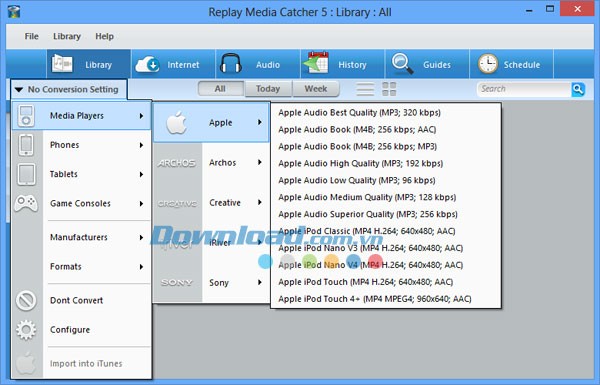
Bạn có toàn quyền kiểm soát các thiết lập chuyển đổi có sẵn, đồng thời có thể tạo, xóa và sửa đổi chúng thông qua menu Configure trong danh sách thả xuống hoặc sử dụng menu Library > Conversions Settings.
Chọn thiết lập chuyển đổi bạn muốn thay đổi từ danh sách thả xuống.
- Nút Edit: Cho phép bạn chỉnh sửa thiết lập hiện tại.
- Nút Copy: Yêu cầu bạn nhập tên cho thiết lập mới và tạo một bản sao.
- Nút Delete: Xóa thiết lập đã chọn.
- Nút Defaults: Khôi phục tất cả các thiết lập về giá trị mặc định.
Để thêm một định dạng mới mà không xóa thiết lập mặc định, hãy nhấp vào nút Copy trước, cung cấp tên cho định dạng mới, sau đó chỉnh sửa theo ý muốn.
Menu Library > Convert cho phép bạn chọn một hoặc nhiều tập tin media từ hệ thống tập tin để chuyển đổi. Các tập tin này có thể không nằm trong thư viện của bạn và sẽ được nhập nếu cần.
Menu Library > Fix FLV cho phép bạn chọn một hoặc nhiều tập tin FLV từ hệ thống tập tin để sửa lỗi. Sử dụng chức năng này khi tập tin đã tải xuống không thể chạy hoặc hiển thị lỗi trong trình phát media.
Menu Library > Meta Data/Tags cho phép bạn chọn một hoặc nhiều tập tin media từ hệ thống tập tin để chỉnh sửa thông tin tag ID3. Nhấp đúp vào bất kỳ tag nào để thay đổi giá trị.
Internet: Tải xuống và ghi video/âm thanh từ trình duyệt
Download thủ công
Bạn có thể thực hiện download thủ công thông qua menu Internet > Manual Download. Hộp thoại sẽ cho phép bạn chọn loại download để tiến hành.
- Normal: Download HTTP thông thường sẽ được thực hiện từ URL bạn cung cấp.
- RSS Feed: Nhập URL của nguồn RSS chứa media và chọn ngày tháng đăng tải trước khi toàn bộ media trong nguồn RSS đó được tải xuống.
- YouTube Channel: Nhập URL của kênh YouTube và chọn ngày tháng đăng tải trước khi toàn bộ video trong kênh đó được tải xuống. Chương trình sẽ tải xuống video có độ phân giải cao nhất trong kênh.
- YouTube Page: Nhập URL của trang YouTube. Video có độ phân giải cao nhất sẽ được tải xuống.
- YouTube Playlist: Nhập ID của danh sách phát YouTube. Video có độ phân giải cao nhất của từng mục trong danh sách phát sẽ được tải xuống.
Audio: Ghi lại âm thanh bạn đang nghe
Bắt đầu quá trình ghi bằng cách chuyển đến tab Internet hoặc tab Audio và nhấp vào nút START màu xanh. Trong trình xem tab Library, hãy đảm bảo rằng Record Audio được chọn. Khi nhấp vào, nút START sẽ chuyển sang màu đỏ và nằm ở vị trí trên cùng, đồng thời chủ động theo dõi media âm thanh. Module tab Audio sẽ chuyển sang màu xanh dương khi quá trình ghi bắt đầu.
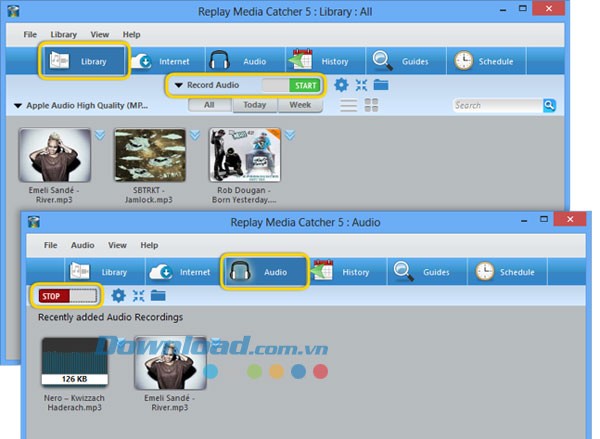
Menu Audio > Settings sẽ mở hộp thoại Settings và tự động hiển thị tab Audio. Bạn có thể thay đổi các thiết lập sau:
- Recording Method: Ứng dụng hoặc thiết bị. Nếu là ứng dụng, âm thanh sẽ được chuyển hướng đến các ứng dụng đang hoạt động trong danh sách Capture. Nếu là thiết bị, âm thanh sẽ được ghi lại từ thiết bị ghi đã chọn như Line In hoặc Microphone.
- Output Format: MP3 hoặc WAV. Nếu bạn chọn MP3, bạn cũng có thể chọn tốc độ bit.
- Minimum duration: Các bản ghi ngắn hơn giá trị này sẽ bị xóa tự động. Chức năng này có thể được sử dụng để loại bỏ quảng cáo.
- Automatically Identify and Tag Music: Trình tra cứu Rovi sẽ được sử dụng để tìm kiếm metadata cho âm thanh đã ghi nếu có thể.
History: Trích xuất media từ bộ nhớ cache của trình duyệt
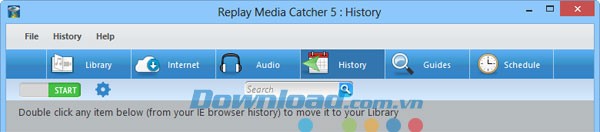
Bắt đầu theo dõi bằng cách nhấp vào nút Start trong thanh công cụ. Module History sẽ chuyển sang màu xanh da trời khi quá trình theo dõi bắt đầu.
Phát video trong trình duyệt. Sẽ mất một khoảng thời gian ngắn trước khi trình duyệt quyết định lưu bộ nhớ cache và hiển thị video đó.
Khi hoàn tất, nhấp vào mục đó để di chuyển nó từ lịch sử sang thư viện.
Lập lịch trình ghi
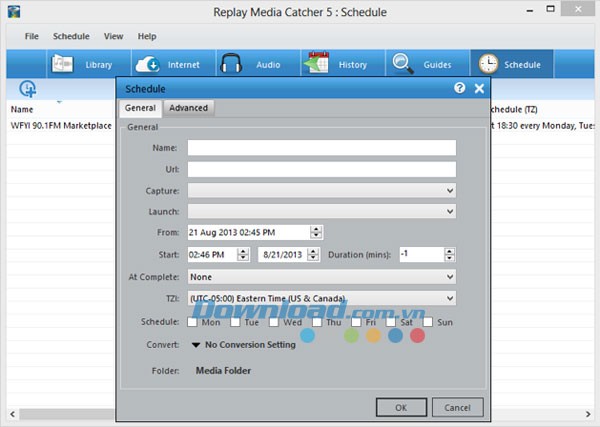
Replay Media Catcher được tích hợp với một công cụ lập lịch trình mạnh mẽ, cho phép bạn thiết lập lịch trình cho các tiến trình ghi và/hoặc tải xuống thường xuyên hoặc vô thời hạn. Công cụ này đặc biệt chú trọng đến việc xem xét múi giờ của nguồn, đồng thời xử lý những thay đổi giữa nguồn và bạn. Điều này rất quan trọng đối với việc ghi radio thường xuyên.
Replay Media Catcher không cần phải được kích hoạt khi lập lịch trình tải xuống hoặc ghi. Nó sẽ tự động khởi chạy.
Thiết lập nâng cao
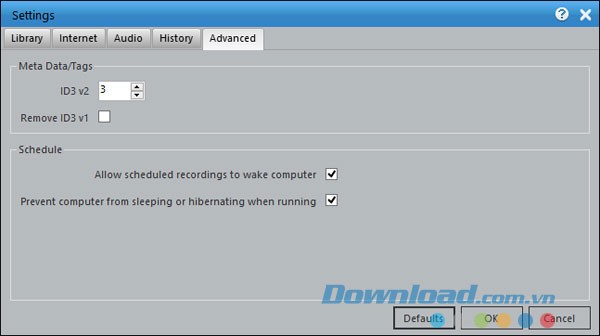
Meta Data/Tags: Bạn có thể chọn phiên bản tag metadata (album, nghệ sĩ, ngày tháng,…). Tùy thuộc vào phiên bản của Windows, hệ điều hành có thể không hiển thị thông tin tag mặc dù nó được nhúng trong các tập tin. Nếu bạn gặp sự cố này, hãy giảm cấp số phiên bản phụ ID3v2 xuống ID3v1. Tuy nhiên, phần mềm thư viện âm nhạc hiện đại như iTunes vẫn sẽ hiển thị thông tin bài hát chính xác.
Schedule: Bạn có thể cài đặt để Replay Media Catcher 5 tự động thực hiện bản ghi đã lập lịch trình đồng thời ngăn chặn máy tính chuyển sang chế độ sleep để bạn không bỏ lỡ bản ghi âm nào.
Process New Streams: Theo mặc định, tính năng này sẽ được kích hoạt để chương trình liên tục theo dõi media streaming mới từ trang web nào đó. Tùy chọn Process New Streams này có thể được kích hoạt hoặc ngừng kích hoạt khi tab Internet được chọn trong giao diện thông qua tùy chọn menu Internet.
Xem thêm: Replay Media Catcher 5.0.1.54 - Download Video Online .



















