
 Windows
 Bảo mật
Returnil: Giải Pháp Phục Hồi Hệ Thống Nhanh Chóng Nhờ Ảo Hóa
Returnil ứng dụng công nghệ ảo hóa tiên tiến, tạo bản sao phân vùng hệ thống trực tiếp trên bộ nhớ RAM. Nhờ đó, người dùng có thể dễ dàng khôi phục hệ thống về trạng thái trước đó chỉ bằng một lần khởi động lại máy tính.
Quá trình này không gây ảnh hưởng đến hiệu suất làm việc hay hiệu năng tổng thể của máy. Đồng thời, Returnil còn giúp giảm thiểu đáng kể các yêu cầu về hỗ trợ kỹ thuật và bảo trì định kỳ.
Với khả năng phục hồi nhanh chóng và hiệu quả, Returnil là một giải pháp lý tưởng để bảo vệ hệ thống khỏi những thay đổi không mong muốn.
Công nghệ ảo hóa được tích hợp trong Returnil mang lại sự an toàn và tiện lợi cho người sử dụng, giúp duy trì sự ổn định của hệ thống.
Returnil Virtual System 2008 Personal: Điểm nổi bật về tính năng
Returnil Virtual System 2008 Personal mang đến một giải pháp toàn diện để bảo vệ hệ thống, đặc biệt trong quá trình sử dụng internet. Một trong những chức năng then chốt của phần mềm là khả năng duy trì sự an toàn cho phân vùng hệ thống khi người dùng thực hiện các hoạt động trực tuyến.
Phần mềm có khả năng loại bỏ triệt để các mối đe dọa từ virus, trojan, worm, adware, spyware và nhiều loại mã độc khác, chỉ với một lần khởi động lại máy tính. Điều này giúp hệ thống nhanh chóng phục hồi về trạng thái sạch sẽ.
Các tính năng bảo vệ nâng cao
- Thiết lập ép buộc các tính năng bảo mật và tăng cường quyền riêng tư cho người dùng trên môi trường mạng.
- Giảm thiểu hao mòn đĩa cứng bằng cách tận dụng bộ nhớ thay vì công nghệ sao chép toàn bộ đĩa.
- Tiết kiệm thời gian, chi phí và công sức trong việc bảo trì và nâng cao hiệu suất của hệ thống.
Returnil Virtual System 2008 Personal còn giúp giảm thiểu hoặc loại bỏ hoàn toàn nhu cầu chống phân mảnh đĩa thường xuyên trên phân vùng hệ thống, góp phần kéo dài tuổi thọ của ổ cứng.
Bảo vệ toàn diện trước các nguy cơ tiềm ẩn
Mặc dù bộ lọc spam có thể rất hiệu quả, nhưng vẫn có khả năng xảy ra sai sót. Returnil sẽ ngăn chặn mọi hậu quả tiêu cực có thể phát sinh từ việc mở các email hoặc tệp đính kèm chứa virus.
Phần mềm đảm bảo xóa bỏ hoàn toàn mọi dấu vết sử dụng máy tính, ngay cả khi thiết bị đã tắt hoặc gặp sự cố hư hỏng. Điều này giúp bảo vệ thông tin cá nhân và dữ liệu nhạy cảm.
Sử dụng an toàn và hiệu quả
Returnil Virtual System 2008 Personal loại bỏ rủi ro khi thử nghiệm các phần mềm mới mà không cần khởi động lại máy để cài đặt. Nó cung cấp một lớp bảo vệ mạnh mẽ, đơn giản và thông minh cho máy tính của bạn.
Phần mềm được tích hợp chặt chẽ với các hệ điều hành Windows hiện hành, đảm bảo khả năng tương thích và hiệu quả tối ưu. Việc sử dụng và cấu hình Returnil Virtual System 2008 Personal rất dễ dàng, chỉ với một công cụ duy nhất, bạn có thể khắc phục các vấn đề mà các giải pháp khác không thể.
Cách sử dụng Returnil Virtual System 2008 Personal
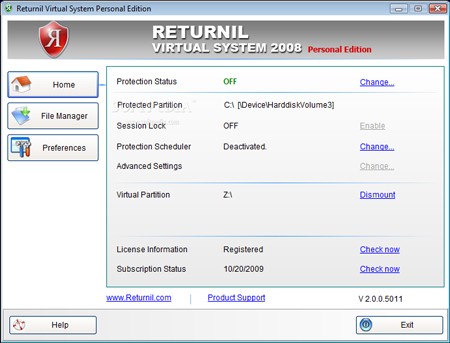
Giao diện thao tác của RVS được chia thành 3 thẻ chính, mỗi thẻ đảm nhiệm một chức năng riêng biệt.
Home:
Để thay đổi trạng thái đóng/rã băng, bạn chọn nút Change trong mục Protection Status và chọn trạng thái mong muốn: ON (đóng) hoặc OFF (rã). Khi ở trạng thái ON, máy tính của bạn sẽ được bảo vệ toàn diện. Mọi thay đổi trong quá trình cài đặt ứng dụng sẽ không được ghi lại và sẽ biến mất sau khi khởi động lại máy tính.
Để sử dụng tính năng đóng băng nhanh, bạn tìm đến mục Session Lock. Đây là một điểm khác biệt nổi bật của RVS so với các phần mềm đóng băng khác trên thị trường.
Lưu ý: Chức năng Session Lock sẽ tự động ngừng hoạt động sau khi hệ thống khởi động lại. Để lên lịch tự động đóng/rã băng, bạn sử dụng mục Protection Scheduler. Nhấn vào nút Change, đánh dấu chọn mục Enable the System Protection Scheduler và chọn thời điểm phù hợp, sau đó nhấn OK.
Mục Virtual Partition là một khu vực quan trọng. Trong quá trình đóng băng, RVS sẽ không lưu trữ bất kỳ dữ liệu nào bạn tạo ra. Do đó, bạn nên kích hoạt một phân vùng ảo để lưu trữ những dữ liệu quan trọng mà bạn không muốn mất sau khi khởi động lại. Để kích hoạt, nhấn vào nút Mount Now và tắt bằng nút Dismount Now.
Thẻ File Manager:
Tại đây, bạn có thể thêm các file và thư mục vào danh sách bảo vệ. Để thêm, nhấn vào nút Add File/Add Folder và chọn các mục cần bảo vệ. Lưu ý: Việc thêm vào danh sách này chưa đủ để bảo vệ dữ liệu. Bạn cần kích hoạt chế độ bảo vệ phân vùng ảo như đã hướng dẫn ở trên.
Thẻ Preferences:
Thẻ này cho phép bạn tùy chỉnh các thiết lập của chương trình. Ví dụ, trong tab System Protection, nếu đánh dấu lựa chọn đầu tiên, RVS sẽ bị vô hiệu hóa khi chạy ở chế độ Safe Mode. Các lựa chọn thứ hai và thứ ba yêu cầu mật khẩu đã được khai báo để kích hoạt tính năng Session Lock và File Manager.
Tab Virtual Partition cung cấp các tùy chọn như tự động kích hoạt ổ đĩa ảo khi khởi động Windows, kích hoạt ổ đĩa ảo ở chế độ chỉ đọc (read-only) và thay đổi ổ đĩa ảo mặc định (thường là Z).
Tab Others cho phép bạn tùy chỉnh phím tắt kích hoạt, giao diện, ngôn ngữ sử dụng và hiển thị biểu tượng của RVS trên khay hệ thống hoặc desktop.
Xem thêm: Returnil Virtual System 2008 Personal 2.0.1.9002 - Bảo mật máy tính ảo hóa .



















