
 Windows
 Bảo mật
Returnil Virtual System: Giải Pháp Ảo Hóa Hệ Thống Toàn Diện
Returnil Virtual System ứng dụng công nghệ ảo hóa tiên tiến, cho phép người dùng tạo một bản sao hoàn chỉnh của máy tính, đồng thời thiết lập một ổ đĩa lưu trữ ảo được bảo mật. Đây là nơi lý tưởng để lưu trữ các tài liệu, file và dữ liệu quan trọng.
Phần mềm sẽ sao chép một bản khác của phân vùng hệ thống, cùng với các chức năng khởi động, sang một vùng được quản lý bởi chương trình thay vì hệ điều hành Windows thông thường. Nhờ đó, bạn có thể thoải mái chạy các ứng dụng trong môi trường ảo, hoàn toàn không lo ảnh hưởng đến hệ thống gốc.
Mọi rủi ro tiềm ẩn như virus, trojan, spyware,… đều bị cô lập hoàn toàn với Windows, ngăn chặn mọi tác động tiêu cực. Khi cần khôi phục về trạng thái ban đầu, chỉ cần khởi động lại máy tính, mọi thay đổi sẽ bị xóa sạch, trả lại máy tính về nguyên trạng như lúc ban đầu.
Giao Diện và Các Chức Năng Chính
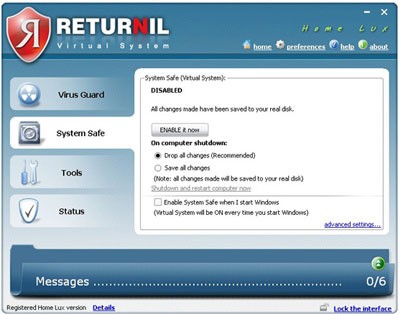
Giao diện của Returnil Virtual System (RVS) được chia thành 3 thẻ chính, mỗi thẻ đảm nhiệm một chức năng cụ thể:
- Home: Thẻ này cho phép bạn chuyển đổi giữa chế độ đóng/rã băng hệ thống. Bạn chỉ cần chọn nút Change trong mục Protection Status và chọn trạng thái ON (đóng) hoặc OFF (rã).
Khi ở trạng thái ON, máy tính của bạn sẽ được bảo vệ toàn diện. Mọi ứng dụng được cài đặt trong hệ thống sẽ không gây ra bất kỳ thay đổi nào cho hệ thống gốc, vì toàn bộ quá trình cài đặt sẽ bị xóa sạch sau khi khởi động lại máy tính.
- Session Lock: Đây là tính năng nổi bật nhất của RVS, cho phép bạn đóng băng nhanh trạng thái hệ thống trong phiên làm việc hiện tại mà không cần khởi động lại.
Lưu ý quan trọng: Chức năng Session Lock sẽ tự động mất hiệu lực sau khi khởi động lại hệ thống.
- Protection Scheduler: Tính năng này giúp bạn lên lịch tự động đóng/rã băng hệ thống trong một khoảng thời gian nhất định. Để thiết lập, bạn nhấn vào nút Change, đánh dấu trước mục Enable the System Protection Scheduler và chọn thời điểm phù hợp, sau đó nhấn OK.
- Virtual Partition: Trong quá trình đóng băng, RVS sẽ không lưu trữ bất kỳ dữ liệu nào bạn làm việc. Do đó, bạn cần kích hoạt một phân vùng ảo để chứa những dữ liệu quan trọng mà bạn không muốn mất sau khi khởi động lại máy tính.
Để kích hoạt phân vùng ảo, bạn nhấn vào nút Mount Now. Ngược lại, để tắt phân vùng ảo, bạn nhấn vào nút Dismount Now.
- File Manager: Đây là nơi bạn có thể thêm các file và thư mục vào danh sách bảo vệ. Để thêm, bạn nhấn vào nút Add File/Add Folder và chọn các file/thư mục cần bảo vệ.
Lưu ý: Việc thêm file/thư mục vào danh sách này không đồng nghĩa với việc RVS sẽ tự động bảo vệ chúng. Bạn cần kích hoạt chế độ bảo vệ phân vùng ảo như đã hướng dẫn ở thẻ Home.
- Preferences: Thẻ này cho phép bạn tùy chỉnh các thiết lập cho chương trình.
Trong tab System Protection, bạn có thể vô hiệu hóa RVS khi chạy ở chế độ Safe Mode, hoặc yêu cầu mật khẩu để kích hoạt Session Lock và File Manager.
Tab Virtual Partition cho phép bạn tự động kích hoạt ổ đĩa ảo khi khởi động Windows, hoặc kích hoạt ổ đĩa ảo ở chế độ chỉ đọc (read-only). Bạn cũng có thể thay đổi ký tự ổ đĩa ảo mặc định (Z).
Tab Others cho phép bạn tùy chỉnh các phím tắt kích hoạt, giao diện, ngôn ngữ sử dụng, và biểu tượng hiển thị trên khay hệ thống hoặc desktop.
Các Phiên Bản của Returnil Virtual System
Returnil Virtual System hiện có hai phiên bản:
- Premium (có phí): Phiên bản này cung cấp thêm nhiều tính năng đặc biệt như lưu giữ session, chọn phương pháp cache, tùy chọn nơi lưu trữ của hệ thống,…
- Personal Edition (miễn phí): Phiên bản này cung cấp các tính năng cơ bản để bảo vệ hệ thống.
Xem thêm: Returnil Virtual System 2010 Home Lux 3.0.6299.4937 - Đóng băng ổ cứng .



















