
 Windows
Nâng Cao Hiệu Suất Làm Việc Với Menu Chuột Phải Windows
Trong quá trình sử dụng máy tính hàng ngày, người dùng thường xuyên thực hiện hàng trăm thao tác nhấp chuột phải để truy cập và lựa chọn các chức năng từ menu ngữ cảnh. Việc này giúp tối ưu hóa tốc độ làm việc và tiết kiệm thời gian so với việc điều hướng qua các menu truyền thống.
Tuy nhiên, theo mặc định, Windows chỉ cung cấp một số chức năng cơ bản trong menu chuột phải. Để mở rộng khả năng tùy biến và bổ sung thêm các chức năng hữu ích, Right-Click Extender là một ứng dụng không thể thiếu.
Hướng Dẫn Cài Đặt và Sử Dụng
Sau khi hoàn tất việc tải xuống, bạn tiến hành giải nén file và kích đúp vào tập tin thực thi Right-Click Extender v 2.exe. Một hộp thoại sẽ xuất hiện, tại đây bạn chọn nút Continue để truy cập vào giao diện chính của chương trình.
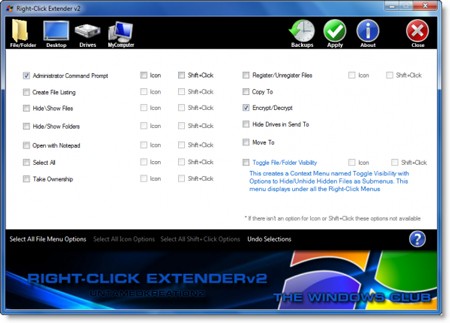
Từ giao diện chính, ở góc trên cùng bên trái, bạn sẽ thấy 4 nút chức năng chính, mỗi nút cung cấp một loạt các tùy chọn để bạn có thể thêm vào menu chuột phải. Cụ thể:
- +: Cung cấp các chức năng như Administrator Command Prompt; Create File Listing; Hide/Show Folder; Open with Notepad; Select All; Take Ownership; Register/Unregister Files; Copy; Encrypt/Decrypt; Hide Driver in Send To; Move To và Toggle File/Folder Visibility.
- +: Bao gồm các công cụ Administrative Tools; All Tasks (GodMode); Calculator; Computer Management; Control Panel; Defrag; Device Manager; Disk Cleanup; Empty Recycle Bin; Flip3D; MSConfig; Notepad; Paint; Registry Editor; Resource Monitor; Services; Snipping Tools; Stick Notes; System Restore; Task Manager; Lock PC; Restart; Shutdown; Sleep Pc và Hibernate PC.
- +: Chứa Administrator Command Prompt; Defrag Drive; Disk Cleanup và Manager.
- +: Cung cấp các lựa chọn tương tự như trong nhóm Desktop.
Để sử dụng, bạn chỉ cần chọn nút chức năng mong muốn, sau đó đánh dấu vào các tùy chọn tương ứng với chức năng bạn muốn thêm vào menu chuột phải của Windows, và cuối cùng nhấn nút Apply để áp dụng thay đổi.
Tính Năng Sao Lưu và Phục Hồi
Ngoài ra, chương trình còn tích hợp tính năng Backups, cho phép bạn tạo điểm sao lưu (Create Registry Backup) và phục hồi (Restore Default Registry Backup) cho Registry, cũng như tạo điểm khôi phục hệ thống (Create A system Restore Point) để sử dụng khi cần thiết.
Lưu ý quan trọng: Các tùy chọn trong Right-Click Extender sẽ trực tiếp thực hiện các thay đổi trong Registry của hệ thống. Do đó, sau khi hoàn tất việc lựa chọn chức năng, bạn cần khởi động lại máy tính để các thay đổi có hiệu lực.
FAQ (Câu Hỏi Thường Gặp)
- Right-Click Extender là gì? Right-Click Extender là một ứng dụng giúp nâng cao chức năng của menu chuột phải trong Windows, cung cấp thêm nhiều tùy chọn để thao tác nhanh hơn và tiện lợi hơn.
- Làm thế nào để cài đặt và sử dụng Right-Click Extender? Sau khi tải về, bạn giải nén và kích đúp chuột vào tập tin Right-Click Extender v2.exe. Trong hộp thoại hiện lên, bấm nút Continue để vào giao diện làm việc chính của chương trình.
- Các nhóm chức năng trong Right-Click Extender gồm những gì? Có 4 nhóm chức năng chính: File/Folder, Desktop, Driver và My Computer, mỗi nhóm cung cấp các tùy chọn khác nhau để thêm vào menu chuột phải của Windows.
- File/Folder có những chức năng bổ sung nào? Các chức năng bao gồm: Administrator Command Prompt, Create File Listing, Hide/Show Folder, Open with Notepad, Select All, Take Ownership, Register/Unregister Files, Copy, Encrypt/Decrypt, Hide Driver in Send To, Move To và Toggle File/Folder Visibility.
- Các chức năng bổ sung trong nhóm Desktop là gì? Bao gồm: Administrative Tools, All Tasks (GodMode), Calculator, Computer Management, Control Panel, Defrag, Device Manager, Disk Cleanup, Empty Recycle Bin, Flip3D, MSConfig, Notepad, Paint, Registry Editor, Resource Monitor, Services, Snipping Tools, Sticky Notes, System Restore, Task Manager, Lock PC, Restart, Shutdown, Sleep PC và Hibernate PC.
- Nhóm Driver trong Right-Click Extender có những chức năng gì? Nhóm Driver cung cấp các chức năng như Administrator Command Prompt, Defrag Drive, Disk Cleanup và Manager.
- Nhóm My Computer có gì đặc biệt? Nhóm My Computer có các lựa chọn hoàn toàn tương tự như nhóm Desktop.
- Cách thêm chức năng vào menu chuột phải bằng Right-Click Extender như thế nào? Bạn chọn nhóm chức năng muốn thực hiện, đánh dấu vào tùy chọn tương ứng muốn thêm vào menu chuột phải, rồi bấm nút Apply để áp dụng.
- Right-Click Extender có hỗ trợ sao lưu và phục hồi không? Có, chương trình có chức năng Backups cho phép tạo điểm sao lưu Registry (Create Registry Backup), phục hồi Registry mặc định (Restore Default Registry Backup), tạo điểm khôi phục hệ thống (Create A system Restore Point) và khôi phục khi cần.
- Có lưu ý gì khi sử dụng Right-Click Extender? Vì các tùy chọn trực tiếp thay đổi Registry của hệ thống, bạn cần khởi động lại máy sau khi áp dụng để các thay đổi có hiệu lực.
Xem thêm: Right-Click Extender 2.0 - Enhance Your Right-Click Menu .



















