

 Windows
 Game - Trò chơi
 Game Vui
Rogue: Giải pháp lướt web tiện lợi ngay trong game
Rogue, ứng dụng mới được phát triển bởi Gotgame, mang đến trải nghiệm duyệt web mượt mà cho game thủ ngay cả khi đang chơi game.
Bạn thường cảm thấy nhàm chán trong những khoảng thời gian chờ đợi khi chơi game online? Ví dụ, khi chơi Counter Strike và phải chờ đợi sau khi bị hạ gục? Bây giờ, bạn hoàn toàn có thể tranh thủ thời gian đó để đọc tin tức, kiểm tra email hoặc xem video trên Youtube. Trình duyệt 'web in-game' Rogue sẽ giúp bạn thực hiện điều đó một cách dễ dàng.
Hướng dẫn sử dụng Rogue
Để bắt đầu sử dụng Rogue, hãy thực hiện theo các bước sau:
- Tải và cài đặt ứng dụng Rogue.
- Khởi động Rogue (có thể thu nhỏ vào taskbar).
- Mở game và sử dụng phím F12 để ẩn hoặc hiện màn hình Rogue.
Các phím tắt hữu ích
Dưới đây là danh sách các phím tắt để điều khiển Rogue:
- F12: Ẩn/hiện màn hình Rogue.
- F11: Chuyển đổi điều khiển chuột và bàn phím giữa game và Rogue (dùng để nhập địa chỉ web, duyệt trang).
- F10: Giảm độ trong suốt của cửa sổ Rogue.
- F9: Tăng độ trong suốt của cửa sổ Rogue.
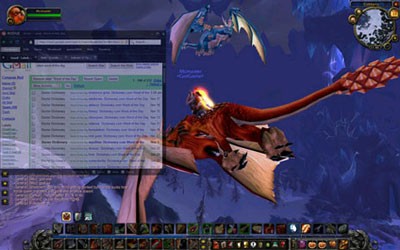
Kiểm tra Gmail ngay cả khi đang chinh phục thế giới trong World of Warcraft.
Câu hỏi thường gặp (FAQ)
Rogue là gì và nó có tác dụng gì? Rogue là bộ ứng dụng mới của Gotgame, cho phép game thủ lướt web một cách thoải mái ngay trong khi chơi game.
Làm thế nào để sử dụng Rogue khi đang chơi game? Bạn cần tải về và cài đặt Rogue, sau đó mở ứng dụng (có thể để nó chạy ngầm ở taskbar). Tiếp theo, mở game và sử dụng phím F12 để ẩn hoặc hiện màn hình Rogue.
Các phím tắt để điều khiển Rogue là gì? Phím F12 dùng để ẩn/hiện màn hình Rogue. Phím F11 giúp chuyển đổi điều khiển chuột và bàn phím giữa game và Rogue. Phím F10 giảm độ trong suốt, còn phím F9 tăng độ trong suốt của Rogue.
Rogue có tương thích với tất cả các game không? Vì Rogue là một sản phẩm mới, nên chưa thể đảm bảo tương thích hoàn toàn với tất cả các game. Các tính năng hiện tại của ứng dụng vẫn còn khá đơn giản.
Cấu hình máy tính cần đáp ứng như thế nào để chạy Rogue cùng lúc với game? Máy tính của bạn cần có đủ cấu hình mạnh mẽ để có thể chạy đồng thời cả game và ứng dụng Rogue một cách mượt mà.
Xem thêm: Rogue: Duyệt web khi chơi game .



















