
 Windows
 Ứng dụng văn phòng
 Phần mềm soạn thảo
Giải pháp gõ tiếng Nga hiệu quả với RuTast
Hiện nay, số lượng du học sinh Việt Nam theo học tại Nga ngày càng tăng. Điều này kéo theo nhu cầu sử dụng tiếng Nga trong nhiều lĩnh vực, đặc biệt là các ngành liên quan đến dầu khí, với sự hiện diện của các viện dầu khí tại Hà Nội, Vũng Tàu, Thành phố Hồ Chí Minh, cùng các công ty như Vietsovpetro,… Do đó, việc thành thạo tiếng Nga trở thành một lợi thế lớn.
Tuy nhiên, để gõ tiếng Nga, bạn cần có bàn phím tiếng Nga chuyên dụng. Thế nhưng, tại Việt Nam, việc tìm mua loại bàn phím này khá khó khăn và chi phí cũng không hề rẻ. RuTast ra đời như một giải pháp tối ưu, giúp bạn biến chiếc bàn phím thông thường thành bàn phím tiếng Nga đúng chuẩn.
Hướng dẫn cài đặt và sử dụng RuTast
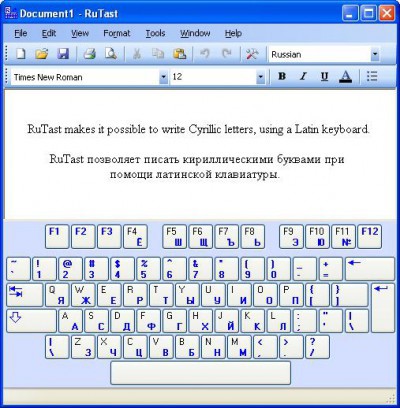
Sau khi hoàn tất quá trình cài đặt, bạn chỉ cần truy cập vào Start > All Programs > RuTast > RuTast để khởi động chương trình.
Để bắt đầu gõ tiếng Nga, hãy nhấn phím F12 cho đến khi bảng chữ trong thanh công cụ hiển thị chữ "Russian". Hoặc, bạn có thể chọn biểu tượng ▼ trên thanh công cụ và chọn mục "Russian" để chuyển đổi bàn phím từ tiếng Anh sang tiếng Nga.
Tiếp theo, bạn cần chuẩn bị các mảnh giấy vuông có kích thước tương đương với các phím trên bàn phím. Hãy ghi các chữ cái trong bảng chữ cái tiếng Nga lên những mảnh giấy này, sau đó dán chúng lên các phím tương ứng trên bàn phím của bạn (có thể sử dụng băng keo trong để cố định và bảo vệ mực in). Như vậy, bạn đã có một bàn phím tiếng Nga hoàn chỉnh được "chế tạo" từ bàn phím thông thường.
Tính năng vượt trội của RuTast
Ngoài khả năng hỗ trợ gõ tiếng Nga, RuTast còn cung cấp tính năng quản lý bàn phím tiếng Việt và tiếng Anh, cũng như các bàn phím của nhiều ngôn ngữ khác đã được cài đặt trên máy tính của bạn.
Để chuyển đổi giữa các bàn phím, bạn chỉ cần nhấn phím F12 liên tục cho đến khi tên bàn phím mong muốn xuất hiện trên thanh công cụ.
Hơn nữa, với mỗi loại bàn phím, RuTast cung cấp hai kiểu gõ: chuẩn và Phonetic. Để chuyển đổi giữa hai kiểu này, bạn hãy vào Tools > Toogle Standard/Phonetic. Mỗi lần thực hiện thao tác này, bàn phím sẽ luân phiên giữa kiểu chuẩn và kiểu Phonetic.
Lưu ý quan trọng: Nội dung văn bản được gõ bằng tiếng Nga chỉ hiển thị trong cửa sổ của RuTast. Do đó, bạn cần gõ văn bản trong RuTast trước, sau đó sao chép vào các chương trình soạn thảo văn bản khác.
- Ưu điểm của RuTast: Tiết kiệm chi phí, dễ dàng sử dụng, hỗ trợ nhiều ngôn ngữ.
- Lưu ý: Văn bản chỉ hiển thị trong RuTast trước khi sao chép.
Xem thêm: RuTast 2.1.4.8 - Download & Information .



















