
 Windows
 Dữ liệu - File
 Khôi phục dữ liệu
Bảo Vệ Dữ Liệu Với Safe Data Backup
Safe Data Backup là một giải pháp thiết thực, được phát triển nhằm hỗ trợ người dùng trong việc bảo vệ những thông tin quan trọng một cách tối ưu. Ứng dụng này cho phép bạn thực hiện sao lưu dữ liệu một cách dễ dàng sang nhiều loại phương tiện lưu trữ khác nhau, bao gồm đĩa CD, DVD, thẻ nhớ USB, hoặc thậm chí là các ổ đĩa mạng.
Để tăng cường tính bảo mật, Safe Data Backup cung cấp các tính năng sao lưu từ xa, giúp bạn lưu trữ dữ liệu đã mã hóa một cách an toàn.
Phương Pháp Sao Lưu Đa Dạng
Các bản sao lưu từ xa có thể được thực hiện thông qua cả giao thức FTP hoặc email. Bạn có thể thiết lập lịch trình sao lưu tự động để quá trình này diễn ra mà không cần sự can thiệp thủ công, đảm bảo dữ liệu của bạn luôn được bảo vệ.
Ứng dụng còn hỗ trợ lưu trữ các phiên bản trước của các tập tin đã bị xóa hoặc chỉnh sửa. Điều này cho phép bạn khôi phục lại các phiên bản cũ của bất kỳ tập tin nào khi cần thiết.
Tính Năng Nổi Bật
Safe Data Backup thậm chí có khả năng sao chép các tập tin đang mở hoặc bị khóa bởi các ứng dụng khác. Các tùy chọn lọc mạnh mẽ giúp bạn lựa chọn chính xác những dữ liệu cần sao lưu.
Bên cạnh đó, ứng dụng còn sở hữu giao diện thân thiện, trực quan và không gây tốn nhiều tài nguyên hệ thống trong quá trình hoạt động.
Tính năng chính:
Cung cấp các cấu hình sao lưu linh hoạt
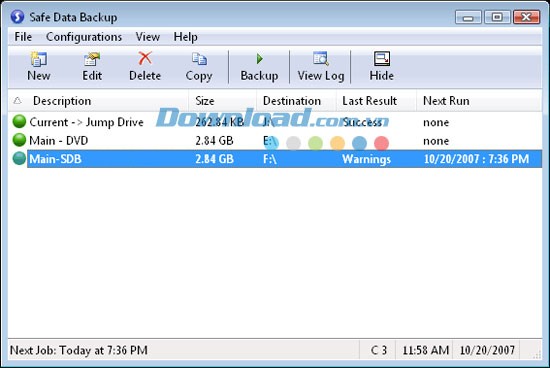
Người dùng có quyền tạo nhiều cấu hình sao lưu dữ liệu khác nhau tùy theo nhu cầu. Safe Data Backup cho phép thiết lập các bản sao lưu chạy thường xuyên và các bản sao lưu ít được thực hiện hơn. Ví dụ, bạn có thể tạo cấu hình sao lưu thủ công lên DVD và một cấu hình khác để tự động sao lưu dữ liệu.
Bản sao lưu giữ nguyên dữ liệu gốc
Quá trình sao lưu tạo ra một bản sao chính xác tuyệt đối của dữ liệu ban đầu. Việc khôi phục dữ liệu từ các bản sao này có thể thực hiện dễ dàng bằng các công cụ sao chép tập tin thông thường như Windows Explorer.
Hỗ trợ nén dữ liệu trong bản sao lưu ZIP
Chương trình tạo ra các file ZIP tiêu chuẩn, có thể được bảo vệ bằng mật khẩu và mã hóa. Quá trình mã hóa sử dụng thuật toán AES 256 bit, tăng cường đáng kể tính bảo mật cho dữ liệu. Các file ZIP này tương thích với nhiều tiện ích giải nén, bao gồm Windows và WinZip .
Sao lưu dữ liệu lên đĩa CD hoặc DVD
Safe Data Backup có khả năng ghi trực tiếp các bản sao lưu dữ liệu lên đĩa CD hoặc DVD. Trong môi trường Windows XP/Vista/7, không cần cài đặt thêm phần mềm ghi đĩa. Tuy nhiên, với các phiên bản Windows cũ hơn, bạn cần sử dụng phần mềm của bên thứ ba để thực hiện việc này.
Sao lưu từ xa qua giao thức FTP
Chương trình cho phép tải bản sao lưu ZIP đã mã hóa lên một máy chủ FTP. Việc lưu trữ một bản sao lưu ngoại tuyến được khuyến nghị để đảm bảo an toàn dữ liệu. Trong trường hợp xảy ra sự cố tại văn phòng hoặc nhà riêng, bạn vẫn có thể truy xuất dữ liệu từ bản sao ngoại tuyến này.
Sao lưu dữ liệu qua email
Bạn có thể gửi bản sao lưu ZIP đã mã hóa qua email để tạo một bản sao dữ liệu từ xa. Safe Data Backup hỗ trợ chia nhỏ file ZIP thành nhiều phần nhỏ hơn để phù hợp với giới hạn kích thước tập tin đính kèm của các máy chủ email.
Sao lưu các tập tin đang mở hoặc đã xóa
Safe Data Backup có thể sao lưu thành công các tập tin đang được sử dụng hoặc bị khóa bởi các ứng dụng khác. Tính năng này dựa trên "Volume Shadow Service" tích hợp sẵn trong Windows XP, Vista và 7, do đó chỉ khả dụng trên các hệ điều hành này.
Hỗ trợ sao lưu từ ổ đĩa mạng
Chương trình cho phép sao lưu các tập tin nằm trên bất kỳ ổ đĩa nào, bao gồm cả ổ đĩa mạng và ổ đĩa cục bộ.
Lên lịch sao lưu tự động
Bạn có thể thiết lập lịch trình sao lưu để quá trình sao lưu diễn ra tự động, giúp tiết kiệm thời gian và công sức.
Lưu trữ các phiên bản trước của tập tin
Tính năng này cho phép khôi phục bất kỳ phiên bản cũ nào của một tập tin. Safe Data Backup lưu trữ các phiên bản trước đó trong một thư mục riêng biệt, đảm bảo an toàn cho dữ liệu gốc và cung cấp khả năng phục hồi linh hoạt.
Khôi phục các tập tin đã xóa
Các tập tin đã xóa sẽ được lưu trữ trong một thư mục riêng biệt, cho phép bạn khôi phục chúng khi cần thiết.
Khả năng lọc dữ liệu mạnh mẽ
Bạn có thể lọc các bản sao lưu dựa trên thuộc tính và phần mở rộng tên file. Ngoài ra, bạn có thể chỉ định các tập tin hoặc thư mục cụ thể không cần sao lưu.
Điều chỉnh mức độ ưu tiên sao lưu
Bạn có thể thiết lập mức độ ưu tiên cho tác vụ sao lưu. Mức độ ưu tiên cao hơn giúp hoàn thành tác vụ nhanh hơn, trong khi mức độ ưu tiên thấp hơn giảm thiểu tác động đến tài nguyên hệ thống.
Tích hợp với các tác vụ khác
Bạn có thể chỉ định các tác vụ khác để chạy trước hoặc sau khi tác vụ sao lưu bắt đầu hoặc hoàn thành. Điều này hữu ích cho các tình huống sao lưu phức tạp, khi cần thực hiện nhiều thao tác trước và sau khi sao lưu dữ liệu.
Xem thêm: Sao lưu dữ liệu an toàn - Safe Data Backup 3.3 .



















