

 Windows
 Phần mềm Hệ thống
 Tiện ích máy tính
Shardana Antivirus Rescue Disk Utility (SARDU): Giải Pháp Cứu Hộ Hệ Thống
Shardana Antivirus Rescue Disk Utility (SARDU) là một công cụ đắc lực, được phát triển nhằm hỗ trợ người dùng tạo ra các thiết bị lưu trữ USB hoặc đĩa CD/DVD phục vụ cho việc cứu dữ liệu khi hệ thống gặp sự cố nghiêm trọng.
Những thiết bị này đóng vai trò quan trọng trong việc kiểm tra, chẩn đoán và sửa chữa các lỗi hệ thống khi cần thiết.
Trong quá trình sử dụng máy tính, hầu hết người dùng đều có thể đối mặt với tình huống máy tính không thể khởi động vào hệ điều hành.
Dù chúng ta luôn mong muốn tránh những sự cố này, việc chuẩn bị sẵn một đĩa khôi phục dự phòng vẫn là một biện pháp phòng ngừa thông minh.
Tạo Đĩa Khôi Phục Đa Năng Với SARDU
SARDU sẽ hỗ trợ bạn trong việc tạo ra một đĩa khôi phục hoàn chỉnh, tích hợp đầy đủ các công cụ cần thiết để chẩn đoán và giải quyết các vấn đề ngăn cản máy tính khởi động bình thường.
Đĩa khôi phục này có thể được tùy chỉnh linh hoạt, cho phép bạn tạo nhiều tùy chọn khởi động khác nhau và bổ sung thêm các tiện ích cấu hình hệ thống theo nhu cầu.
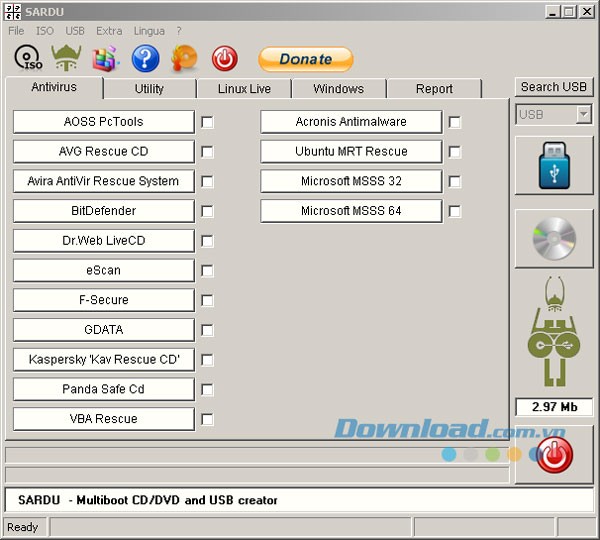
Tính năng:
Công cụ
SARDU được trang bị 'Menu Tools' với nhiều tiện ích miễn phí hữu ích:
- Công cụ quản lý boot như SuperGrubDisk 1 & 2 và PLoP.
- Phần mềm Memtest để kiểm tra bộ nhớ RAM, phát hiện các lỗi tiềm ẩn.
- Hardware Detection Tool (HDT) giúp hiển thị thông tin chi tiết về hệ thống x86.
- Chương trình khôi phục đĩa được thiết kế để phục hồi các phân vùng bị mất hoặc tạo đĩa boot. Các vấn đề này có thể phát sinh do lỗi phần mềm, virus hoặc do người dùng (ví dụ: xóa nhầm bảng phân vùng).
- PhotoRec là công cụ khôi phục dữ liệu tập tin, có khả năng phục hồi các tập tin đã mất như video, tài liệu và hình ảnh từ ổ đĩa cứng, CD-ROM, cũng như từ bộ nhớ máy ảnh kỹ thuật số. PhotoRec vẫn hoạt động hiệu quả ngay cả khi hệ thống tập tin của thiết bị đã bị hư hại nghiêm trọng hoặc đã được định dạng lại.
- LiloPwd được sử dụng để tạo tập tin bản đồ LILO, chứa các mật khẩu đã lưu trữ dưới dạng văn bản.
Chống virus
SARDU là một công cụ mạnh mẽ, cho phép bạn tích hợp nhiều hệ thống Rescue CD chống virus miễn phí vào một USB hoặc DVD boot đa năng, phục vụ cho việc chống virus, sửa lỗi, quản trị hệ thống và khôi phục dữ liệu bị hỏng.
Trong trường hợp máy tính bị nhiễm virus sâu bên trong hệ điều hành (Windows hoặc Linux) và không thể loại bỏ bằng phần mềm chống virus thông thường, giải pháp tối ưu là khởi động máy tính từ đĩa cứu dữ liệu đa năng do SARDU tạo ra, đồng thời quét virus trên hệ thống để loại bỏ toàn bộ phần mềm độc hại trước khi khởi động Windows hoặc Linux.
Nếu máy tính bị nhiễm virus, Windows có thể hoạt động không ổn định, phần mềm chống virus có thể không hoạt động hoặc bị vô hiệu hóa, thậm chí không thể khởi động.
Khởi động máy tính từ Rescue CD và sử dụng các công cụ gỡ cài đặt sẽ giúp bạn khắc phục sự cố và ngăn chặn virus xâm nhập vào máy tính.
Bạn cũng có thể sửa chữa các lỗi hệ thống để đảm bảo máy tính hoạt động hiệu quả.
SARDU, với bộ sưu tập Rescue CD phong phú, là giải pháp tốt nhất để loại bỏ malware, virus, spyware, keylogger hoặc bất kỳ phần mềm độc hại nào khác từ USB hoặc DVD boot đa năng.
Tiện ích
Tất cả các tiện ích cần thiết để thực hiện công việc bảo trì hoặc sửa chữa máy tính đều được tích hợp trong USB hoặc CD-DVD boot toàn diện.
Bạn có thể khởi động đa năng với phần mềm sao lưu, kiểm tra và sửa chữa ổ đĩa cứng, hệ thống tập tin, MBR, BIOS, hệ thống mạng,… Hơn nữa, chương trình cho phép quản lý hoặc khôi phục phân vùng, tập tin đã mất, thay đổi hoặc xóa mật khẩu bị quên, kiểm tra toàn bộ phần cứng và khắc phục các lỗi hệ thống.
SARDU tích hợp memtest cùng với các tiện ích bổ trợ như TestDisk, PhotoRec, LiloPwd, SuperGrubDisk và SuperGrubDisk2, HDT và Plop Boot Manager.
TestDisk
TestDisk là phần mềm khôi phục dữ liệu miễn phí, mạnh mẽ. Nó được thiết kế để giúp khôi phục các phân vùng đã mất và/hoặc tạo lại đĩa boot khi bị gây ra bởi lỗi phần mềm, virus hoặc do người dùng (ví dụ: vô tình xóa bảng phân vùng).
Photorec
Photorec là phần mềm khôi phục dữ liệu tập tin, được thiết kế để phục hồi các tập tin đã mất, bao gồm video, tài liệu và hình ảnh từ ổ đĩa cứng, CD-ROM và hình ảnh đã mất từ bộ nhớ máy ảnh kỹ thuật số.
LiloPwd
LiloPwd tạo tập tin bản đồ LILO, chứa các mật khẩu đã lưu trữ dưới dạng văn bản.
Super Grub2 Disk
Super Grub2 Disk và Super Grub Disk có thể khắc phục GRUB hoặc GRUB2 và khởi động trong nhiều hệ thống.
HDT
HDT (Hardware Detection Tool) là module Syslinux com32, được thiết kế để hiển thị thông tin cấp thấp cho các hệ thống tương thích x86.
Memtest 86+
Memtest 86+ là phần mềm kiểm tra bộ nhớ nguồn mở, được thiết kế để kiểm tra lỗi trên bộ nhớ RAM của máy tính có kiến trúc x86.
Plop Boot Manager
Đây là một chương trình nhỏ gọn để khởi động nhiều hệ điều hành khác nhau. Công cụ quản lý boot này tích hợp IDE CD-ROM và driver USB để truy cập phần cứng mà không cần BIOS. Bạn có thể khởi động hệ điều hành từ ổ đĩa cứng, đĩa mềm, CD-DVD hoặc USB. Bạn có thể khởi động công cụ quản lý này từ đĩa mềm, CD, hệ thống mạng,… Bạn có thể cài đặt Plop Boot Manager trên ổ đĩa cứng mà không cần thêm phân vùng.
Hàng trăm tiện ích trong cùng DVD hoặc USB
Bạn có thể tải xuống và thêm nhiều tiện ích khác. SARDU quản lý các bộ sưu tập tiện ích như Ultimate Boot CD, System Rescue CD, Trinity Rescue Kit. Ngoài ra, nó còn quản lý các công cụ khôi phục mật khẩu đã mất, phần mềm phân vùng, tạo bản sao lưu… tất cả trong một menu tiện lợi.
Linux
Nhiều Linux Live trong cùng DVD hoặc USB
SARDU là giải pháp tối ưu để có hơn 10 'Linux Live' trên một thiết bị USB hoặc DVD với chức năng boot đa năng, điều này đặc biệt hữu ích cho các chuyên gia máy tính.
Linux Live là hệ điều hành khởi động có thể hoạt động mà không cần cài đặt. Với Linux Live, người dùng có thể sửa chữa hệ thống tập tin hoặc ổ đĩa cứng bị lỗi, cứu dữ liệu bị mất, khắc phục sự cố khởi động Linux, sửa lỗi LiLo hoặc GRUB,… Với các bản phân phối Live, người dùng có thể khởi chạy Linux mà không cần cài đặt vĩnh viễn, đánh giá trước khi cài đặt và so sánh nhiều “distro” hơn, phân bổ các tập tin trong RAM.
Nhiều Linux Live hơn trong DVD hay USB boot đa năng
SARDU có thể xây dựng USB hoặc DVD với nhiều Linux Live như "Austrumi", "Backtrack", "Damn Small Linux" , "Fedora, "Inquisitor Live CD", "Limp", "Nimblex", "Phoronix Test Suite", "Puppy Linux" , "Slax", "xPUD","Ubuntu and Kubuntu", "StartOs", "Linux Mint", "Linux Gamers", "Tails", "Android x86",....
Windows
SARDU tạo USB hoặc DVD để cho phép bạn cài đặt tất cả các hệ điều hành Windows. Nó có thể quản lý bộ cài đặt của Windows XP, Windows Vista, Windows 7, Windows 8 và tạo USB pendrive với khả năng boot đa năng. Đây là lựa chọn tốt nhất để tiết kiệm thời gian và cài đặt Windows trên máy tính cá nhân hoặc netbook mà không cần trình phát DVD từ USB.
Trong cùng một thiết bị, bạn có thể chứa tất cả Windows XP (toàn bộ Sp), Windows Vista, Windows 7 và Windows 8 (phiên bản AIO).
Bạn có thể cài đặt các hệ điều hành này từ USB một cách nhanh chóng chỉ với một cú nhấp chuột đơn giản mà không cần có kiến thức về boot đa năng cũng như tạo phân vùng.
Cách sử dụng SARDU:
Sau khi đã tải về phần mềm, hãy tiến hành giải nén các tập tin vào thư mục bạn chọn (ví dụ: C:\SARDU).
Thực hiện giải nén toàn bộ các file, sau đó truy cập vào thư mục vừa tạo và khởi chạy ứng dụng sardu.exe. Giao diện chính của chương trình sẽ xuất hiện sau vài giây.
Kết nối USB hoặc thiết bị lưu trữ ngoài đã được định dạng trước đó vào máy tính.
Nhấn vào nút "search USB" nằm ở góc trên bên phải của giao diện chương trình.
Sau một khoảng thời gian ngắn, SARDU sẽ hiển thị "tab report" chứa đầy đủ thông tin chi tiết về USB đã kết nối. Bên dưới nút "search USB" sẽ hiển thị USB đang được sử dụng, bạn có thể thay đổi lựa chọn này bằng ComboBox tương ứng.
Đảm bảo lựa chọn USB chính xác
Nhấn vào nút có biểu tượng USB. Một thông báo xác nhận sẽ xuất hiện: "Are you sure you want to write data in...". Chọn Yes để bắt đầu quá trình tự động tạo USB boot đa năng.
Tiến hành kiểm tra menu boot đa năng trên USB. Trước khi kiểm tra trên máy tính thật, bạn có thể sử dụng máy ảo tích hợp sẵn trong SARDU, QEMU, để kiểm tra.
Truy cập Menu QEMU -> Test USB.
Tiếp theo, hãy kiểm tra USB boot đa năng đã được tạo bằng SARDU trên máy tính thực tế.
Nếu bạn muốn thêm các phần mềm khác, hãy thực hiện theo các bước sau:
Nhấn vào nút tương ứng với phần mềm bạn muốn thêm (nếu phần mềm chưa có trong danh sách, nếu file ISO đã có, ô CheckBox của phần mềm sẽ được đánh dấu và bạn có thể chọn. Ngược lại, ô CheckBox sẽ bị vô hiệu hóa).
Bắt đầu tải xuống bằng cách chuyển đến tab Download.
Chọn (nếu chưa chọn) file ISO để thêm vào SARDU multiboot USB.
Nhấn vào nút có biểu tượng USB để cập nhật SARDU multiboot USB.
Xem thêm: SARDU 3.0.0.0 Beta 5 - Tạo USB Boot Đa Năng .



















