

 Windows
 Trình duyệt
 Addon hỗ trợ - Extension
Lưu Trữ Dữ Liệu Web Dễ Dàng Với Save to Google Drive
Save to Google Drive là một tiện ích mở rộng dành cho trình duyệt Chrome, hỗ trợ người dùng lưu trữ nội dung từ các trang web, chụp ảnh màn hình và chuyển trực tiếp chúng vào tài khoản Google Drive của mình. Nhờ Save to Google Drive, việc quản lý và truy cập thông tin trên web trở nên đơn giản hơn bao giờ hết.
Khi bạn muốn lưu lại một hình ảnh, một trang web, một video hoặc thậm chí là một bản nhạc audio mà bạn tìm thấy trực tuyến, bạn thường sử dụng phương pháp nào? Cách phổ biến nhất mà nhiều người áp dụng là nhấp chuột phải và chọn "Lưu thành...", hoặc sao chép đường dẫn URL của trang web.
Làm thế nào để việc lưu trữ thông tin trên web diễn ra nhanh chóng hơn và đồng bộ trực tiếp vào tài khoản Google Drive của bạn? Đội ngũ phát triển Google Drive đã tiếp nhận phản hồi từ người dùng và giới thiệu Save to Google Drive. Việc cài đặt tiện ích này chỉ cần một thao tác đơn giản: click vào Add to Chrome.
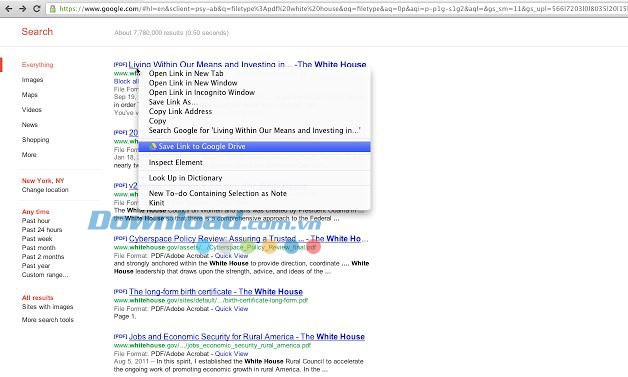
Save to Google Drive được thiết kế như một công cụ hỗ trợ đắc lực, cho phép người dùng lưu trữ nhanh chóng mọi loại nội dung số trên internet vào Google Drive chỉ bằng một cú nhấp chuột duy nhất.
Ưu Điểm Nổi Bật Của Save to Google Drive
- Tiết kiệm thời gian: Loại bỏ các bước lưu trữ thủ công phức tạp.
- Đồng bộ hóa liền mạch: Nội dung được lưu trữ trực tiếp vào Google Drive, dễ dàng truy cập từ mọi thiết bị.
- Lưu trữ đa dạng: Hỗ trợ lưu trữ trang web, hình ảnh, video, audio và chụp màn hình.
- Dễ dàng sử dụng: Giao diện thân thiện, thao tác đơn giản, phù hợp với mọi đối tượng người dùng.
Với Save to Google Drive, bạn sẽ không còn phải lo lắng về việc bỏ lỡ bất kỳ thông tin quan trọng nào trên mạng nữa.
Khám phá các tính năng của tiện ích Save to Google Drive
- Lưu giữ hình ảnh và nội dung từ trang web chỉ với một thao tác nhấp chuột phải đơn giản.
- Tiện ích hỗ trợ lưu toàn bộ trang web dưới nhiều định dạng khác nhau, dễ dàng lựa chọn ngay trên thanh công cụ.
- Người dùng có thể tùy biến trải nghiệm sử dụng thông qua các tùy chọn cài đặt đa dạng.
- Chức năng chụp và lưu trữ ảnh màn hình được tích hợp sẵn.
- Lưu trữ các liên kết siêu văn bản và nội dung đa phương tiện (media) một cách nhanh chóng bằng cách nhấp chuột phải.
- Khả năng thiết lập các tùy chỉnh nâng cao để phù hợp với nhu cầu cá nhân.
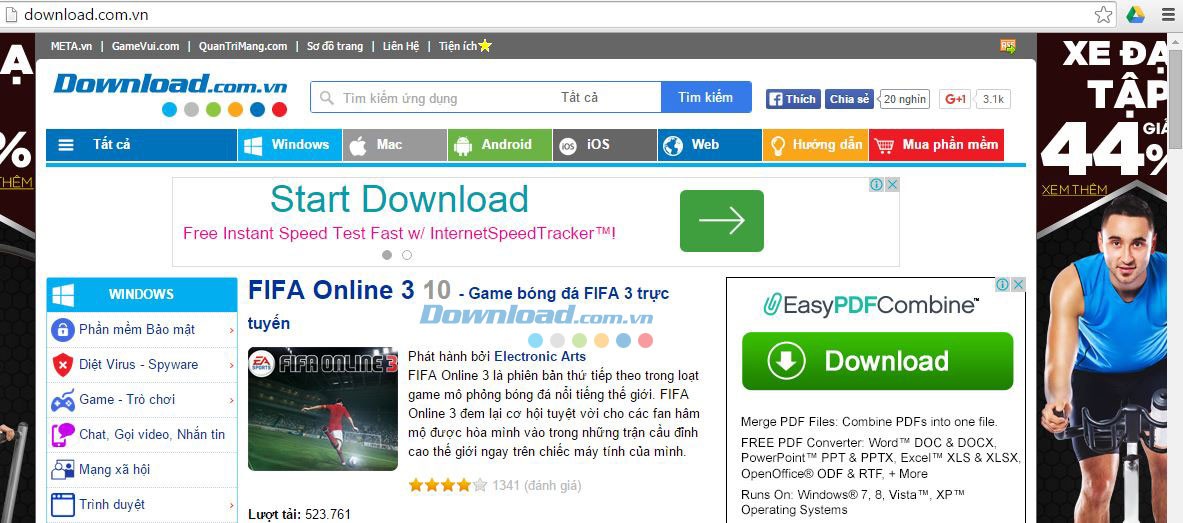
Ngay sau khi người dùng chọn Add to Chrome, biểu tượng của Save to Google Drive (tương tự biểu tượng Google Drive quen thuộc) sẽ được hiển thị trên thanh công cụ, liền kề với thanh địa chỉ URL của trình duyệt.
Để lưu trữ hình ảnh và các phương tiện truyền thông được xây dựng bằng HTML5, chỉ cần thực hiện một cú nhấp chuột phải và chọn Save to Google Drive. Quá trình lưu file sẽ cung cấp một số tùy chọn như mở file ngay lập tức, thay đổi tên file hoặc truy cập tài khoản Google Drive để chia sẻ nội dung số với bạn bè.
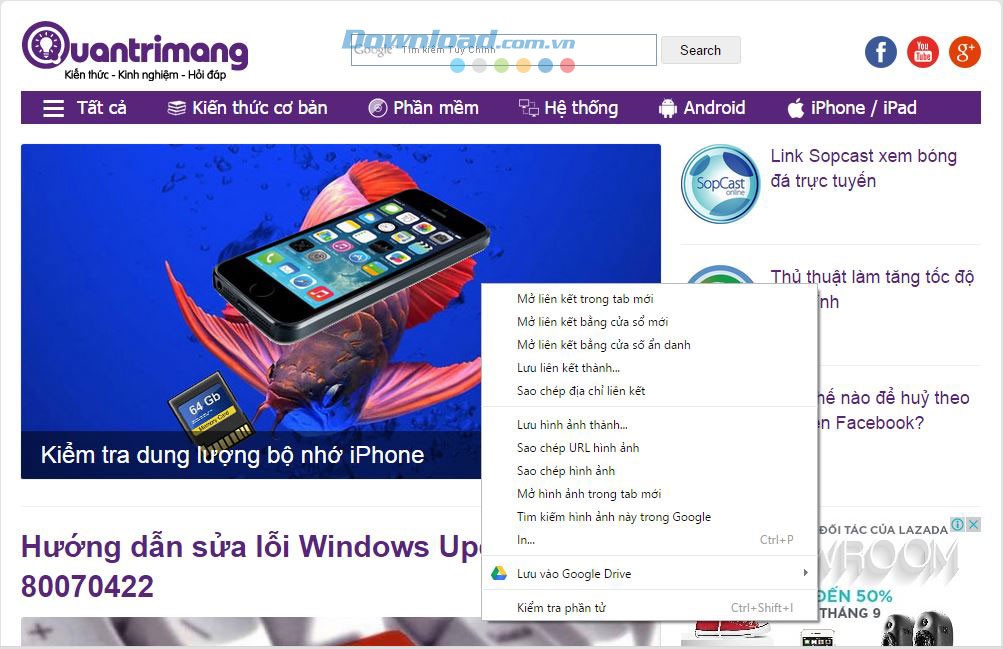
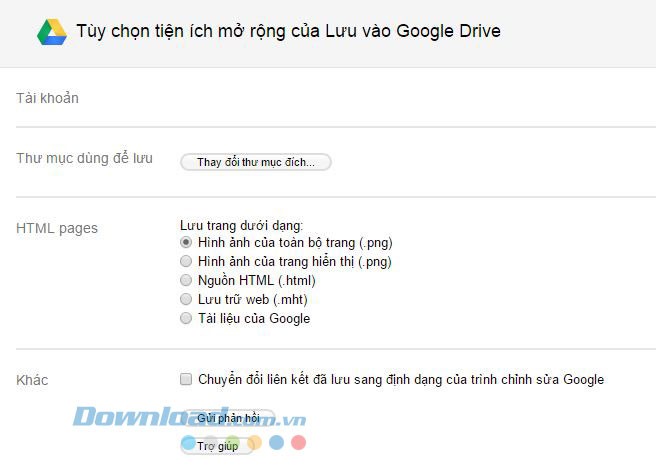
Việc lưu trữ các trang web với Save to Google Drive trở nên đơn giản hơn bao giờ hết. Người dùng chỉ cần nhấp vào biểu tượng Save to Google Drive trên thanh tab của trình duyệt. Theo mặc định, trang web sẽ được lưu dưới dạng file .png. Tuy nhiên, bằng cách truy cập các cài đặt tùy chỉnh (thông qua việc nhấp chuột phải vào tiện ích và chọn Options), bạn có thể khám phá các tùy chọn lưu trữ khác như:
- Lưu toàn bộ trang web dưới định dạng file .png.
- Lưu chỉ phần hiển thị của trang web dưới định dạng file .png.
- Lưu mã nguồn HTML gốc của trang web.
- Lưu trang web dưới dạng Web Archive (.mhtml).
- Lưu trang web dưới dạng Google Document.
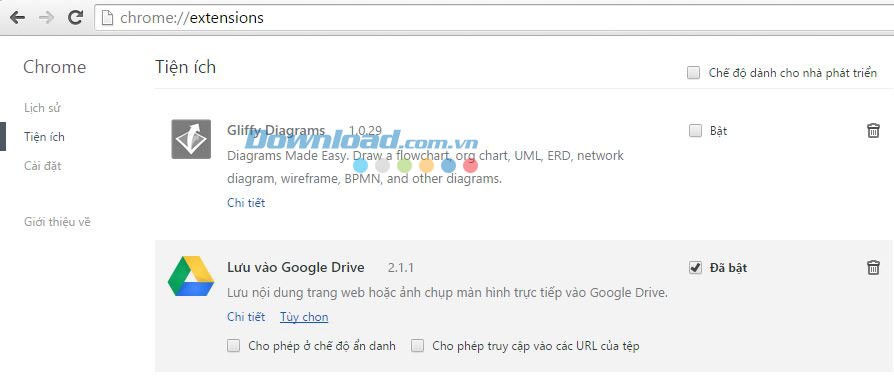
Để lưu các file ://URLs hoặc kích hoạt chế độ truy cập ẩn danh, người dùng cần truy cập vào trang quản lý tiện ích của Chrome tại địa chỉ chrome://extensions, chọn Save to Google Drive và nhấp vào Tùy chọn để tìm và điều chỉnh các cài đặt phù hợp với mục đích sử dụng.
Sau khi quá trình lưu trữ hoàn tất, một hộp thoại sẽ xuất hiện, cho phép bạn mở file vừa lưu, đổi tên file hoặc xem các file đã lưu trong thư mục Google Drive của mình.
Vì lý do bảo mật, tiện ích này không hỗ trợ chụp ảnh màn hình các trang của Chrome hoặc Chrome Web Store.
Cập nhật tính năng mới cho tiện ích Save to Google Drive phiên bản 2.1.1
- Tiến hành khắc phục một số lỗi phát sinh trong quá trình sử dụng.
- Việc lưu trữ nội dung vào một tài khoản Google Drive khác yêu cầu người dùng phải điều chỉnh cài đặt hồ sơ Chrome hiện tại.
- Người dùng giờ đây có thể tùy chọn thư mục đích để lưu trữ, thông qua mục Options trong tiện ích.
- Khi nhấp vào tên thư mục đã chọn, danh sách các tài liệu mới tải lên gần đây trong thư mục đó sẽ được hiển thị.
- Tích hợp tùy chọn lưu trữ trong bộ nhớ chia sẻ, cho phép đồng bộ hóa dữ liệu trên các trình duyệt khác nhau nếu người dùng đã kích hoạt tính năng Chrome Sync.
Bạn đã bao giờ cảm thấy hối tiếc khi vô tình bắt gặp một thông tin hữu ích trên internet trong lúc bận rộn, và không có đủ thời gian để đọc ngay lập tức chưa? Save to Google Drive chính là giải pháp được tạo ra để giải quyết vấn đề đó.
Với công cụ lưu trữ nội dung web vào Google Drive có tên Save to Google Drive, bạn hoàn toàn có thể yên tâm rằng sẽ không bỏ lỡ bất kỳ thông tin quan trọng hoặc thú vị nào trên mạng.
Xem thêm: Lưu nội dung web vào Google Drive - Hướng dẫn chi tiết .



















