

 Android
 Doanh nghiệp
ScanWritr cho Android: Giải pháp quét tài liệu di động toàn diện
ScanWritr cho Android là ứng dụng biến đổi điện thoại hoặc máy tính bảng của bạn thành một máy quét di động đa năng, tiện lợi. Ứng dụng này hỗ trợ thực hiện các tác vụ văn phòng thiết yếu như quét tài liệu, ký số và điền các biểu mẫu trực tuyến ngay trên thiết bị di động, loại bỏ nhu cầu sử dụng các thiết bị quét chuyên dụng cồng kềnh và tốn kém.
Công nghệ và tính năng nổi bật
Điểm mạnh của chương trình quét tài liệu này nằm ở công nghệ phát hiện mép giấy thời gian thực (Real-Time Edge Detection). Công nghệ này cho phép nhận diện văn bản một cách nhanh chóng và chính xác. Sau khi hoàn tất quá trình quét bằng camera của thiết bị di động, người dùng có thể tiến hành chỉnh sửa ảnh quét.
Các công cụ chỉnh sửa tích hợp cho phép thêm ghi chú, sử dụng bút và tẩy để điền thông tin trực tiếp vào biểu mẫu trong ảnh. Đặc biệt, ScanWritr còn hỗ trợ chèn chữ ký điện tử vào tài liệu đã quét, đồng thời chuyển đổi sang định dạng PDF để dễ dàng chia sẻ qua email, fax hoặc đăng tải lên các nền tảng mạng xã hội.
Lưu trữ và chia sẻ linh hoạt
Ứng dụng còn cung cấp khả năng lưu trữ tài liệu lên các dịch vụ đám mây, cho phép truy cập dữ liệu từ mọi nơi, mọi thời điểm. Điều này đảm bảo tính bảo mật và tiện lợi trong việc quản lý tài liệu cá nhân hoặc công việc.
Những thông tin trên chỉ là một cái nhìn tổng quan về những lợi ích mà ScanWritr mang lại. Để thực sự trải nghiệm sự thay đổi tích cực trong công việc và cuộc sống, hãy tải và sử dụng ứng dụng. Chúng tôi tin chắc rằng bạn sẽ hài lòng với những gì ScanWritr cung cấp.
Các tính năng nổi bật của ScanWritr trên Android:
Khả năng quét và nhập liệu tài liệu:
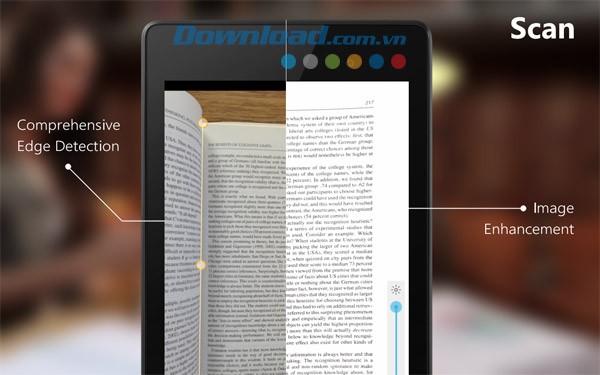
ScanWritr mang đến cho người dùng khả năng biến chiếc điện thoại thông minh thành một máy quét tài liệu chuyên dụng thông qua camera tích hợp. Đội ngũ phát triển đã nghiên cứu và ứng dụng các công nghệ quét di động hiện đại, nhằm đơn giản hóa quy trình quét. Cụ thể, ứng dụng tích hợp công nghệ tự động nhận diện viền giấy và công nghệ cải thiện chất lượng hình ảnh, đảm bảo mang đến những bản quét rõ ràng, chính xác và được tối ưu hóa.
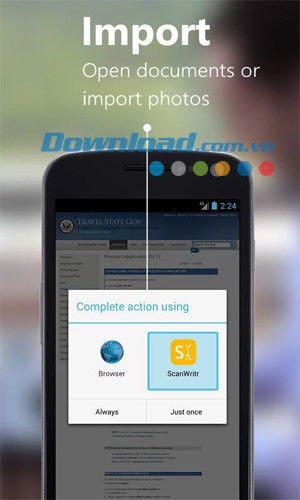
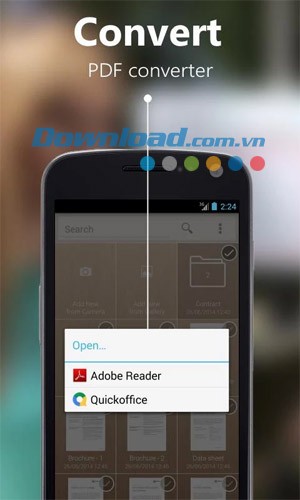
Bên cạnh việc quét tài liệu trực tiếp, ScanWritr còn hỗ trợ nhập liệu từ các nguồn khác nhau. Người dùng có thể nhập các tập tin từ email, tài khoản lưu trữ đám mây hoặc bộ nhớ thiết bị để sử dụng. Đồng thời, ScanWritr còn đóng vai trò như một công cụ chuyển đổi định dạng, giúp chuyển đổi tài liệu sang định dạng PDF được sử dụng rộng rãi.
Chỉnh sửa và bổ sung nội dung vào bản quét:
Đây là yếu tố then chốt làm nên sự khác biệt của ScanWritr so với các ứng dụng quét khác trên thị trường. Ứng dụng không chỉ chuyển đổi tài liệu từ dạng vật lý (giấy tờ) sang dạng kỹ thuật số (bản quét) mà còn cho phép người dùng điền thông tin trực tiếp vào các tài liệu đã quét.
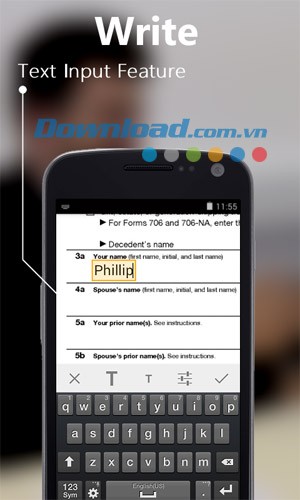
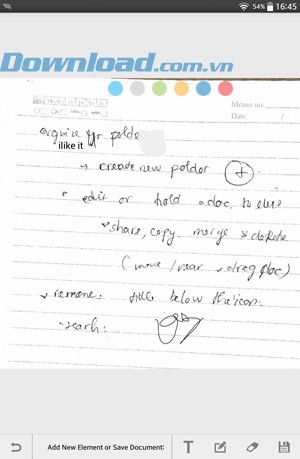
Sau khi tạo ra bản quét ưng ý, người dùng chỉ cần kích hoạt tính năng Text Input để nhập nội dung theo nhu cầu. Ví dụ, có thể sử dụng công cụ Marker Tool để làm nổi bật các từ khóa quan trọng hoặc một đoạn văn bản cụ thể trong tài liệu.
Đáng chú ý nhất là tính năng chèn chữ ký điện tử trong ScanWritr. Người dùng chỉ cần truy cập tính năng Signature và thêm chữ ký của mình, qua đó biến văn bản thành một tài liệu có giá trị pháp lý.
Lưu trữ và chia sẻ tài liệu:
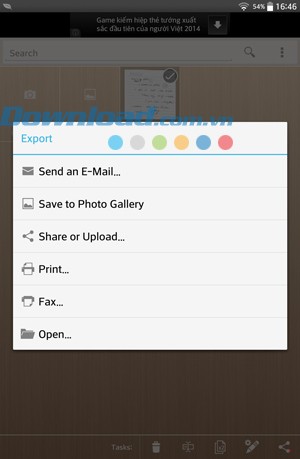
Sau khi hoàn tất các thao tác cần thiết để có được bản quét đáp ứng yêu cầu, người dùng có thể lưu tài liệu vào thiết bị, gửi qua email cho đối tác hoặc tải lên các dịch vụ lưu trữ đám mây để truy cập mọi lúc mọi nơi. Phiên bản ScanWritr miễn phí cho phép người dùng trải nghiệm đầy đủ các tính năng của ứng dụng, với giới hạn xuất tối đa 5 trang mỗi lần. Tuy nhiên, các tài liệu xuất ra sẽ có dấu watermark của chương trình. Để loại bỏ watermark và mở khóa các tính năng khác, người dùng có thể cân nhắc mua các gói IAP trong ứng dụng.
Một số dịch vụ khác của ScanWritr, như gửi fax (yêu cầu mua token) hoặc chuyển đổi tài liệu sang PDF, đòi hỏi kết nối Internet.
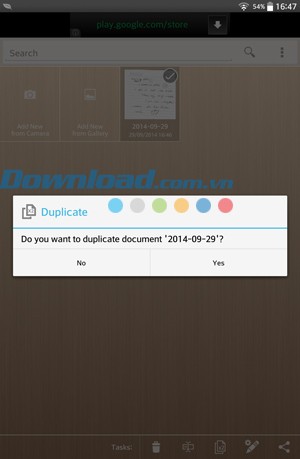
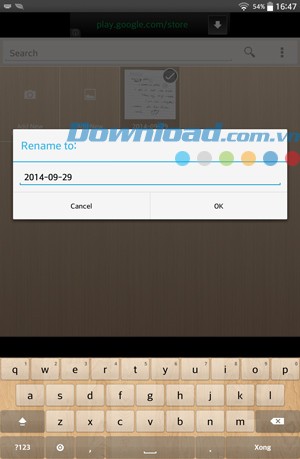
Ngoài ra, trong giao diện chia sẻ tài liệu, người dùng ScanWritr còn có thể đổi tên tập tin hoặc tạo bản sao của bản quét theo ý muốn.
Những Thay Đổi Mới Nhất trong Phiên Bản ScanWritr cho Android:
ScanWritr vừa tung ra bản cập nhật mới nhất dành cho hệ điều hành Android, mang đến những cải tiến đáng kể cho người dùng.
Nâng Cấp Tính Năng Thêm Nội Dung vào PDF
Một trong những điểm nổi bật của bản cập nhật này là việc cải thiện đáng kể tính năng chèn nội dung vào các tài liệu PDF. Quá trình này giờ đây trở nên mượt mà và hiệu quả hơn, giúp người dùng dễ dàng bổ sung thông tin vào các file PDF hiện có.
Khắc Phục Lỗi và Tối Ưu Hóa Hiệu Suất
Bên cạnh việc bổ sung tính năng mới, bản cập nhật cũng tập trung vào việc sửa chữa các lỗi phát sinh ở các phiên bản trước. Điều này đảm bảo ứng dụng hoạt động ổn định và mang lại trải nghiệm tốt nhất cho người sử dụng.
Việc tối ưu hóa hiệu suất cũng được chú trọng, giúp ScanWritr chạy nhanh hơn và tiết kiệm pin hơn trên các thiết bị Android.
Hướng dẫn cài đặt file APK từ Download.com.vn
Quá trình cài đặt các file APK tải từ Download.com.vn đòi hỏi thiết bị của bạn phải được cấu hình để cho phép cài đặt ứng dụng từ các nguồn không thuộc Google Play Store.
Để thực hiện việc này, bạn cần truy cập vào ứng dụng Thiết lập trên thiết bị của mình.
Tiếp theo, hãy tìm và chọn mục Bảo mật.
Trong phần Bảo mật, bạn sẽ thấy mục Trình quản lý thiết bị. Hãy chọn mục này.
Cuối cùng, kích hoạt tùy chọn Không rõ nguồn gốc. Thao tác này thường được biểu thị bằng một biểu tượng ().
Việc kích hoạt tùy chọn này sẽ cho phép thiết bị của bạn cài đặt các ứng dụng từ các nguồn khác ngoài Google Play Store, bao gồm cả các file APK tải từ Download.com.vn.
Lưu ý rằng việc cài đặt ứng dụng từ các nguồn không rõ nguồn gốc có thể tiềm ẩn rủi ro bảo mật. Hãy đảm bảo bạn chỉ tải xuống và cài đặt các ứng dụng từ các nguồn đáng tin cậy.
Video giới thiệu ScanWritr cho Android:
Ứng dụng ScanWritr trên hệ điều hành Android được giới thiệu qua đoạn video sau đây. Đây là công cụ hữu ích giúp bạn chuyển đổi hình ảnh thành văn bản một cách nhanh chóng và chính xác.
Video trình bày chi tiết các tính năng nổi bật của ScanWritr, cũng như hướng dẫn sử dụng ứng dụng một cách dễ dàng. Bạn sẽ khám phá cách ScanWritr có thể hỗ trợ công việc và học tập của mình.
Hãy cùng theo dõi video để hiểu rõ hơn về ScanWritr và những lợi ích mà nó mang lại cho người dùng Android.
ScanWritr không chỉ là một ứng dụng quét tài liệu, mà còn là giải pháp tối ưu cho việc số hóa văn bản, giúp bạn tiết kiệm thời gian và công sức.
Với ScanWritr, việc chuyển đổi tài liệu giấy thành bản điện tử trở nên đơn giản hơn bao giờ hết. Ứng dụng này hỗ trợ nhiều định dạng đầu ra khác nhau, đáp ứng nhu cầu đa dạng của người dùng.
Tải ScanWritr ngay hôm nay để trải nghiệm những tính năng tuyệt vời mà nó mang lại!
Hướng dẫn quét nhiều trang văn bản đồng thời với ScanWritr
Để thực hiện quét nhiều trang văn bản cùng một lúc bằng ứng dụng ScanWritr, bạn có thể tuân theo các bước sau:
Bước 1: Cài đặt ScanWritr
Đầu tiên, hãy tải và cài đặt ScanWritr. Bạn có thể tìm thấy ứng dụng trên Google Play Store hoặc tải file APK trực tiếp từ trang Download.com.vn.
Bước 2: Khởi động và thêm bản quét mới
Sau khi cài đặt hoàn tất, mở ứng dụng ScanWritr lên. Tiếp theo, nhấn vào nút Add new from camera để bắt đầu thêm một bản quét mới.
Bước 3: Chuyển sang chế độ quét nhiều trang
Theo mặc định, ScanWritr thường hoạt động ở chế độ quét từng trang (single page mode). Để quét nhiều trang liên tục, bạn cần nhấn vào nút Turn on multipage mode, biểu tượng này nằm ở góc phải phía trên cùng của màn hình.
Bước 4: Chuẩn bị và đặt thiết bị
Đặt điện thoại di động của bạn sao cho máy ảnh hướng trực tiếp vào các trang văn bản cần quét. Ứng dụng sẽ tự động nhận diện các cạnh giấy và chỉ giữ lại nội dung văn bản.
Bước 5: Tiến hành quét
Nhấn vào biểu tượng chụp ảnh để bắt đầu quét trang tài liệu hiện tại. Sau đó, chuyển sang trang tiếp theo và lặp lại quá trình này cho đến khi bạn quét xong tất cả các trang văn bản.
Bước 6: Xác nhận bản quét
Khi đã quét xong tất cả các trang, hãy nhấn vào nút Accept x documents để xác nhận và hoàn tất quá trình quét tài liệu.
Bước 7: Lưu trữ và chỉnh sửa
Bản quét sau khi hoàn thành sẽ được tự động lưu trữ trong thư mục ScanWritr trên thiết bị của bạn. Bạn có thể dễ dàng truy cập và chỉnh sửa (Edit) bản quét theo nhu cầu sử dụng.
Thêm tài liệu vào quá trình quét:
Để bắt đầu, hãy khởi động ứng dụng ScanWritr và lựa chọn chức năng Add new from Camera. Ngay lập tức, giao diện chụp ảnh sẽ được mở ra.
Người dùng chỉ cần hướng camera của thiết bị di động về phía tài liệu cần quét và nhấn nút chụp để thực hiện quá trình này.
Nếu cần điều chỉnh, hãy tinh chỉnh lại các cạnh giấy của biểu mẫu. Sau đó, nhấn OK ở góc phải màn hình để lưu lại những thay đổi đã thực hiện.
Tăng cường chất lượng hình ảnh
Sau khi hoàn tất, bạn sẽ được chuyển đến một màn hình cho phép cải thiện chất lượng hình ảnh. Điều này được thực hiện thông qua việc điều chỉnh các thanh trượt có sẵn.
Sau khi đã chỉnh sửa hình ảnh và lưu các thay đổi, người dùng có thể dễ dàng truy cập và xem lại bản quét trong thư mục ScanWritr, được lưu trữ trong thư viện ảnh của thiết bị. Các bản quét mới nhất sẽ luôn được hiển thị ở trên cùng.
Để sử dụng tính năng Text input (thêm nội dung vào tài liệu), hãy nhấn vào biểu tượng chữ T.
Thêm nội dung vào tài liệu
Nếu bạn đang xem bản quét của một biểu mẫu, hãy chọn trường nội dung mà bạn muốn điền thông tin.
Nhập nội dung cần thiết vào trường đã chọn và nhấn OK để xác nhận. Lặp lại quy trình này cho đến khi tất cả các trường trong biểu mẫu đã được điền đầy đủ.
Cuối cùng, nhấn vào biểu tượng đĩa mềm để lưu lại tất cả các thay đổi vừa thực hiện.
Chia sẻ tài liệu
Nếu bạn muốn chia sẻ tài liệu đã quét, hãy nhấn vào nút ở góc phải trên cùng của tài liệu và chọn biểu tượng Share.
Tiếp theo, chọn phương thức chia sẻ mong muốn và làm theo hướng dẫn hiển thị trên màn hình.
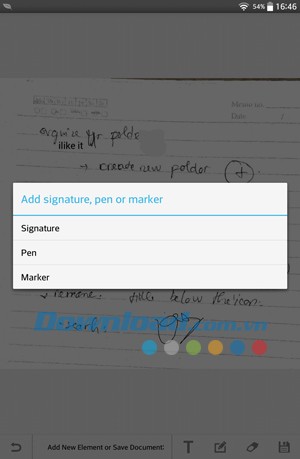
Hướng dẫn Ký Tài Liệu trong ScanWritr trên Hệ Điều Hành Android
Để tiến hành ký tài liệu bằng ứng dụng ScanWritr trên thiết bị Android, bạn hãy thực hiện theo các bước sau:
- Khởi động ứng dụng ScanWritr và lựa chọn tài liệu mà bạn mong muốn ký.
- Tại giao diện chỉnh sửa chính, hãy chạm vào biểu tượng nằm ở trung tâm màn hình.
- Từ menu hiển thị, chọn Signature để chèn chữ ký vào văn bản (như hình minh họa).
Sau đó, người dùng có thể chọn một trong các phương pháp phù hợp để thêm chữ ký điện tử.
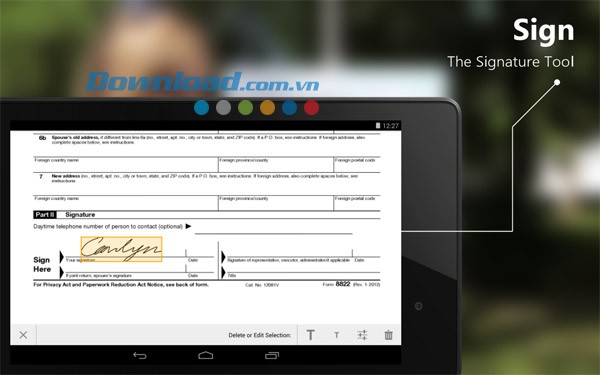
Hướng dẫn cho Người Dùng Lần Đầu Ký Tài Liệu:
Nếu đây là lần đầu tiên bạn sử dụng chức năng ký tài liệu trong ScanWritr, ứng dụng sẽ hiển thị một màn hình tùy chỉnh chữ ký. Tại đây, bạn có thể chọn một trong ba phương án sau:
- Tải ảnh chữ ký từ thư viện.
- Quét chữ ký bằng camera của thiết bị.
- Ký trực tiếp lên màn hình.
Cách 1: Sử Dụng Ảnh Chữ Ký Có Sẵn
- Chọn Photo gallery để truy cập thư viện ảnh.
- Tìm và chọn file ảnh chứa chữ ký của bạn.
- Điều chỉnh vị trí và kích thước chữ ký sao cho phù hợp.
- Nhấn vào biểu tượng dấu tích ở góc trên bên phải màn hình để xác nhận. Chữ ký sẽ được chèn vào tài liệu.
Cách 2: Quét Chữ Ký
- Chọn Take Photo để kích hoạt camera và quét chữ ký từ tài liệu gốc.
- Căn chỉnh camera để đảm bảo chữ ký được chụp rõ ràng. Nhấn nút chụp để quét.
- Điều chỉnh lề chữ ký cho phù hợp với nội dung văn bản.
- Nhấn vào biểu tượng dấu tích ở góc trên bên phải để chèn chữ ký vào tài liệu.
Cách 3: Ký Trực Tiếp Trên Màn Hình
- Ký tên của bạn vào vùng trống trong hộp thoại Signature.
- Nhấn vào biểu tượng dấu tích ở góc trên bên phải để lưu lại chữ ký.
Các Bước Hoàn Tất Việc Thêm Chữ Ký
- Giữ và kéo thả chữ ký đến vị trí mong muốn trong tài liệu.
- Sử dụng các nút điều chỉnh kích thước chữ ký (biểu tượng chữ B lớn và nhỏ).
- Nhấn vào biểu tượng X ở cuối màn hình để hoàn tất việc chèn chữ ký.
- Nhấn vào biểu tượng đĩa mềm để lưu các thay đổi đã thực hiện.
Hướng dẫn Chuyển Đổi Tài Liệu Thành Định Dạng PDF
Để bắt đầu quá trình chuyển đổi, bước đầu tiên là xác định tài liệu cần được xử lý.
Tiếp theo, người dùng cần lựa chọn những trang văn bản cụ thể mà họ mong muốn chuyển đổi sang định dạng PDF. Việc chọn lựa này cho phép xử lý đồng thời nhiều trang, tiết kiệm thời gian.
Sau đó, hãy nhấn vào biểu tượng chia sẻ, thường được đặt ở góc phải phía dưới màn hình. Một menu sẽ xuất hiện, từ đó chọn Share or Upload.
Chọn Định Dạng Đầu Ra
Một hộp thoại sẽ hiện ra, yêu cầu người dùng chỉ định định dạng mong muốn cho tệp đầu ra. Hãy đảm bảo chọn đánh dấu vào tùy chọn PDF.
Hệ thống sẽ tiếp tục hiển thị một hộp thoại khác, hỏi về phương thức lưu tệp. Bạn có thể chọn lưu dưới dạng tài liệu gốc, một album, hoặc bản review (hai lựa chọn sau là các mẫu template PDF).
Để lưu toàn bộ tài liệu một cách chính xác, hãy nhấn chọn Original document.
Hoàn Tất Quá Trình
Cuối cùng, lựa chọn phương thức chia sẻ tệp PDF đã tạo theo nhu cầu của bạn.
Hướng dẫn Thêm Ghi Chú và Chỉnh Sửa Nhanh trên ScanWritr (Android)
Làm nổi bật nội dung trong tài liệu
Đầu tiên, bạn cần chọn trang văn bản cụ thể mà bạn muốn thực hiện chỉnh sửa.
Tiếp theo, hãy chạm vào biểu tượng cây bút. Một menu sẽ xuất hiện, tại đây, lựa chọn công cụ Marker – được biểu thị bằng hình bút đánh dấu.
Sau khi chọn, bạn sẽ được đưa trở lại trang tài liệu. Lúc này, bạn có thể sử dụng thao tác trượt tay trên màn hình để đánh dấu những từ hoặc đoạn văn bản quan trọng cần ghi nhớ.
Cuối cùng, nhấn vào biểu tượng dấu tích ở góc phải màn hình để lưu lại những thay đổi vừa thực hiện.
Chèn nhận xét vào tài liệu
Để thêm nhận xét, hãy nhấn vào biểu tượng chữ T nằm ở cuối màn hình. Hành động này sẽ chuyển bạn sang chế độ thay đổi nội dung văn bản.
Chạm trực tiếp vào vị trí trong văn bản mà bạn muốn chèn nhận xét. Một hộp thoại sẽ hiện ra, cho phép bạn nhập ghi chú và ý kiến của mình.
Bạn có thể tùy chỉnh giao diện của nhận xét bằng cách truy cập Text Settings để điều chỉnh font chữ, màu sắc và kích thước.
Sau khi hoàn tất, nhấn biểu tượng dấu tích ở góc phải màn hình để xác nhận các thay đổi.
Cuối cùng, nhấn biểu tượng đĩa mềm để lưu toàn bộ các chỉnh sửa đã thực hiện.
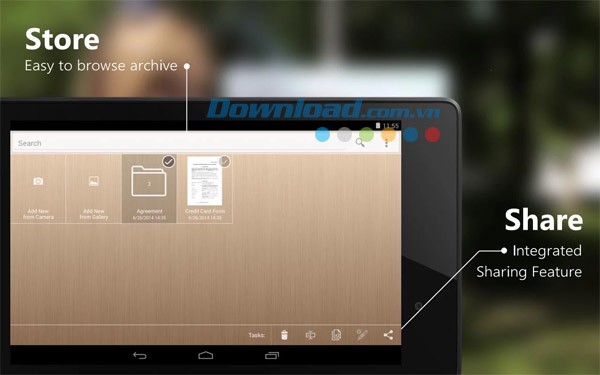
Hướng dẫn lưu trữ và chia sẻ tài liệu đã quét bằng ScanWritr
Để chia sẻ tài liệu đã được quét từ thư viện ScanWritr trên thiết bị của bạn, trước tiên hãy xác định các tài liệu cần chia sẻ. Quá trình này cho phép lựa chọn nhiều tệp tin cùng một lúc.
Thực hiện chia sẻ tài liệu
Sau khi chọn tài liệu, hãy nhấp vào biểu tượng chia sẻ và lựa chọn tùy chọn Share or Upload. Một cửa sổ mới sẽ xuất hiện, tại đây bạn cần chỉ định định dạng đầu ra mong muốn, thường là PDF.
Lựa chọn phương thức lưu trữ
Tiếp theo, hệ thống sẽ yêu cầu bạn chọn cách thức lưu trữ tệp. Hãy chọn tùy chọn Album để lưu trữ tài liệu.
Hoàn tất quá trình chia sẻ
Cuối cùng, ScanWritr sẽ cung cấp các tùy chọn chia sẻ khác nhau. Hãy chọn phương thức chia sẻ phù hợp nhất với nhu cầu của bạn từ danh sách các tùy chọn được hỗ trợ.
Hướng dẫn in ấn tài liệu từ thiết bị di động
Để tiến hành in tài liệu trực tiếp từ điện thoại hoặc máy tính bảng, bạn có thể thực hiện theo các bước sau đây.
Các bước thực hiện in tài liệu
Đầu tiên, hãy chọn những tài liệu cụ thể mà bạn mong muốn in ra.
Tiếp theo, tìm và nhấn vào biểu tượng chia sẻ (share) thường được hiển thị trên giao diện ứng dụng. Sau đó, lựa chọn tùy chọn Print để bắt đầu quá trình in ấn.
Hệ thống sẽ cung cấp phương thức in ấn thông qua Google Cloud Print. Nếu đây là lần đầu tiên bạn sử dụng dịch vụ này, bạn sẽ cần cung cấp thông tin tài khoản Google để hoàn tất việc thiết lập.
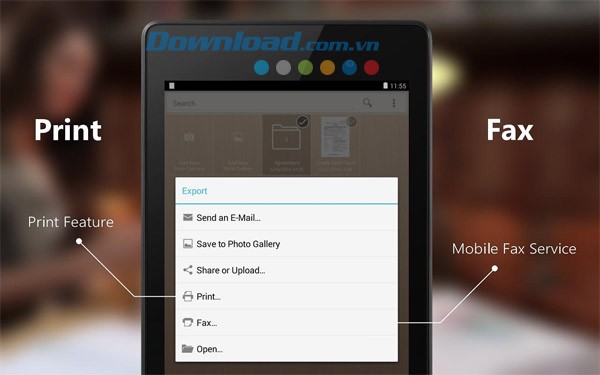
Việc sử dụng Google Cloud Print cho phép bạn in tài liệu từ mọi thiết bị, mọi nơi, miễn là có kết nối internet.
Quá trình này đảm bảo sự tiện lợi và linh hoạt trong việc in ấn tài liệu khi bạn đang di chuyển.
Hướng dẫn gửi fax trực tiếp từ điện thoại di động
Để tiến hành gửi fax từ thiết bị di động của bạn, hãy bắt đầu bằng việc lựa chọn những trang tài liệu mà bạn muốn truyền đi.
Sau đó, hãy chạm vào biểu tượng chia sẻ (share) thường thấy trên giao diện điện thoại, và từ danh sách các tùy chọn hiển thị, chọn Fax.
Nếu đây là lần đầu tiên bạn sử dụng tính năng này, hệ thống sẽ yêu cầu bạn đăng nhập vào chương trình fax hoặc tạo một tài khoản mới. Quá trình này chỉ cần được thực hiện một lần duy nhất.
Tiếp theo, nhập số fax của người nhận theo đúng định dạng quốc tế. Cụ thể, số fax cần được nhập theo cấu trúc: mã quốc gia - mã vùng - số fax.
Cuối cùng, nhấn vào nút Send Fax để bắt đầu quá trình gửi tài liệu. Một hộp thoại xác nhận sẽ xuất hiện để thông báo về việc gửi fax thành công.
Lưu ý rằng, việc gửi fax chỉ được thực hiện khi tài khoản của bạn còn đủ số lượng fax token cần thiết.
Xem thêm: ScanWritr cho Android 2.5.3 - Quét và Ký Tài Liệu .



















