
 Windows
 Chỉnh sửa ảnh
 Chụp ảnh màn hình
Screen Grab Pro: Giải Pháp Chụp Ảnh Màn Hình Đơn Giản và Hiệu Quả
Screen Grab Pro được đánh giá là một trong những phần mềm chụp ảnh màn hình thân thiện với người dùng nhất hiện nay. Ứng dụng này cho phép bạn thực hiện thao tác chụp toàn bộ màn hình, cửa sổ đang hoạt động, hoặc một vùng chọn bất kỳ một cách nhanh chóng, chỉ bằng một cú nhấp chuột duy nhất.
Ngay sau khi chụp, hình ảnh màn hình có thể được hiển thị trực tiếp ở định dạng Bitmap (bmp) hoặc Jpeg (jpg) thông qua trình xem ảnh mặc định của Windows, Windows Picture and Fax Viewer. Ngoài ra, bạn cũng có thể sao chép ảnh vào clipboard để chỉnh sửa trong các phần mềm đồ họa khác, hoặc lưu trực tiếp dưới dạng các file bmp, jpg, ico (biểu tượng) hay pdf.
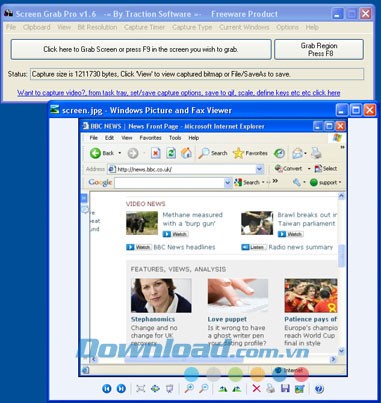
Quá trình cài đặt Screen Grab Pro vô cùng đơn giản. Sau khi hoàn tất tải xuống, bạn chỉ cần giải nén file ScreenGrabPro.zip và chạy file Setup.exe để bắt đầu quá trình cài đặt. Tiếp theo, hãy kích hoạt chương trình để sử dụng.
Tiếp tục thực hiện các bước theo hướng dẫn sau:
Đầu tiên, hãy chọn trình đơn Bit Resolution và xác định độ phân giải mong muốn, có thể là 8 hoặc 32. Việc lựa chọn giá trị cao hơn sẽ mang lại hình ảnh sắc nét hơn, tuy nhiên dung lượng tập tin cũng sẽ tăng lên tương ứng.
Tiếp theo, nhấp vào trình đơn Capture Type và chọn Desktop Window. Sau đó, nhấn vào nút Click here to Grab Screen or press F9 in the screen you wish to grab để tiến hành chụp màn hình. Bạn cũng có thể sử dụng phím tắt G hoặc F9 để thực hiện thao tác này.
Tương tự, cũng từ trình đơn Capture Type, hãy chọn Active Window. Sau đó, nhấn nút Click here to Grab Screen or press F9 in the screen you wish to grab để chụp cửa sổ đang hoạt động.
Để chụp một vùng cụ thể trên màn hình, nhấp vào nút Grab Region Press F8 (hoặc nhấn phím R hoặc F8). Sau đó, sử dụng chuột để kéo và xác định vùng cần chụp, bắt đầu từ góc trên bên trái và kết thúc ở góc dưới bên phải.
Để xem ảnh vừa chụp ở định dạng Bitmap, nhấp vào trình đơn View và chọn View Last Captured Bitmap Image in Editor. Hoặc, để xem ở định dạng Jpeg, hãy chọn View Last Captured Jpeg Image in Editor.
Nếu muốn sao chép ảnh vào bộ nhớ đệm, hãy nhấp vào trình đơn Clipboard và chọn Copy image to clipboard.
Cuối cùng, để lưu ảnh, nhấp vào trình đơn File và chọn một trong các tùy chọn sau:
- Save to BMP As để lưu ảnh ở định dạng bmp.
- Save to JPG As để lưu ảnh ở định dạng jpg.
- Save to ICO As để lưu ảnh ở định dạng ico.
- Save to PDF As để lưu ảnh ở định dạng pdf.
Xem thêm: Screen Grab Pro 1.8 - Phần mềm chụp ảnh màn hình chuyên nghiệp .



















