
 Windows
 Chỉnh sửa ảnh
Giới thiệu về Phần mềm Screen Hunter
Nhiều người dùng máy tính thường có nhu cầu lưu lại những gì đang diễn ra trên màn hình, bao gồm cả các hoạt động và hình ảnh trực quan. Phần mềm Screen Hunter là một công cụ hữu ích, được thiết kế để đáp ứng nhu cầu này một cách hiệu quả.
Phiên bản miễn phí của phần mềm này cung cấp ba chức năng cơ bản. Tuy nhiên, các phiên bản Pro và Plus mở rộng đáng kể số lượng tính năng, mang lại nhiều lựa chọn hơn cho người sử dụng.
Hướng dẫn sử dụng Screen Hunter
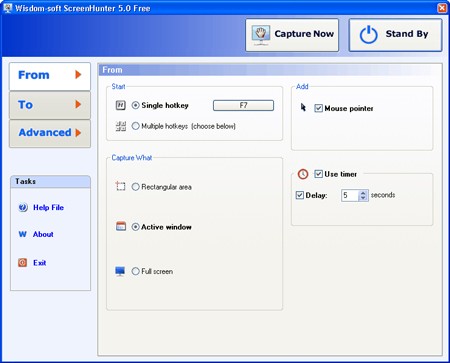
Sau khi hoàn tất quá trình cài đặt, hãy khởi động chương trình. Trong tab From, bạn sẽ thấy nút F6 – đây là phím tắt để chụp ảnh màn hình.
Trong mục Capture What, có ba tùy chọn chính để lựa chọn:
- Retangular Area: Cho phép bạn chụp chỉ một vùng cụ thể trên màn hình.
- Active Window: Chụp cửa sổ ứng dụng đang hoạt động.
- Full screen: Chụp toàn bộ màn hình máy tính.
Tiếp theo, chuyển sang tab To. Tại mục File type, bạn có thể chọn định dạng ảnh mong muốn để lưu trữ. Mục File name cho phép bạn đặt tên cho file ảnh đã chụp. Cuối cùng, mục Folder dùng để chỉ định thư mục lưu trữ ảnh.
Tìm hiểu thêm về các tùy chọn nâng cao
Trong tab Advance, bạn có thể tìm thấy mục About. Nhấp vào dòng 3 Easy step to capture để truy cập hướng dẫn sử dụng chi tiết của phần mềm.
Chụp ảnh màn hình nhanh chóng
Sau khi cài đặt, bạn có thể mở chương trình và sử dụng nút Capture để chụp ảnh. Hoặc, bạn có thể tùy chọn để chương trình ẩn mình trong khay hệ thống, giúp giao diện làm việc của bạn gọn gàng hơn.
Để chụp ảnh một vùng bất kỳ hoặc toàn bộ màn hình, chỉ cần nhấn phím tắt F6.
Giải đáp thắc mắc thường gặp
Phần mềm Screen Hunter dùng để làm gì?
Phần mềm Screen Hunter được sử dụng để ghi lại các hoạt động và hình ảnh hiển thị trên màn hình máy tính.
Phiên bản free của Screen Hunter có những chức năng gì?
Bản free của Screen Hunter cung cấp ba chức năng chính: chụp vùng hình chữ nhật, chụp cửa sổ đang hoạt động và chụp toàn bộ màn hình.
Làm thế nào để chụp ảnh màn hình với Screen Hunter?
Sau khi mở chương trình, trong tab From, bạn chọn nút F6 để bắt đầu chụp ảnh. Bạn cũng có thể sử dụng nút Capture trong giao diện chính.
Screen Hunter cho phép lưu ảnh ở định dạng nào?
Trong tab To, mục File type cho phép bạn chọn các định dạng ảnh phổ biến để lưu ảnh chụp màn hình.
Làm sao để chọn nơi lưu ảnh chụp màn hình trên Screen Hunter?
Trong tab To, mục Folder cho phép bạn chọn thư mục lưu trữ ảnh chụp màn hình.
Screen Hunter có hướng dẫn sử dụng không?
Có, trong tab Advance bạn chọn mục About và nhấn vào dòng '3 Easy step to capture' để xem hướng dẫn sử dụng.
Có thể chụp ảnh màn hình khi chương trình Screen Hunter được ẩn ở khay hệ thống không?
Có, bạn có thể ẩn chương trình ở khay hệ thống và vẫn sử dụng phím tắt F6 để chụp ảnh vùng bất kỳ hoặc toàn màn hình.
Xem thêm: ScreenHunter Free 5.1.145 - Download & Review .



















