
 Windows
 Dữ liệu - File
 Mã hóa dữ liệu
Bảo Vệ Dữ Liệu Với Secrecy File & Folder Hider: Giải Pháp Ẩn và Khóa Thư Mục Độc Đáo
Trong bối cảnh bảo mật thông tin ngày càng được chú trọng, việc tìm kiếm một phương pháp bảo vệ dữ liệu hiệu quả và tiện lợi là điều cần thiết. Secrecy File & Folder Hider ra đời như một giải pháp tối ưu, mang đến khả năng bảo vệ dữ liệu cá nhân một cách an toàn tuyệt đối mà không đòi hỏi mật khẩu phức tạp.
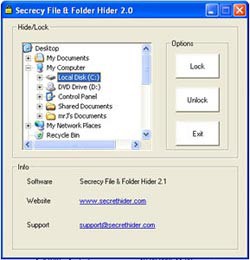
Quy Trình Khóa Thư Mục Bằng Secrecy File & Folder Hider
Để bắt đầu, bạn cần khởi động chương trình Secrecy File & Folder Hider. Trong giao diện chính, điều hướng đến mục "Hide/Lock" và xác định chính xác vị trí của thư mục chứa những thông tin cần được bảo vệ. Tiếp theo, chỉ cần nhấp vào tùy chọn "Lock" trên bảng điều khiển chính của chương trình. Ngay lập tức, biểu tượng thư mục gốc trong Windows sẽ được thay đổi thành biểu tượng đại diện cho bảng điều khiển Control Panel, đây là dấu hiệu xác nhận rằng thư mục đã được khóa thành công.
Sau khi khóa, thư mục sẽ tự động biến mất khỏi chế độ xem thông thường trong Windows Explorer. Ngay cả khi bạn kích hoạt chế độ hiển thị các tập tin ẩn, thư mục vẫn không hiện ra. Tuy nhiên, nếu bạn cố gắng truy cập vào thư mục đã khóa, hệ thống sẽ tự động chuyển hướng bạn đến bảng điều khiển Control Panel.
Khả Năng Bảo Mật Vượt Trội
Mọi nỗ lực truy cập thư mục đã khóa thông qua MS-DOS đều sẽ thất bại, hệ thống sẽ thông báo lỗi "The system cannot find the path specified!". Điều này chứng minh mức độ bảo mật cao của chương trình, ngăn chặn mọi truy cập trái phép vào dữ liệu của bạn.
Khôi Phục Dữ Liệu Khi Cần Thiết
Khi bạn cần truy cập lại dữ liệu trong thư mục đã khóa, chỉ cần kích hoạt chương trình Secrecy File & Folder Hider và tìm lại thư mục đó. Sau đó, chọn tùy chọn "Unlock" để khôi phục thư mục về trạng thái ban đầu, cho phép bạn truy cập vào các tập tin bên trong.
FAQ (Câu Hỏi Thường Gặp)
- Chương trình Secrecy File & Folder Hider có chức năng gì? Chương trình này giúp bảo vệ dữ liệu trong thư mục một cách an toàn mà không cần sử dụng mật khẩu bằng cách ẩn và khóa thư mục.
- Làm thế nào để khóa một thư mục bằng Secrecy File & Folder Hider? Khởi động chương trình, trong mục Hide/Lock tìm đúng vị trí thư mục cần bảo vệ, sau đó chọn tùy chọn Lock trong bảng điều khiển chính. Thư mục sẽ thay đổi biểu tượng và được khóa.
- Thư mục sau khi được khóa có thể nhận thấy hay truy cập như thế nào? Thư mục sẽ tự động ẩn đi, không thể nhận thấy khi duyệt ở chế độ ẩn tập tin trong Windows Explorer. Khi xem file ẩn thì nhận thấy thư mục nhưng khi truy cập vào sẽ chỉ vào bảng điều khiển Control Panel. Truy cập bằng MS-DOS sẽ báo lỗi không tìm thấy thư mục.
- Làm thế nào để mở khóa thư mục đã bị khóa bằng Secrecy File & Folder Hider? Khởi động chương trình, tìm đúng vị trí thư mục đã khóa, sau đó chọn tùy chọn Unlock để khôi phục thư mục về trạng thái ban đầu.
- Phương pháp khóa thư mục của Secrecy File & Folder Hider có cần mật khẩu không? Phương pháp khóa thư mục của chương trình này không cần sử dụng mật khẩu mà vẫn đảm bảo an toàn cho dữ liệu.
Xem thêm: Secrecy File & Folder Hider 2.1 - Ẩn thư mục và tài liệu .



















