

 Windows
 Dữ liệu - File
 Mã hóa dữ liệu
 Bảo mật
Secure Folder: Giải Pháp Bảo Vệ Dữ Liệu Cá Nhân Hiệu Quả
Secure Folder là một phần mềm bảo mật được cung cấp miễn phí bởi Subin Ninan. Ứng dụng này được thiết kế để tăng cường an ninh cho các tập tin cá nhân trên hệ điều hành Windows.
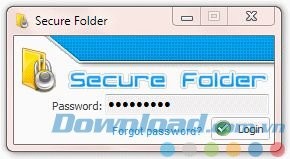
Công cụ này cung cấp một phương thức bảo mật dữ liệu đơn giản thông qua việc tạo các thư mục được bảo vệ. Người dùng có thể dễ dàng ẩn, khóa và mã hóa các thư mục quan trọng thông qua giao diện trực quan và thân thiện.
Secure Folder đảm bảo an toàn cho thông tin cá nhân, ngăn chặn truy cập trái phép từ những đối tượng không mong muốn, bao gồm cả các mối đe dọa từ tin tặc.
Phần mềm sử dụng công nghệ mã hóa AES 256-bit tiên tiến để khóa dữ liệu. Điều này ngăn chặn mọi hành vi truy cập, sao chép, di chuyển hoặc xóa dữ liệu mà không được phép.
Với Secure Folder, bạn có thể hoàn toàn yên tâm về sự an toàn và riêng tư của dữ liệu cá nhân trên máy tính của mình.
Các Tính Năng Nổi Bật của Secure Folder
Secure Folder hỗ trợ việc bảo vệ không giới hạn số lượng thư mục, đáp ứng nhu cầu đa dạng của người sử dụng.
Phần mềm được thiết kế với giao diện trực quan, dễ sử dụng, mang lại trải nghiệm nhanh chóng và thân thiện.
Bảo Mật Vượt Trội
Công nghệ mã hóa 256-bit AES tiên tiến được tích hợp, đảm bảo an toàn tuyệt đối cho dữ liệu cá nhân.
Việc bảo mật thư mục bằng mật khẩu được thực hiện một cách hiệu quả, ngăn chặn truy cập trái phép.
Quản Lý và Kiểm Soát
Người dùng có thể giới hạn quyền truy cập đối với các file thực thi, tăng cường tính bảo mật hệ thống.
Secure Folder cung cấp khả năng quản lý driver và tạo ổ đĩa ảo trực tiếp từ các thư mục hiện có.
Các bản ghi truy cập file mới sẽ được xóa định kỳ, giúp bảo vệ quyền riêng tư.
Công Cụ Hỗ Trợ
Phần mềm tích hợp tính năng quét và sửa lỗi hệ thống, duy trì sự ổn định cho máy tính.
Công cụ chụp ảnh màn hình được tích hợp sẵn, hỗ trợ ghi lại thông tin quan trọng.
Bạn có thể dễ dàng quản lý danh sách các chương trình tự động chạy khi khởi động máy tính.
Tính Năng Nâng Cao
Secure Folder hỗ trợ tính toán các giá trị băm của file theo chuẩn MD5, SHA1, SHA256, SHA384 và SHA512.
Khả năng chặn truy cập một số trang web nhất định giúp bảo vệ người dùng khỏi các mối đe dọa trực tuyến.
Tính năng thử nghiệm tự động chuyển đổi giữa các chế độ quản lý pin khác nhau đang được hoàn thiện.
Việc sao chép file sang các ổ đĩa rời có thể bị ngăn chặn, đảm bảo an toàn cho dữ liệu nhạy cảm.
Sao chép, di chuyển và xóa nhiều file cùng lúc một cách nhanh chóng thông qua phần mở rộng file.
Thư mục đã được bảo mật sẽ không thể bị xóa một cách tùy ý.
Khả Năng Tương Thích và Cập Nhật
Secure Folder được trang bị chế độ Safe Mode, giúp khắc phục sự cố hệ thống.
Phần mềm tích hợp hoàn toàn với Windows Explorer, mang lại sự tiện lợi tối đa.
Secure Folder tự động cập nhật khi có kết nối mạng, đảm bảo bạn luôn sử dụng phiên bản mới nhất.
Phần mềm tương thích với các nền tảng Windows XP, Vista, 7, 8.1 (32-Bit / 64-Bit).
Yêu cầu: cài đặt .NET Framework 2.0
Hướng dẫn sử dụng phần mềm Secure Folder
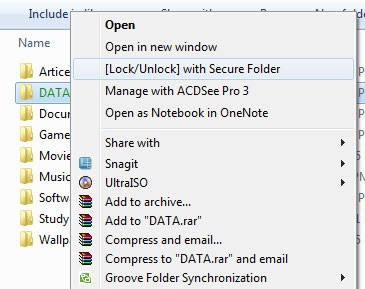
Ngay sau khi quá trình cài đặt Secure Folder hoàn tất, một tùy chọn mới [Lock/Unlook] with Secure Folder sẽ được bổ sung vào menu chuột phải khi bạn thao tác trên bất kỳ thư mục nào.
Trước khi tiến hành khóa thư mục bằng chương trình, việc thiết lập mật khẩu bảo vệ là cần thiết. Bạn thực hiện bằng cách truy cập Start > All Programs > Secure Folder > và khởi động chương trình bằng cách nhấp vào biểu tượng Secure Folder. Một cửa sổ sẽ xuất hiện, yêu cầu bạn nhập chuỗi mật khẩu vào cả hai ô Password và Confirm Password. Chuỗi mật khẩu này có thể được thay đổi sau này thông qua File > Change Password.
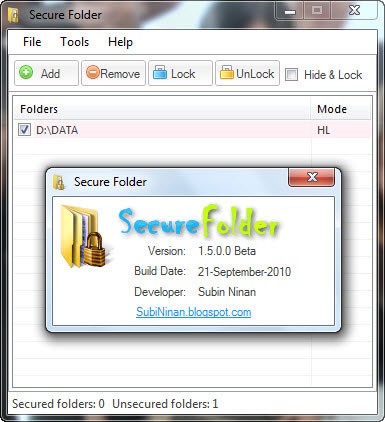
Có hai phương thức để thêm thư mục vào danh sách quản lý của chương trình:
: Trên giao diện chính của chương trình, bạn chọn File > sau đó chọn Add… > chọn thư mục mong muốn > và nhấn OK hai lần để xác nhận. Theo mặc định, thư mục sẽ bị ẩn đi khi được bảo vệ bằng mật khẩu. Để thay đổi hành vi này, hãy bỏ chọn tùy chọn Hide & Lock.
: Để khóa một thư mục cụ thể, bạn nhấp chuột phải vào thư mục đó và chọn [Lock/Unlook] with Secure Folder. Trong cửa sổ hiện ra, chọn Lock để khóa thư mục mà vẫn hiển thị, hoặc chọn Hide & Lock để khóa và ẩn thư mục khỏi tầm nhìn của người khác.
Sau khi khóa, màu chữ của các thư mục sẽ tự động thay đổi từ đen (màu mặc định của Windows) sang màu xanh lá cây, giúp bạn dễ dàng nhận biết.
Việc mở khóa thư mục cũng có hai cách tương tự:
: Trong giao diện chương trình, chọn thư mục từ danh sách Folders và nhấn Unlock. Thư mục sẽ ngay lập tức được mở khóa và hiển thị trở lại trên Windows Explorer.
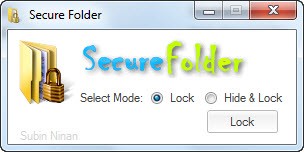
: Trên cửa sổ Windows Explorer, nhấp chuột phải vào thư mục đã khóa, chọn [Lock/Unlook] with Secure Folder > nhập mật khẩu đã thiết lập > và nhấn Unlock. Lưu ý, cách này chỉ áp dụng cho các thư mục đã khóa nhưng vẫn hiển thị trên Windows Explorer.
Sau khi mở khóa, các thư mục vẫn sẽ nằm trong danh sách quản lý của Secure Folder. Để xóa chúng khỏi danh sách này, bạn chọn thư mục và nhấn nút Remove trên giao diện chính.
Tạo bản lưu trữ mật khẩu
Để phòng ngừa trường hợp quên mật khẩu, bạn nên tạo bản sao lưu. Chọn Back up now trên cửa sổ xuất hiện sau khi tạo mật khẩu > nhấn Next hai lần để xác nhận > nhập lại mật khẩu > nhấn Next > chọn vị trí lưu file > và nhấn OK để hoàn tất. Khi cần, bạn có thể kích hoạt file sao lưu này để khôi phục mật khẩu.
Xem thêm: Secure Folder 8.2: Phần mềm bảo mật dữ liệu thư mục hiệu quả .



















