

 Windows
 Phần mềm Hệ thống
 Tiện ích máy tính
Security Process Explorer: Công cụ giám sát và quản lý tiến trình hiệu quả
Security Process Explorer là một tiện ích nhỏ gọn, được thiết kế để dễ dàng sử dụng, mang đến khả năng tương đương với trình quản lý tác vụ (Task Manager) tích hợp sẵn của Windows. Nó cung cấp các thông tin quan trọng về các chương trình đang chạy, bao gồm tên chương trình, đường dẫn thực thi và mức độ sử dụng tài nguyên bộ xử lý trung tâm (CPU).
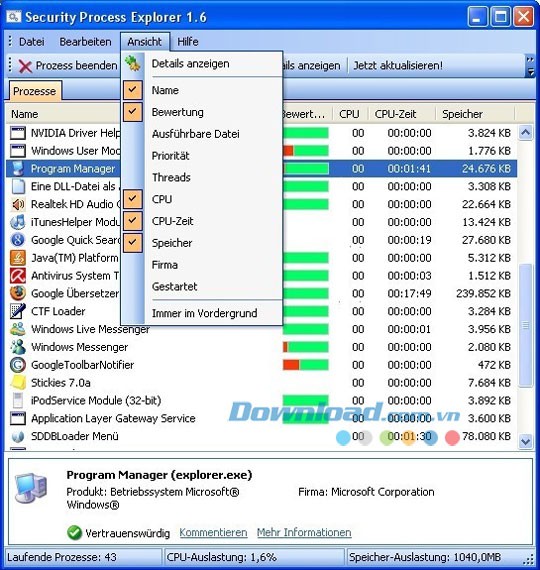
Điểm nổi bật của Security Process Explorer là khả năng đánh giá mức độ an toàn của từng tiến trình. Công cụ này có thể xác định liệu một tiến trình nào đó có dấu hiệu gây hại cho hệ thống hay không, đồng thời cho phép người dùng chấm dứt hoàn toàn các tiến trình đáng ngờ.
Việc điều khiển các tiến trình trở nên đơn giản hơn bao giờ hết. Bạn có thể kích hoạt, tắt hoặc thay đổi mức ưu tiên của bất kỳ tiến trình nào chỉ bằng vài cú nhấp chuột. Điều này giúp bạn nhanh chóng loại bỏ những tiến trình không cần thiết, giải phóng tài nguyên hệ thống và cải thiện hiệu suất máy tính.
Khi gặp phải các tiến trình không rõ nguồn gốc, bạn có thể sử dụng tính năng Google it để mở trình duyệt web và tìm kiếm thông tin liên quan. Hoặc, bạn có thể tận dụng các dịch vụ tìm kiếm khác như Google để tra cứu chi tiết hơn về tiến trình đó.
Hướng dẫn thay thế và kích hoạt Security Process Explorer
Khi lựa chọn File > Replace Task Manager, ứng dụng sẽ tự động hòa nhập vào hệ thống, sẵn sàng hoạt động mỗi khi tổ hợp phím Ctrl+Alt+Del được nhấn hoặc khi bạn nhấp chuột phải vào khu vực khay hệ thống và chọn Task Manager.
Trong trường hợp muốn sử dụng lại Task Manager mặc định của Windows, chỉ cần thực hiện thao tác File > Replace Task Manager thêm một lần nữa để khôi phục chương trình gốc.
Tính năng bổ sung
Security Process Explorer còn cung cấp khả năng tắt hoặc khởi động lại máy tính một cách dễ dàng, thông qua việc chọn File > Exit Windows.
- Security Process Explorer là gì? Đây là một tiện ích nhỏ gọn, thân thiện với người dùng, có chức năng tương tự như Windows Task Manager. Nó cung cấp thông tin chi tiết về các tiến trình đang chạy, bao gồm tên chương trình, đường dẫn thực thi và mức sử dụng tài nguyên CPU.
- Các chức năng chính của Security Process Explorer: Ứng dụng này giúp xác định các tiến trình có khả năng gây hại cho hệ thống, cho phép người dùng chấm dứt các tiến trình không mong muốn, kích hoạt, tắt hoặc điều chỉnh mức ưu tiên của chúng. Ngoài ra, nó còn hỗ trợ tìm kiếm và loại bỏ các tiến trình không cần thiết, góp phần tối ưu hóa hiệu suất máy tính.
- Cách kích hoạt Security Process Explorer thay thế Task Manager: Truy cập vào menu File và chọn Replace Task Manager. Sau đó, phần mềm sẽ tích hợp vào hệ điều hành và tự động kích hoạt khi bạn sử dụng tổ hợp phím Ctrl+Alt+Del hoặc nhấp chuột phải vào khay hệ thống rồi chọn Task Manager.
- Cách quay lại sử dụng Task Manager của Windows: Chỉ cần thực hiện lại thao tác File > Replace Task Manager một lần nữa để khôi phục Task Manager mặc định của Windows.
- Khả năng tắt/khởi động lại máy tính: Security Process Explorer cho phép tắt hoặc khởi động lại máy tính bằng cách chọn File > Exit Windows.
- Tìm hiểu thêm về tiến trình lạ: Bạn có thể sử dụng tính năng "Google it" để nhanh chóng tìm kiếm thông tin về một tiến trình không rõ nguồn gốc trên Internet.
Việc sử dụng Security Process Explorer giúp bạn quản lý hệ thống hiệu quả hơn và bảo vệ máy tính khỏi các mối đe dọa tiềm ẩn.
Xem thêm: Security Process Explorer 1.6 - Quản lý ứng dụng Windows .



















