
 Windows
 Dữ liệu - File
 Khôi phục dữ liệu
Tầm Quan Trọng của Việc Sao Lưu Dữ Liệu
Việc tạo bản sao lưu dữ liệu, hay còn gọi là file ảnh, như một biện pháp phòng ngừa trước các sự cố bất ngờ, là một nhu cầu thiết yếu đối với bất kỳ người dùng máy tính nào. Hiện nay, thị trường cung cấp đa dạng các phần mềm hỗ trợ quá trình sao lưu và phục hồi dữ liệu một cách hiệu quả.
SelfImage, một phần mềm hoàn toàn miễn phí, được giới thiệu dưới đây, có thể là giải pháp tối ưu mà bạn đang tìm kiếm để bảo vệ thông tin quan trọng trên máy tính của mình.
Các Bước Thực Hiện Sao Lưu Dữ Liệu với SelfImage
SelfImage cho phép bạn sao lưu nhiều loại dữ liệu khác nhau, bao gồm các tập tin riêng lẻ, các phân vùng ổ cứng (như ổ C, D, E, F...), hoặc thậm chí các thiết bị lưu trữ được chia sẻ qua mạng (NBD - network block devices).
Để bắt đầu quá trình sao lưu, bạn cần thực hiện theo các bước sau:
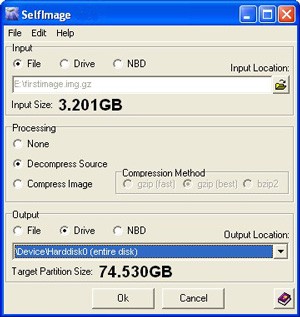
- Chọn loại dữ liệu nguồn cần sao lưu: Bạn có thể lựa chọn giữa tập tin, phân vùng ổ đĩa, hoặc các thiết bị lưu trữ mạng.
- Nếu chọn NBD, hãy nhập tên máy chủ hoặc địa chỉ IP vào ô Host, và số cổng tương ứng vào ô Port. Số cổng này cần được mở trên máy chủ để tạo nhiều server ảo trên một máy vật lý.
- Chọn mức độ nén cho file ảnh (Compress Image): Có ba cấp độ nén để bạn lựa chọn: gzip (fast) – tạo file ảnh nhanh chóng với mức nén thấp; gzip (best) – mức nén cao hơn, tốc độ tạo file ảnh vẫn nhanh; và bzip2 – mức nén cao nhất, thời gian tạo file ảnh chỉ bằng ¼ so với gzip (best).
- Nếu bạn muốn tạo file ảnh không nén, hãy chọn None ở bước này.
Xuất Dữ Liệu Sao Lưu
Trong cửa sổ Output, bạn có ba tùy chọn xuất dữ liệu: file ảnh, phân vùng, và NBD. Hãy chọn một trong ba tùy chọn này, đặt tên cho file ảnh, và nhấn nút Start để bắt đầu quá trình xuất file.
SelfImage cũng hỗ trợ việc ánh xạ trực tiếp từ phân vùng này sang phân vùng khác. Tuy nhiên, việc này chỉ nên được thực hiện bởi những người dùng có kiến thức chuyên sâu, vì dữ liệu trong phân vùng đích có thể bị hỏng do dữ liệu từ phân vùng nguồn ghi đè lên. Do đó, tốt nhất là nên chọn xuất dữ liệu dưới dạng file ảnh.
Phục Hồi Dữ Liệu với SelfImage
Dữ liệu để phục hồi có thể là một phân vùng ổ cứng hoặc một file ảnh mà bạn đã tạo trước đó.
Nếu dữ liệu là phân vùng, bạn chọn Drive trong hộp Input, sau đó chọn phân vùng cần phục hồi. Trong phần Output, cũng chọn Drive, vì phân vùng sau khi phục hồi cũng sẽ là một phân vùng. Cuối cùng, nhấn nút Start và chờ chương trình xử lý.
Trong trường hợp máy tính có từ hai ổ đĩa cứng trở lên, SelfImage sẽ liệt kê chúng theo thứ tự Harddisk0, Harddisk1, Harddisk2... Hãy chọn đúng ổ cứng cần phục hồi để thực hiện.
Phục Hồi Dữ Liệu từ File Ảnh
Thao tác chọn file ảnh và vị trí lưu sau khi phục hồi tương tự như quá trình sao lưu. Tuy nhiên, nếu dữ liệu nguồn đã được nén khi tạo bản sao, bạn muốn dữ liệu trở về trạng thái ban đầu (không nén) sau khi phục hồi, hãy nhớ nhấn nút Decompress Source trước khi bấm Start.
Nếu phục hồi dữ liệu từ thiết bị lưu trữ trên mạng, bạn cần nhập đầy đủ tên máy chủ hoặc địa chỉ IP, số cổng, và tên thiết bị, sau đó nhấn Start như khi thực hiện sao lưu.
Xem thêm: SelfImage 1.2.1.92 - Download & Information .



















