

 Android
 Email - Chat - Gọi điện
Lên Lịch Gửi Email: Giải Pháp Tiện Lợi Trên Thiết Bị Android
Việc đặt lịch gửi email cho bạn bè vào một thời điểm nhất định có thể mang lại trải nghiệm thú vị. Ngày nay, bạn có thể dễ dàng thực hiện điều này thông qua các ứng dụng trực tuyến hoặc phần mềm cài đặt trên máy tính.
Tuy nhiên, ngay cả khi chỉ sở hữu một chiếc điện thoại Android, bạn vẫn hoàn toàn có thể lên lịch gửi email một cách hiệu quả bằng ứng dụng Send Scheduled Email Free.
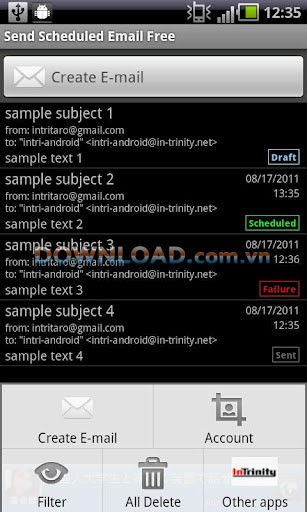
Send Scheduled Email Free: Ứng Dụng Lên Lịch Gửi Email Miễn Phí
Send Scheduled Email Free là một ứng dụng Android miễn phí, được thiết kế để giúp bạn tự động hóa việc gửi email đến danh sách liên hệ hoặc các nhóm người dùng. Ứng dụng cung cấp khả năng tùy chỉnh thời gian gửi, số lượng email được gửi trong mỗi lần, và nhiều tính năng hấp dẫn khác.
Ứng dụng này hoạt động một cách thông minh trên hệ điều hành Android, mang đến sự thuận tiện và thoải mái trong việc quản lý email. Bạn có thể thêm nhiều tài khoản email khác nhau và lựa chọn tài khoản mong muốn để lên lịch gửi thư trực tiếp từ điện thoại Android của mình.
Với Send Scheduled Email Free, việc quản lý email trên thiết bị Android trở nên đơn giản và hiệu quả hơn bao giờ hết.
Bước 1
Tiến hành cài đặt ứng dụng Send Scheduled Email Free lên thiết bị Android của bạn.
Quá trình này sẽ cho phép bạn tận dụng các tính năng gửi email theo lịch trình một cách thuận tiện.
Bước 2
Tiến hành khởi động các ứng dụng đã được cài đặt trên thiết bị điện thoại Android của bạn.
Quá trình này cho phép bạn bắt đầu sử dụng các tính năng và dịch vụ mà ứng dụng cung cấp.
Việc kích hoạt ứng dụng là bước quan trọng để tận dụng tối đa tiềm năng của chiếc điện thoại thông minh.
Bước 3
Trên các thiết bị Android, người dùng hãy thao tác bằng cách chạm vào biểu tượng trình đơn, thường được hiển thị dưới dạng ba đường kẻ ngang. Tiếp theo, lựa chọn Accounts hoặc Create Email, tùy thuộc vào giao diện của ứng dụng đang sử dụng.
Việc lựa chọn một trong hai tùy chọn này sẽ mở ra các cài đặt liên quan đến tài khoản và email, cho phép bạn thực hiện các thao tác cần thiết.
Hãy đảm bảo bạn đã xác định đúng mục đích sử dụng để chọn tùy chọn phù hợp, nhằm tối ưu hóa trải nghiệm và đạt được kết quả mong muốn.
Bước 4
Để bắt đầu tích hợp tài khoản email, hãy chọn tùy chọn Add account.
Tiếp theo, bạn cần cung cấp thông tin đăng nhập, bao gồm id mail và mật khẩu, của tài khoản email mà bạn dự định sử dụng để gửi thư.
Việc nhập chính xác thông tin này là rất quan trọng để đảm bảo kết nối thành công và quá trình gửi email diễn ra suôn sẻ.
Bước 5
Tiếp theo, người dùng hãy nhấp chọn vào mục Create email. Hành động này sẽ giúp hệ thống tạo mới và sắp xếp thứ tự các email theo yêu cầu.
Việc lựa chọn Create email là bước quan trọng để đảm bảo các thư điện tử được quản lý một cách hiệu quả và trật tự.
Thông qua thao tác này, bạn có thể dễ dàng theo dõi và xử lý các email mới một cách nhanh chóng.
Bước 6
Để tiến hành gửi email, bạn cần nhập ID của địa chỉ email đích. Sau đó, hệ thống sẽ tạo một email mới, sẵn sàng cho việc soạn thảo nội dung.
Quá trình này cho phép bạn xác định chính xác người nhận trước khi bắt đầu viết email. Việc tạo email mới sau khi nhập ID đảm bảo rằng thông tin người nhận được thiết lập chính xác.
ID email là một yếu tố quan trọng để đảm bảo email được gửi đến đúng địa chỉ. Hãy kiểm tra kỹ lưỡng trước khi tiếp tục.
Bước 7
Việc lên lịch gửi email được thực hiện bằng cách xác định cụ thể thời điểm bạn mong muốn các email được chuyển đi.
Bạn có thể tùy chỉnh ngày và giờ gửi để đảm bảo thông điệp tiếp cận đúng đối tượng vào thời điểm thích hợp.
Quá trình này giúp tối ưu hóa hiệu quả chiến dịch email marketing, tăng khả năng mở và tương tác từ người nhận.
Bước 8
Tiếp tục bằng cách chọn biểu tượng trình đơn, sau đó nhấn vào mục Send scheduled.
Thao tác này sẽ kích hoạt chức năng gửi bài đăng theo lịch trình đã được thiết lập trước đó.
Việc lựa chọn Send scheduled đảm bảo nội dung của bạn sẽ được chia sẻ vào thời điểm tối ưu, tiếp cận được lượng lớn đối tượng mục tiêu.
Bước 9
Hệ thống sẽ tiến hành sắp xếp các email của bạn một cách tự động.
Các ứng dụng được cài đặt sẽ gửi email theo lịch trình đã được thiết lập, dựa trên mức độ ưu tiên và thời điểm bạn đã chỉ định.
Việc này đảm bảo các thông điệp quan trọng được gửi đi đúng lúc, giúp bạn quản lý hộp thư đến một cách hiệu quả hơn.
Xem thêm: Send Scheduled Email - Lên lịch gửi email miễn phí trên Android .



















