
 Windows
 Trình duyệt
 Quản lý Email
Tối ưu hóa quy trình gửi thư với Send To Gmail
Việc gửi email qua Gmail thông thường đòi hỏi người dùng phải mở trình duyệt và đăng nhập vào tài khoản. Tuy nhiên, với tiện ích Send To Gmail, trải nghiệm này sẽ trở nên đơn giản và nhanh chóng hơn rất nhiều khi sử dụng dịch vụ email của Google.
Công cụ này mang đến khả năng gửi tập tin hoặc thư mục một cách tức thì thông qua menu chuột phải, vượt trội so với phương pháp truyền thống là đăng nhập và đính kèm thủ công.
Hướng dẫn sử dụng Send To Gmail
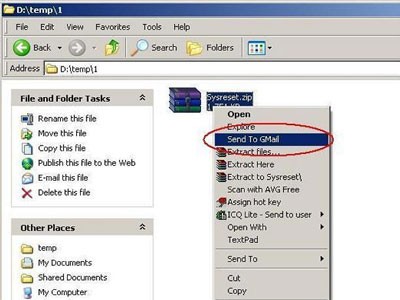
Sau khi cài đặt thành công, một menu con mới mang tên Send To Gmail sẽ xuất hiện khi bạn nhấp chuột phải vào bất kỳ tập tin hoặc thư mục nào.
Trước khi sử dụng, việc thiết lập thông tin tài khoản Gmail trong mục Gmail Details là cần thiết. Sau khi hoàn tất cấu hình, bạn có thể dễ dàng gửi tập tin hoặc thư mục chỉ bằng một cú nhấp chuột vào menu Send To Gmail.
Tập tin hoặc thư mục đã chọn sẽ được chuyển đến tài khoản Gmail của bạn một cách nhanh chóng. Sau đó, bạn chỉ cần đăng nhập để thực hiện các thao tác cần thiết, chẳng hạn như chuyển tiếp thư cho người nhận.
Giải đáp thắc mắc thường gặp về Send To Gmail
- Send To Gmail là gì? Send To Gmail là một công cụ hỗ trợ gửi tập tin hoặc thư mục lên tài khoản Gmail thông qua menu chuột phải, giúp tiết kiệm thời gian so với việc đăng nhập và đính kèm qua giao diện web.
- Làm thế nào để gửi tập tin hoặc thư mục bằng Send To Gmail? Sau khi cài đặt thành công, bạn chỉ cần nhấp chuột phải vào tập tin hoặc thư mục, chọn Send To Gmail.
- Có cần thiết lập trước khi sử dụng Send To Gmail không? Có. Bạn cần cấu hình tài khoản Gmail của mình trong phần Gmail Details trước khi sử dụng tính năng gửi nhanh.
- Sau khi gửi tập tin hoặc thư mục bằng Send To Gmail, tôi cần làm gì tiếp theo? Bạn chỉ cần đăng nhập vào Gmail để thực hiện các thao tác chuyển thư cho người nhận.
- Send To Gmail tiết kiệm thời gian như thế nào? Công cụ này cho phép bạn gửi tập tin hoặc thư mục trực tiếp từ menu chuột phải mà không cần mở trình duyệt và đăng nhập Gmail mỗi lần.
Xem thêm: Send to Gmail .



















