

 Windows
 Phần mềm Hệ thống
 Tiện ích máy tính
Send to Kindle: Giải Pháp Gửi Tài Liệu Lên Kindle Dễ Dàng
Send to Kindle 1.1.1.250 là một tiện ích được Amazon trực tiếp phát triển, mang đến khả năng gửi các tài liệu cá nhân lên thiết bị Kindle một cách thuận tiện ngay từ máy tính của bạn, thông qua menu chuột phải của Windows.
Tiện ích này, sau khi được cài đặt, sẽ tích hợp với một số ứng dụng phổ biến trên Windows.
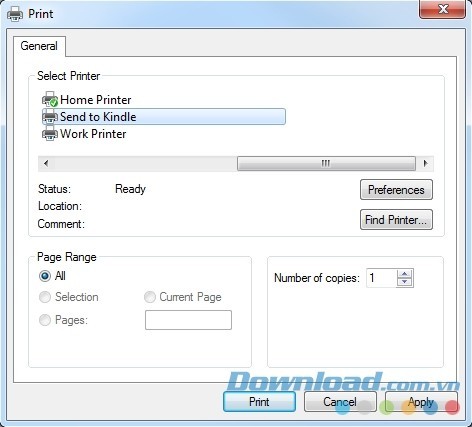
Nó tạo ra một máy in ảo, cho phép bạn gửi tài liệu đến Kindle trực tiếp từ hộp thoại Print của các ứng dụng khác nhau.
Các tập tin được truyền tải sẽ tự động chuyển đổi sang định dạng PDF trước khi được gửi đến Kindle của bạn.
Lợi ích của việc sử dụng tính năng Send to Kindle
- Chuyển các văn bản, tài liệu cá nhân lên thiết bị Kindle trực tiếp từ máy tính.
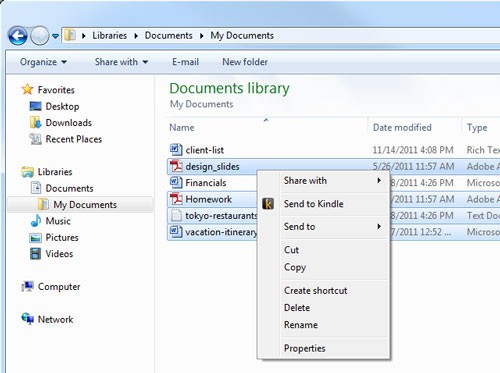
- Trên giao diện Windows Explorer, người dùng có thể nhấp chuột phải vào một hoặc nhiều tập tin và lựa chọn mục Send to Kindle.
- Khi sử dụng bất kỳ ứng dụng Windows nào có chức năng in, hãy chọn Print, sau đó chọn Send to Kindle.
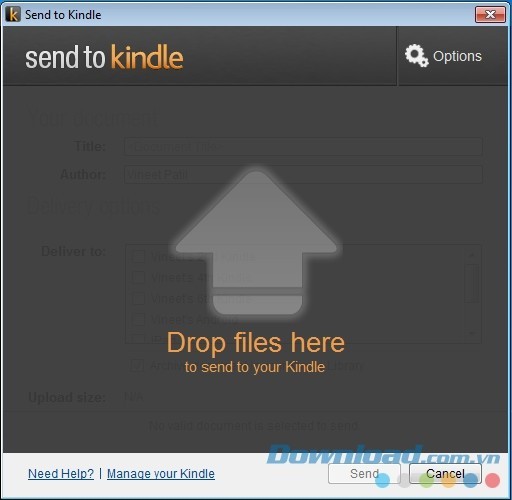
- Việc gửi tài liệu cũng trở nên đơn giản bằng cách kéo và thả một hoặc nhiều tập tin vào ứng dụng Send to Kindle.
- Thực hiện việc tải các tài liệu cá nhân lên Kindle một cách dễ dàng từ máy tính.
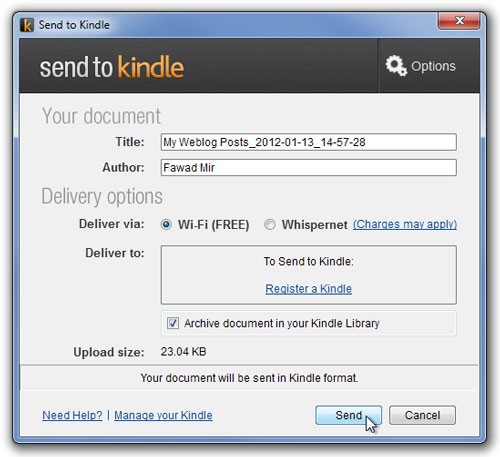
Sau khi hoàn tất quá trình tải xuống và cài đặt, cửa sổ Send to Kindle sẽ tự động xuất hiện khi người dùng thực hiện nhấp chuột phải vào một tập tin trong Windows Explorer. Hoặc, cửa sổ này cũng sẽ hiển thị trong hộp thoại in của bất kỳ ứng dụng nào.
Để gửi một loạt tài liệu lên Kindle mà không cần phải mở từng tập tin, chỉ cần chọn các tài liệu mong muốn, sau đó chọn Send to Kindle từ menu chuột phải trong Windows Explorer.
Người dùng có thể truy cập và đọc các tài liệu cá nhân đã được lưu trữ trên bất kỳ thiết bị Kindle nào. Ngoài ra, ứng dụng đọc sách miễn phí dành cho iOS và Android cũng hỗ trợ tính năng này.
Send to Kindle tương thích hoàn toàn với các tính năng quan trọng như ghi chú, đánh dấu, tạo dấu trang và đồng bộ hóa trang cuối cùng thông qua Whispersync trên các tài liệu cá nhân đã được chuyển đổi sang định dạng Kindle.
Yêu Cầu Hệ Thống Khi Sử Dụng Send to Kindle
Để có thể sử dụng tiện ích Send to Kindle, máy tính của bạn cần đáp ứng một số yêu cầu cấu hình cơ bản về phần cứng và hệ điều hành.
- Bộ xử lý: Máy tính cá nhân cần được trang bị bộ xử lý Intel hoặc AMD với tốc độ tối thiểu 500MHz.
- RAM: Dung lượng RAM tối thiểu cần thiết là 128MB.
- Hệ điều hành: Send to Kindle tương thích với các phiên bản Windows XP, Windows Vista, Windows 7 và Windows 8.
Send to Kindle 1.1.1.250 là gì?
Send to Kindle 1.1.1.250 là một tiện ích được phát triển bởi Amazon, cho phép người dùng gửi tài liệu cá nhân trực tiếp đến thiết bị Kindle của họ thông qua menu chuột phải trong Windows.
Cách thức gửi tài liệu lên Kindle bằng Send to Kindle
Có nhiều phương pháp để chuyển tài liệu lên Kindle bằng Send to Kindle. Bạn có thể thực hiện bằng cách nhấp chuột phải vào tài liệu trong Windows Explorer và chọn "Send to Kindle".
Ngoài ra, bạn cũng có thể gửi tài liệu từ bất kỳ ứng dụng Windows nào hỗ trợ chức năng in ấn. Chỉ cần chọn "Print" và sau đó chọn "Send to Kindle". Một cách khác là kéo và thả trực tiếp tệp tài liệu vào ứng dụng Send to Kindle.
Tính năng in ấn ảo của Send to Kindle
Send to Kindle tạo ra một máy in ảo, cho phép bạn gửi tài liệu đến Kindle thông qua menu "Print" của các ứng dụng khác nhau. Đồng thời, tiện ích này sẽ tự động chuyển đổi tài liệu sang định dạng PDF trước khi gửi.
Các tính năng được hỗ trợ trên tài liệu đã gửi
Send to Kindle hỗ trợ nhiều tính năng hữu ích trên các tài liệu đã được chuyển đổi sang định dạng Kindle, bao gồm khả năng thêm ghi chú, đánh dấu đoạn văn bản quan trọng, tạo dấu trang và đồng bộ hóa vị trí đọc cuối cùng thông qua công nghệ Whispersync.
Yêu cầu hệ thống tối thiểu để sử dụng Send to Kindle bao gồm một máy tính cá nhân với bộ xử lý Intel hoặc AMD từ 500MHz trở lên, RAM tối thiểu 128MB và hệ điều hành Windows XP, Windows Vista, Windows 7 hoặc Windows 8.
Xem thêm: Send to Kindle - Gửi tài liệu vào Kindle từ Windows .



















