

 Windows
 Dữ liệu - File
 Nén - Giải nén
ServeToMe: Giải Pháp Truyền Tệp Media Đơn Giản và Miễn Phí
ServeToMe là một ứng dụng được thiết kế để hỗ trợ người dùng truyền tải các tập tin đa phương tiện từ máy tính cá nhân sang các thiết bị Mac một cách nhanh chóng và hoàn toàn miễn phí.
Kết hợp cùng công cụ StreamToMe , người dùng có thể dễ dàng chia sẻ ảnh, video, các bộ phim và chương trình truyền hình yêu thích với các máy tính khác.
Sau khi hoàn tất cài đặt ServeToMe trên máy tính và cài đặt StreamToMe trên thiết bị Mac đích, việc chia sẻ các video chất lượng cao lên đến 720p trở nên dễ dàng hơn bao giờ hết.
Ứng dụng còn cho phép chia sẻ ảnh, các tập tin âm thanh và video từ thư viện iTunes và iPhoto với bạn bè và người thân.
Với kết nối được thiết lập giữa ServeToMe và StreamToMe, nhu cầu sử dụng các thiết bị lưu trữ trung gian như ổ cứng di động, đĩa DVD hay USB để truyền dữ liệu giữa các máy tính sẽ không còn cần thiết.
Giao Diện và Thiết Lập
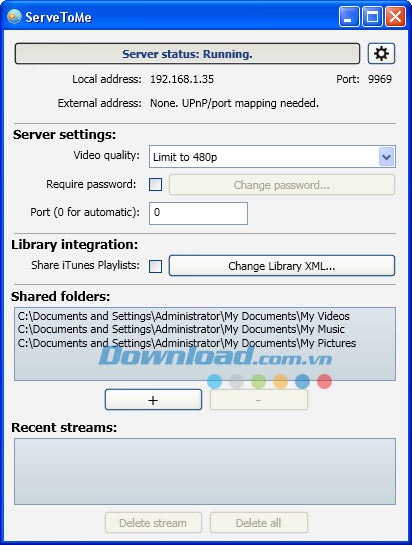
Giao diện của ứng dụng này được đánh giá là trực quan và thân thiện với người dùng.
Lần đầu tiên khởi chạy ServeToMe, chương trình sẽ tự động xác định địa chỉ IP của máy tính và tìm kiếm các địa chỉ ngoại tuyến thông qua công nghệ port mapping UPnP.
Trong mục Server, người dùng có thể tùy chỉnh chất lượng video theo nhu cầu sử dụng, đồng thời thiết lập tên đăng nhập và mật khẩu để bảo vệ quyền riêng tư khi kết nối với ServeToMe.
Việc lựa chọn cổng (port) cho server cũng được thực hiện tại đây.
Quản Lý Thư Mục Chia Sẻ
ServeToMe cho phép người dùng thêm hoặc loại bỏ các thư mục cần chia sẻ thông qua bảng điều khiển ở phía dưới giao diện.
Tính năng này giúp bạn kiểm soát chính xác nội dung được truyền tải giữa các thiết bị.
Hỗ Trợ Định Dạng và Codec
Ứng dụng hỗ trợ đa dạng các định dạng media khác nhau, cùng với nhiều bộ codec cho cả video và audio.
Trong cửa sổ Settings, người dùng có thể khóa các tùy chọn xác thực nguồn bên ngoài, chỉ định một thư mục tạm thời, khôi phục cài đặt gốc của chương trình, hoặc lưu và khởi động server hiện tại.
Kết Luận
Nếu bạn đang tìm kiếm một giải pháp đơn giản và hiệu quả để chia sẻ phim ảnh, âm nhạc hoặc hình ảnh với những người dùng Mac, thì ServeToMe chắc chắn là một lựa chọn đáng cân nhắc.
Một số tính năng nổi bật của ServeToMe:
Các tùy chọn cấu hình server được hỗ trợ:
- Người dùng có khả năng thiết lập mật khẩu nhằm tăng cường bảo mật cho server.
- Phần mềm hỗ trợ các giao thức UPnP-IDG và NAT-PMP, giúp tự động thiết lập kết nối ngay cả khi các thiết bị không cùng mạng.
- Khả năng tự động nhận diện Bonjour đối với các server nằm trong cùng một mạng cục bộ.
- Cho phép người dùng tùy biến ServeToMe để hoạt động trên một giao diện hệ thống cụ thể, đáp ứng nhu cầu sử dụng đa dạng.
- Có thể cấu hình ServeToMe chạy dưới dạng một service trên hệ điều hành Windows. Điều này đảm bảo server vẫn hoạt động ổn định ngay cả khi người dùng đã thoát khỏi tài khoản. Hơn nữa, server của ServeToMe còn tương thích với nền tảng Windows Home Server.
- Khi kết nối với các máy tính từ bên ngoài mạng, chương trình cung cấp tùy chọn xác thực địa chỉ IP của máy kết nối, tăng cường an ninh.
- Khả năng cấu hình cổng kết nối tùy chỉnh, phục vụ cho mục đích sử dụng riêng hoặc cho phép nhiều server ServeToMe cùng hoạt động trong một mạng lưới.
Các thiết lập nâng cao được hỗ trợ:
Người dùng có thể tùy chỉnh sâu các thông số của server do ServeToMe tạo ra thông qua cửa sổ Advanced Settings.
Để mở cửa sổ này, bạn hãy chọn trình đơn ServeToMe => Advanced Options => Advanced Settings.
- Để truy cập trình đơn ServeToMe trên máy tính Windows, bạn có thể nhấp chuột phải vào biểu tượng ServeToMe ở khay hệ thống hoặc nhấn vào nút có ký hiệu răng cưa trong giao diện chính của ServeToMe.
- Trên các thiết bị Mac, bạn chỉ cần nhấp chuột vào biểu tượng ServeToMe nằm ở phía bên phải thanh menu.
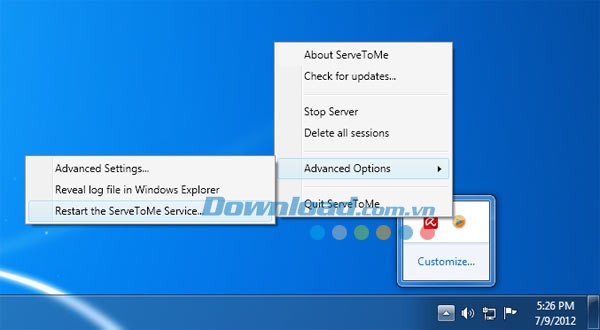
Trong cửa sổ Advanced Settings của ServeToMe, bạn có quyền kiểm soát các tùy chọn liên quan đến kết nối từ bên ngoài. Đồng thời, tại đây, người dùng cũng có thể kích hoạt hoặc vô hiệu hóa tính năng lưu trữ bộ nhớ cache font chữ, hoặc chỉ định một thư mục để lưu trữ các tệp tin tạm thời, cũng như tùy chỉnh địa chỉ adapter mạng.
Nếu bạn không muốn thực hiện bất kỳ thay đổi nào, hãy nhấn nút Revert all ServeToMe settings để khôi phục lại các thiết lập mặc định của ứng dụng.
Yêu cầu hệ thống:
Để đảm bảo hiệu suất tối ưu, hệ thống cần đáp ứng một số yêu cầu phần cứng và phần mềm nhất định.
Cấu hình CPU:
Bộ xử lý trung tâm (CPU) tối thiểu cần đạt xung nhịp Pentium 4 2 Ghz hoặc vượt trội hơn.
Đối với việc chuyển đổi mã video có độ phân giải 720p trở lên, việc sử dụng CPU Core 2 Duo hoặc Athlon 64 X2 2.2 Ghz (hoặc các phiên bản mạnh mẽ hơn) được khuyến nghị để đạt hiệu quả cao nhất.
Dung lượng RAM:
Dung lượng bộ nhớ truy cập ngẫu nhiên (RAM) tối thiểu yêu cầu là 2 GB.
Phần mềm cần thiết:
Việc cài đặt .NET Framework phiên bản 4.0 là điều kiện bắt buộc để phần mềm hoạt động ổn định.
Hướng dẫn tự động đăng nhập ServeToMe trên hệ điều hành Mac
Khác với một số ứng dụng khác, phiên bản ServeToMe for Mac mặc định không được thiết lập để tự động khởi chạy cùng hệ thống khi bạn bật máy tính.
Để đảm bảo ứng dụng này luôn sẵn sàng hoạt động, bạn có thể thực hiện theo các bước hướng dẫn chi tiết sau đây.
Thiết lập ServeToMe tự khởi động
Đầu tiên, bạn cần truy cập vào phần cài đặt người dùng của hệ điều hành Mac.
- Từ trình đơn Apple, chọn System Preferences.
- Trong cửa sổ System Preferences, chọn Users & Groups.
- Tiếp theo, chọn tab Login Items.
Sau khi đã mở tab Login Items, bạn có thể thêm ServeToMe vào danh sách tự khởi động.
- Nhấn vào biểu tượng dấu cộng (+).
- Một cửa sổ mới sẽ hiện ra, cho phép bạn chọn ứng dụng.
- Tìm và chọn ứng dụng ServeToMe, thường nằm trong thư mục Applications. Nếu bạn đã lưu ứng dụng ở một vị trí khác, hãy điều hướng đến thư mục đó.
Sau khi hoàn tất các bước trên, ServeToMe sẽ tự động khởi động mỗi khi bạn khởi động máy tính Mac của mình.
Cách Hạn Chế Truy Cập Từ Bên Ngoài Vào Server ServeToMe
Theo cấu hình ban đầu, ServeToMe mặc định cho phép server hoạt động ở chế độ công khai, cho phép người dùng từ các mạng ngoài truy cập và sử dụng tài nguyên. Tuy nhiên, chương trình vẫn ưu tiên bảo mật thông tin cá nhân của người dùng.
Để tăng cường tính riêng tư, bạn có thể vô hiệu hóa các tùy chọn liên quan đến việc thiết lập kết nối từ các thiết bị bên ngoài hệ thống.
Truy cập vào ServeToMe Advanced Settings để thực hiện các thay đổi cần thiết.
Tùy chọn UPnP/NAT-PMP port mapping: Khi được bật, tính năng này sẽ mở một cổng trên modem/router, tạo điều kiện cho các thiết bị khác trong mạng kết nối đến ServeToMe. Để ngăn chặn điều này, hãy bỏ chọn tùy chọn này.
Tùy chọn Perform update checks: Nếu bạn không muốn chương trình tự động kiểm tra và cài đặt các bản cập nhật mới, hãy bỏ chọn tùy chọn này.
Tùy chọn Disable external verification: Mặc dù đã tắt UPnP/NAT-PMP port mapping, ServeToMe vẫn có thể yêu cầu xác minh kết nối từ một máy tính bên ngoài. Để ngăn chặn hoàn toàn tình huống này, hãy đánh dấu chọn vào tùy chọn này.
Hướng dẫn điều chỉnh cài đặt bộ nhớ đệm font chữ:
ServeToMe tận dụng bộ nhớ đệm font chữ nhằm hỗ trợ việc hiển thị các tệp phụ đề và hình ảnh bìa cho các bản nhạc. Tuy nhiên, do sự phức tạp vốn có của hệ thống font chữ, đôi khi quá trình kết xuất có thể gặp lỗi.
Trong những trường hợp như vậy, ServeToMe có khả năng tự động kích hoạt tùy chọn Vô hiệu hóa bộ nhớ đệm font chữ. Khi tùy chọn này được bật, font chữ được sử dụng trong phụ đề và ảnh bìa sẽ mặc định là font Arial.
Cần lưu ý rằng, mọi ký tự không thuộc bảng chữ Latinh, bao gồm các ngôn ngữ như tiếng Trung, tiếng Hàn, tiếng Nhật, sẽ không được hiển thị chính xác.
Để cá nhân hóa lựa chọn font chữ, bạn có thể truy cập Cài đặt nâng cao của ServeToMe => Vô hiệu hóa bộ nhớ đệm font chữ và thực hiện các điều chỉnh cần thiết.
Điều chỉnh vị trí thư mục lưu trữ file tạm thời
Theo mặc định, hệ thống sẽ sử dụng các thư mục sau để lưu trữ các file tạm thời:
- Trên hệ điều hành Windows: Đường dẫn là C:\Users\[current user name]\Local\Application\Temp.
- Trên máy Mac: Đường dẫn thường là /var/folders/[plus a randomized location assigned by Mac OS X].
Trong trường hợp người dùng có nhu cầu thay đổi thư mục mặc định này, hãy thực hiện theo các bước sau: Truy cập vào ServeToMe Advanced Settings => Custom temporary directory.
Việc tùy chỉnh thư mục tạm thời có thể giúp tối ưu hóa hiệu suất và quản lý không gian lưu trữ trên hệ thống của bạn.
Hãy đảm bảo rằng thư mục bạn chọn có đủ quyền truy cập để ServeToMe có thể đọc và ghi dữ liệu một cách chính xác.
Kiểm soát dịch vụ ServeToMe trên hệ điều hành Windows:
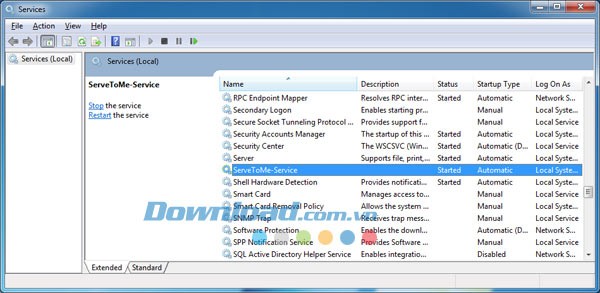
Việc điều chỉnh các cấu hình của dịch vụ ServeToMe có thể được thực hiện một cách dễ dàng bằng cách truy cập vào Control Panel.
Tiếp theo, người dùng cần chọn System and Security, sau đó là Administrative Tools.
Cuối cùng, chọn Services để quản lý và thay đổi các thiết lập liên quan đến ServeToMe.
Xem thêm: ServeToMe 3.9.0.3053: Tạo Server Chia Sẻ Video, Audio & Ảnh .



















