
 Windows
Setup Factory: Giải pháp tạo bộ cài ứng dụng Windows đơn giản và hiệu quả
Setup Factory được đánh giá là một lựa chọn an toàn và tin cậy, hỗ trợ người dùng trong việc tạo ra các gói cài đặt chuyên nghiệp cho các ứng dụng được thiết kế cho hệ điều hành Windows.
Khác biệt so với nhiều phần mềm tạo bộ cài khác trên thị trường, vốn thường đòi hỏi người dùng phải trải qua các khóa đào tạo chuyên sâu kéo dài, Setup Factory được xây dựng với mục tiêu mang đến trải nghiệm sử dụng dễ dàng và nhanh chóng.
Quy trình thực hiện vô cùng đơn giản: chỉ cần kéo và thả các tập tin cần thiết vào giao diện chương trình, sau đó chờ đợi một khoảng thời gian ngắn để quá trình xây dựng bộ cài bắt đầu.
Với Setup Factory, việc tạo ra các gói cài đặt ứng dụng Windows trở nên dễ dàng hơn bao giờ hết, ngay cả đối với những người không có nhiều kinh nghiệm về kỹ thuật.
Một số tính năng đáng chú ý:
Tạo ra các gói cài phần mềm Windows chuyên nghiệp
Hàng ngàn nhà phát triển phần mềm đã đánh giá cao và tin dùng Setup Factory sau khi trải qua một thời gian dài tìm kiếm và thử nghiệm các công cụ thiết kế bộ cài khác. Setup Factory sẽ đảm bảo cho quá trình cài đặt phần mềm của người dùng diễn ra trơn tru và không gặp phải rủi ro.
Dễ dàng sử dụng
Với Setup Factory, bạn chỉ cần kéo và thả tập tin của mình vào cửa sổ chương trình, sau đó nhấn nút Publish. Việc xây dựng một trình cài đặt nâng cao cho phần mềm của bạn trở nên dễ dàng hơn bao giờ hết.
Ngoài ra, trình thuật sĩ Project Wizard thậm chí sẽ hỗ trợ bạn thực hiện toàn bộ quá trình nhanh chóng hơn rất nhiều. Bên cạnh đó, Setup Factory cũng cung cấp cho bạn toàn quyền kiểm soát hệ thống cài đặt phần mềm với ngôn ngữ kịch bản mạnh mẽ của nó nếu muốn.
Tạo file .exe cài đặt nhỏ gọn cho Web, CD/DVD, USB & LAN
Setup Factory cung cấp một trải nghiệm tốt hơn cho người dùng nhờ hỗ trợ file cài đặt nhỏ gọn do áp dụng chế độ nén dữ liệu LZMA2. Không cần trải qua bước giải nén, các bộ cài được xây dựng bởi Setup Factory sẽ khởi chạy và cài đặt nhanh hơn so với những bộ cài được tạo ra bởi những công cụ cạnh tranh khác.
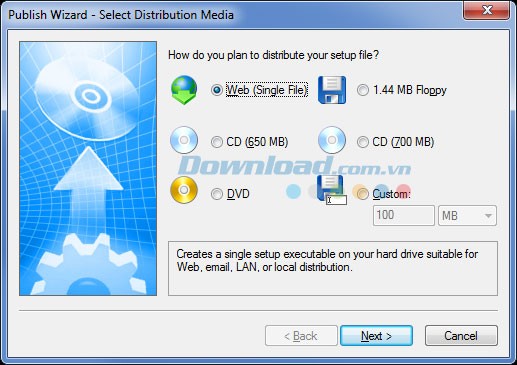
Publishing Wizard sẽ hướng dẫn bạn thực hiện quá trình xây dựng bộ cài chỉ với vài bước dễ dàng. Tập tin setup.exe sẽ sẵn sàng để phân bổ qua web, LAN, CD, DVD và ổ USB. Thêm vào đó, Setup Factory cũng tích hợp Authenticode Signing để tạo ra các bộ cài miễn phí rủi ro.
Tùy chỉnh hộp thoại hướng dẫn cài đặt và theme
Trong khi các trình xây dựng bộ cài khác thường tạo ra một cái nhìn cũ tương tự nhau, thì Setup Factory tích hợp một hệ thống theme trực quan đã được cải tiến và một trình chỉnh sửa hộp thoại giàu tính năng.
Hãy lựa chọn từ các theme được tích hợp hoặc tự tạo ra theme cho riêng mình. Thật dễ dàng để xem trước một hộp thoại và lựa chọn phong cách yêu thích của mình.
Bạn có thể cấu hình mọi thứ từ phông chữ, biểu ngữ cho tới đồ họa, màu sắc và nhiều hơn nữa. Cho dù bạn muốn bộ cài của mình trông hiện đại hay mang tính nghệ thuật thì với Setup Factory tất cả điều đó sẽ trở nên dễ dàng hơn bao giờ hết.
Sau khi cài đặt xong bạn chọn Create a new project để bắt đầu tạo một dự án mới. : - Nhấn vào Session Variables để hiệu chỉnh các phần sau đây:
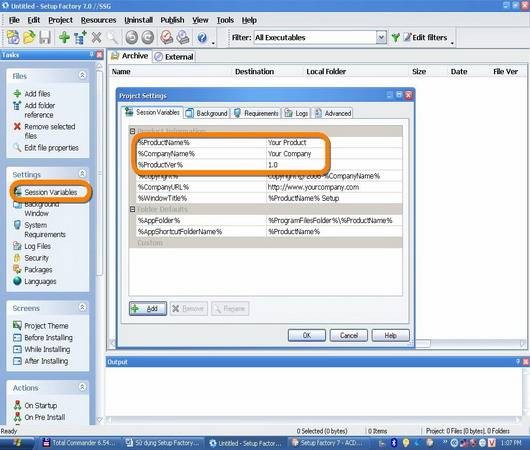
+ ProductName: Nhập tên sản phẩm của bạn vào (đây cũng là tên thư mục chương trình của bạn được tạo ra trong thư mục Program Files). + CompanyName. + ProductVer.
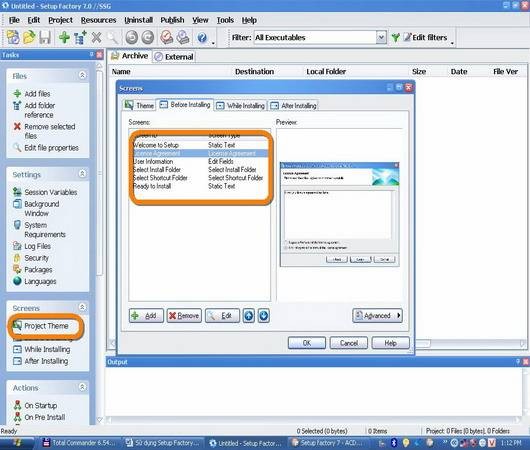
Nhấn vào Project Theme : Ở đây bạn có thể điều chỉnh các thông số như License v.v…
Dùng Add files và Add Folder để thêm các file và thư mục cần cài đặt vào chương trình.
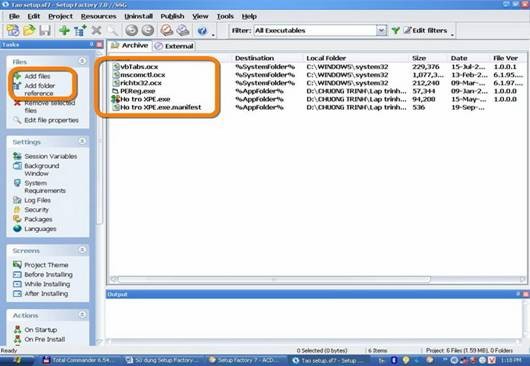
- Hiệu chỉnh các thông số cài đặt cho từng files hay một nhóm files hay thư mục.
- Dùng Files Properties .
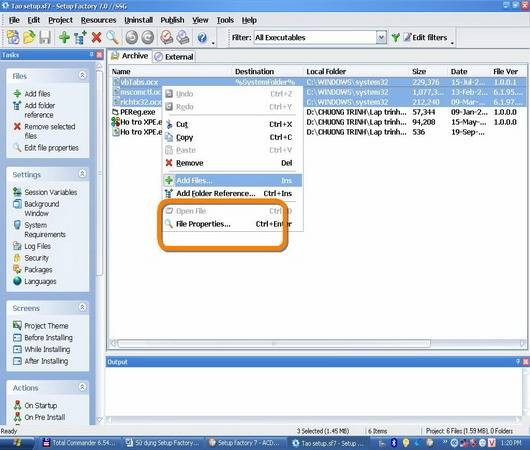
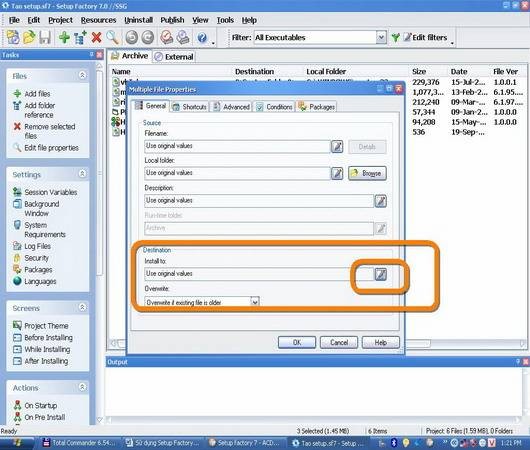
Để hiệu chỉnh nơi files được cài đặt ta dùng các tham số:
- SystemFolder : file sẽ được copy vào thư mục system32.
- WindowsFolder: file sẽ được copy vào thư mục windows.
- AppFolder: file sẽ được copy vào thư mục cài đặt phân mềm mà cụ thể là thư mục có tên là ProductName nếu để mặc định.
- ProgramFilesFolder: file sẽ được copy vào thư mục Program files.
- FontsFolder: sẽ được copy vào thư mục Fonts.
Tạo shorcut:
Để tạo shorcut cho file nào ta cần di chuyển qua khung shortcut.
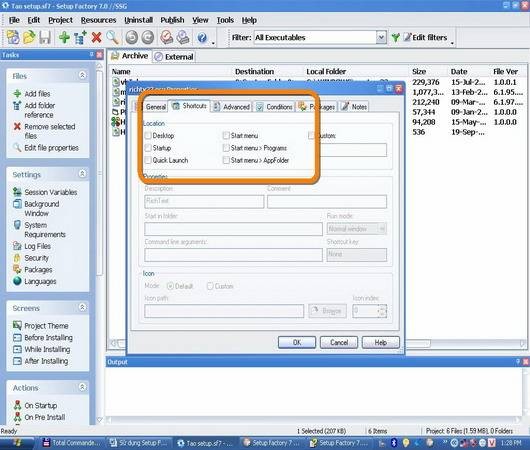
Ngoài ra đối với các file dạng OCX, DLL ta có thể dùng chức năng sau để phần mềm tự đăng ký chúng với hệ thống Register Com interfaces.
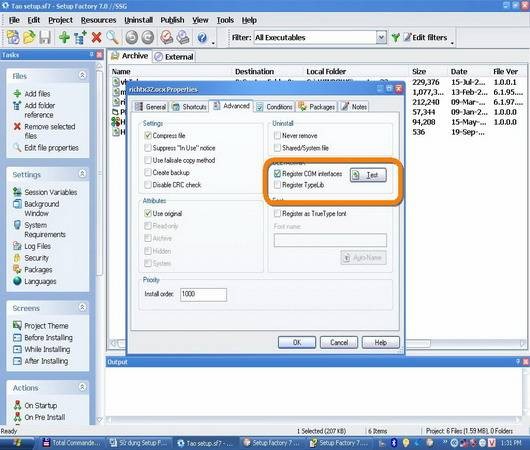
- Bạn nên check vào Compress file để giảm thiểu dung lượng file cài đặt. - Ngoài ra, ta có thể nhấn vào Test để phần mềm tự động xác định dạng đăng ký. Bạn chỉ việc nhấn F7 để tạo ra file exe cài đặt.
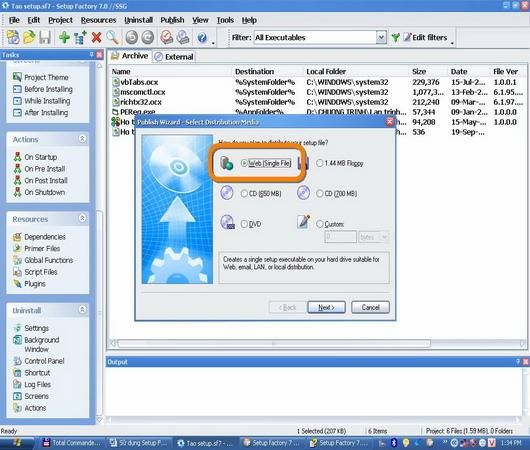
- Hiệu chỉnh vị trí mà tập tin sẽ được cài đặt ở ô Destination.
Xem thêm: Setup Factory 9.2: Công cụ tạo bộ cài đặt phần mềm chuyên nghiệp .



















