

 iOS
iOS Ảnh & Video
Biến Ảnh Thường Ngày Thành Video Ấn Tượng Với Sharalike for iOS
Sharalike for iOS mang đến khả năng biến đổi những bức ảnh thông thường thành các slideshow hoặc video ảnh độc đáo, nhờ vào kho hiệu ứng hình ảnh và nhạc nền đa dạng.
Bạn có thể trải nghiệm Sharalike miễn phí trên iPhone, iPad hoặc iPod Touch để thỏa sức sáng tạo những video ảnh nghệ thuật chỉ trong tích tắc. So với các ứng dụng dựng phim từ ảnh khác như Animoto Video Maker , PicPlayPost , Flipagram , vốn đòi hỏi người dùng thực hiện từng bước từ đầu, Sharalike đơn giản hóa quá trình sáng tạo bằng các style được thiết lập sẵn.
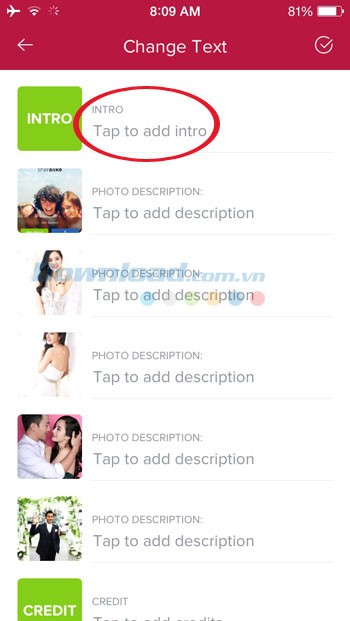
Người dùng chỉ cần chuẩn bị một bộ sưu tập ảnh liên quan đến một chủ đề, đối tượng hoặc sự kiện cụ thể. Sharalike sẽ tự động sắp xếp chúng vào các style video ảnh có sẵn. Việc thêm tiêu đề, đoạn giới thiệu và nhạc nền sẽ giúp bạn hoàn thiện một slideshow ảnh ấn tượng để chia sẻ rộng rãi.
Công Cụ Tạo Slideshow Ảnh Vô Cùng Đơn Giản và Nhanh Chóng
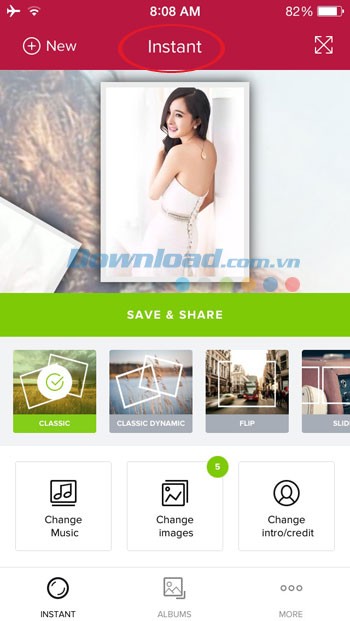
Khi mở ứng dụng trên iPhone hoặc iPad, Sharalike sẽ tự động tạo slideshow ảnh từ những bức ảnh mới nhất trong thư mục Photos của bạn.
Cá Nhân Hóa Video Ảnh Theo Phong Cách Riêng
Việc thay đổi, thêm ảnh, lựa chọn chủ đề (style) và nhạc nền để cá nhân hóa slideshow theo sở thích trở nên dễ dàng hơn bao giờ hết. Bạn có thể tạo slideshow cho những bữa tiệc sôi động, những chuyến đi đáng nhớ, hoặc gửi gắm những lời yêu thương đến người thân.
Chia Sẻ Video Ảnh Dễ Dàng
Ứng dụng cho phép chia sẻ slideshow lên các mạng xã hội phổ biến như Facebook , WhatsApp Messenger , Viber , Twitter , Pinterest, hoặc qua tin nhắn, Email.

Hàng Triệu Slideshow Được Tạo Ra Trên Toàn Thế Giới
Sharalike còn cung cấp tùy chọn (Custom) để tạo slideshow độc đáo cho các dịp đặc biệt như Ngày của Mẹ, Lễ tình nhân, Giáng sinh, năm mới... Vì là chương trình làm video ảnh trực tuyến, người dùng có thể dễ dàng thao tác và chia sẻ ngay sau khi hoàn thành tác phẩm của mình!
Nhờ công nghệ tiên tiến nhất từ Sharalike, người dùng có thể lưu trữ, phân loại và chỉnh sửa ảnh, video ngay trong ứng dụng. Tính năng Smart Selection đột phá sẽ tự động sắp xếp ảnh và video một cách thông minh, tìm ra ảnh trùng lặp và chọn ra những bức ảnh đẹp nhất để hoàn thiện video.
Tự động tạo Smart Show và thiết lập nhạc nền theo sở thích của bạn. Sharalike tích hợp khả năng kiểm soát quyền riêng tư (tương thích với Facebook, Twitter và Email), cho phép bạn chia sẻ video ảnh với gia đình và bạn bè không giới hạn. Sharalike là giải pháp đơn giản, nhanh chóng và thú vị để tạo ra những tác phẩm nghệ thuật từ ảnh và video!
Tính năng nổi bật của Sharalike
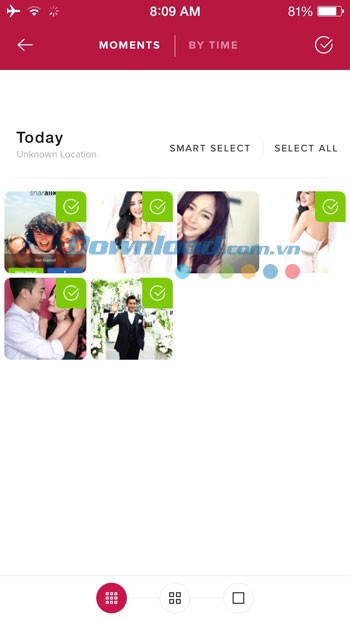
Sharalike tự động lựa chọn hình ảnh từ thư viện Photos và loại bỏ các ảnh trùng lặp hoặc tương đồng.
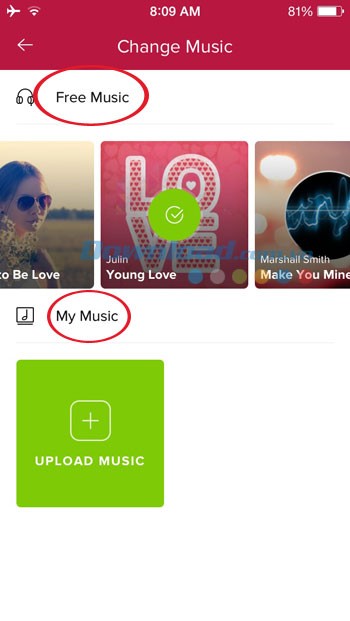
Người dùng có thể tùy chỉnh nhạc nền phù hợp với sở thích cá nhân và thay đổi dễ dàng sau mỗi lần lựa chọn. Việc lựa chọn có thể được thực hiện từ thư viện nhạc có sẵn của ứng dụng hoặc thông qua việc tải lên các file nhạc riêng.
Ứng dụng hỗ trợ lưu trữ, phân loại và chỉnh sửa các slideshow ảnh một cách thuận tiện.
Các slideshow ảnh động có thể được tạo ra một cách nhanh chóng chỉ trong vài giây, loại bỏ nhu cầu tạo video phức tạp.
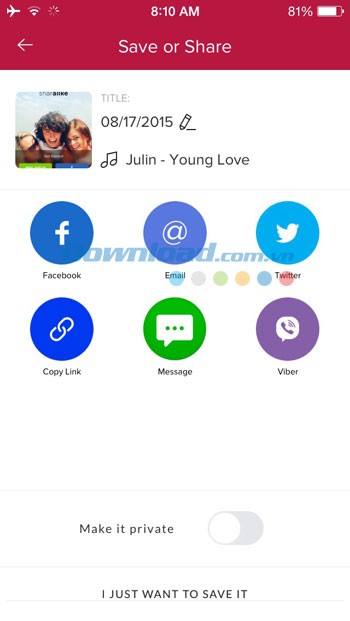
Sharalike cho phép chia sẻ video ảnh qua nhiều nền tảng khác nhau như Email, Facebook, WhatsApp Messenger, Twitter, Viber, WeChat, Pinterest…
Khả năng chia sẻ video ảnh riêng tư với các thiết lập quyền riêng tư mặc định, đảm bảo an toàn cho nội dung cá nhân.
Người dùng được cung cấp 5 GB dung lượng lưu trữ video miễn phí trên tài khoản đám mây.
Lưu ý quan trọng:
Tính năng Smart Show sẽ gửi thông báo đẩy khi bạn rời khỏi một sự kiện có chụp ảnh, từ đó tự động tạo slideshow về sự kiện đó.
Việc sử dụng liên tục GPS ở chế độ nền có thể ảnh hưởng đáng kể đến thời lượng pin của thiết bị. Tuy nhiên, Sharalike vẫn cho phép sử dụng ứng dụng ngay cả khi GPS đã được tắt.
Ứng dụng hỗ trợ nhiều ngôn ngữ bao gồm tiếng Anh, Pháp, Bồ Đào Nha, Rumani, Trung Quốc giản thể, Tây Ban Nha và Thái Lan. Thiết kế của ứng dụng đã được tối ưu hóa cho iPhone 5.
Hướng dẫn sử dụng Sharalike trên iPhone và iPad:
Cách tạo slideshow ảnh:
Ngay khi khởi động Sharalike, một slideshow sẽ tự động được tạo từ những hình ảnh mới nhất mà bạn đã chụp. Sau đó, bạn hoàn toàn có thể tùy chỉnh slideshow theo ý muốn.
Để cá nhân hóa video ảnh, hãy chọn tùy chọn mới ở góc trên cùng bên trái màn hình. Thao tác này sẽ dẫn bạn đến giao diện chọn ảnh để đưa vào slideshow.
Cách thay đổi thứ tự ảnh trong slideshow:
Người dùng có thể dễ dàng điều chỉnh trình tự xuất hiện của ảnh trong video bằng cách chọn album chứa ảnh và thay đổi thứ tự các ảnh trong album đó.
Cách chia sẻ Smart Show:
- Để chia sẻ Smart Show đã lưu: hãy mở slideshow ảnh và chọn nút Share nằm ở phía dưới màn hình.
- Để chia sẻ Smart Show vừa tạo: sau khi hoàn tất chỉnh sửa, chọn Save & Share ở phía dưới màn hình chỉnh sửa video.
Cách thêm nhạc nền vào Smart Show:
Trong quá trình tạo slideshow ảnh, bạn có thể thay đổi nhạc nền bằng cách chọn một trong các đoạn nhạc có sẵn của Sharalike.
Hoặc, bạn có thể truy cập thư viện iTunes cá nhân để sử dụng bản nhạc yêu thích của mình. Người dùng có thể kết hợp nhiều đoạn nhạc khác nhau trong cùng một video ảnh, hoặc chỉ sử dụng một đoạn nhạc duy nhất.
Cách bình chọn một ảnh:
Khi xem ở chế độ toàn màn hình, hãy vuốt lên hoặc chạm vào màn hình để hiển thị các ngôi sao bên dưới. Những ảnh được đánh giá cao bằng nhiều sao sẽ được hiển thị lâu hơn trong video ảnh Smart Show.
Cách xóa ảnh trong video:
- Khi đang duyệt toàn bộ album: chạm vào nút Select ở phía trên màn hình để chọn những ảnh bạn muốn xóa. Sau đó, nhấn nút Trash ở góc dưới bên trái màn hình để xác nhận lựa chọn. Bạn sẽ nhận được thông báo xác nhận trước khi xóa ảnh.
- Khi ở chế độ toàn màn hình: vuốt xuống và thả tay. Một thông báo xác nhận sẽ xuất hiện trước khi bạn quyết định xóa ảnh.
Thao tác này sẽ xóa ảnh khỏi tất cả các slideshow có chứa ảnh đó.
Cách xem ảnh toàn màn hình:
Khi duyệt qua album ảnh, chỉ cần chạm vào bất kỳ ảnh nào để xem ở chế độ toàn màn hình.
Để thoát khỏi chế độ này, chạm vào mũi tên xuất hiện ở phía trên bên phải màn hình sau khi chạm. Để chuyển sang ảnh tiếp theo, hãy vuốt sang trái hoặc phải.
Cách xóa album ảnh:
Trên trang album ảnh, vuốt sang trái trên album bạn muốn xóa. Một thực đơn mới sẽ xuất hiện, bao gồm biểu tượng xóa album để bạn lựa chọn.
Cách thêm ảnh và album có sẵn:
Chọn album mà bạn muốn thêm ảnh vào. Chạm vào biểu tượng hình tròn có dấu cộng màu trắng ở phía trên bên phải màn hình.
Chọn ảnh bạn muốn sử dụng bằng cách chạm vào chúng, sau đó nhấn Done để hoàn tất.
Đặt tên cho album ảnh:
Người dùng không bắt buộc phải đặt tên cho album mới khi tải ảnh lên. Nếu bạn không đặt tên, Sharalike sẽ tự động phân loại ảnh theo ngày chụp. Để thay đổi tên album ảnh, hãy vuốt sang trái từ màn hình album cần đổi tên và chọn Edit Album Name trên thực đơn pop-up.
Cách chia sẻ album:
Hiện tại, tính năng chia sẻ album ảnh chưa được hỗ trợ trong phiên bản di động của Sharalike. Bạn chỉ có thể truy cập bản web để chia sẻ album với bạn bè hoặc gia đình.
Lưu ý rằng bạn cần đăng nhập bằng cùng một tài khoản để truy cập toàn bộ ảnh.
Cách sắp xếp lại ảnh trong album:
Khi đang duyệt album, chạm và kéo ảnh cần di chuyển đến vị trí mới mong muốn. Thứ tự ảnh hiển thị trong album cũng chính là thứ tự chúng sẽ xuất hiện trong video Smart Show.
Khi tải ảnh lên, chúng sẽ được sắp xếp tự động theo thứ tự thời gian.
Những tính năng sử dụng offline:
Người dùng Sharalike chỉ có thể xem ảnh hoặc slideshow Smart Show đã xem trước đó ở chế độ offline. Các tính năng như chia sẻ video ảnh hoặc truy cập trang phản hồi chỉ hoạt động khi có kết nối Internet.
Tuy nhiên, bạn vẫn có thể tạo album ảnh mới bằng Sharalike, và ứng dụng sẽ tự động đồng bộ dữ liệu khi kết nối Internet được khôi phục.
Tính năng Smart Selection:
Smart Selection (bộ chọn thông minh) là một công cụ hữu ích giúp chọn ra những bức ảnh đẹp nhất cho slideshow. Công cụ này sẽ nhóm các bức ảnh tương tự lại với nhau và chọn ra bức ảnh đẹp nhất để đưa vào slideshow.
Tuy nhiên, bạn hoàn toàn có thể thay đổi lựa chọn ảnh thủ công theo sở thích cá nhân.
Cách chia sẻ Sharalike với bạn bè:
Từ thanh điều hướng ở phía dưới màn hình, chọn More. Tại đây, bạn sẽ tìm thấy các tùy chọn để mời bạn bè tải Sharalike miễn phí.
Cách đăng xuất Sharalike:
Chọn More trên thanh điều hướng phía dưới màn hình. Tại đây, bạn sẽ thấy các tùy chọn bổ sung, bao gồm nút Log out để đăng xuất khỏi Sharalike.
Khám phá Sharalike qua video hướng dẫn trên thiết bị di động
Để bạn có thể dễ dàng tiếp cận và trải nghiệm ứng dụng Sharalike một cách trọn vẹn, chúng tôi xin giới thiệu video hướng dẫn sử dụng dành riêng cho các thiết bị di động.
Video này sẽ cung cấp cho bạn cái nhìn tổng quan về giao diện, các tính năng chính và cách thức thao tác trên ứng dụng Sharalike ngay trên chính chiếc điện thoại hoặc máy tính bảng của bạn.
Hãy dành chút thời gian để theo dõi video sau đây:
Chúng tôi hy vọng video hướng dẫn này sẽ giúp bạn làm quen và sử dụng Sharalike một cách hiệu quả nhất. Nếu có bất kỳ thắc mắc nào, đừng ngần ngại liên hệ với đội ngũ hỗ trợ của chúng tôi.
Xem thêm: Sharalike iOS 3.0.2: Tạo Video Ảnh Tự Động trên iPhone/iPad .



















