

 Windows
 Phần mềm Hệ thống
 Tiện ích máy tính
SharpKeys: Giải Pháp Tùy Biến Bàn Phím Windows
SharpKeys là công cụ hỗ trợ can thiệp vào Registry của hệ điều hành Windows, cho phép người dùng tùy chỉnh và sắp xếp lại sơ đồ bàn phím máy tính một cách linh hoạt. Nói một cách dễ hiểu, SharpKeys giúp thay đổi chức năng của các phím trên bàn phím một cách thuận tiện.
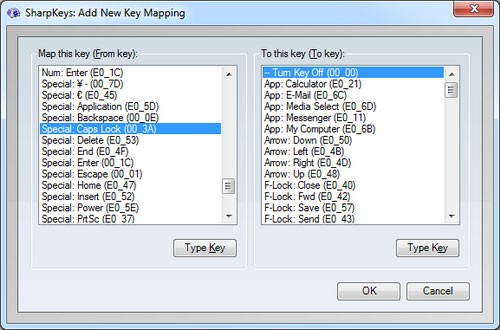
Công cụ cung cấp một danh sách đầy đủ các phím phổ biến thường gặp trên bàn phím. Dựa trên danh sách này, bạn có thể dễ dàng gán hoặc chuyển đổi chức năng của một phím sang một phím khác.
Ví dụ, bạn có thể đổi chức năng của phím Ctrl thành phím TAB và ngược lại. Hoặc, bạn có thể thay thế phím Caps Lock bằng phím Shift, giúp ngăn ngừa việc vô tình nhấn nhầm và gõ toàn bộ văn bản bằng chữ hoa.
Ngoài ra, chương trình đặc biệt hữu ích khi bàn phím laptop của bạn gặp sự cố, một số phím quan trọng bị hỏng. Lưu ý rằng, để sử dụng SharpKeys, máy tính của bạn cần phải được cài đặt .NET Framework .
Hướng dẫn sử dụng SharpKeys để tùy chỉnh phím trên bàn phím
SharpKeys là một công cụ hữu ích cho phép bạn thay đổi chức năng của các phím trên bàn phím máy tính. Việc này có thể được thực hiện thông qua việc can thiệp vào Registry của hệ thống Windows.
Các bước thực hiện thay đổi phím bằng SharpKeys
- Khởi động chương trình SharpKeys bằng cách mở nó từ menu Start.
- Tiến hành thêm một cấu hình ánh xạ phím mới, hoặc chỉnh sửa một cấu hình đã tồn tại.
- Sau khi thiết lập xong, nhấn vào nút Write to registry và chờ đợi thông báo xác nhận việc thay đổi Registry thành công.
- Cuối cùng, đóng ứng dụng SharpKeys và đăng xuất tài khoản, sau đó đăng nhập lại (hoặc khởi động lại máy tính nếu cần thiết) để các thay đổi có hiệu lực.
Giải đáp thắc mắc thường gặp về SharpKeys
SharpKeys là gì?
SharpKeys là một tiện ích cho phép người dùng tùy chỉnh sơ đồ bàn phím Windows bằng cách can thiệp vào Registry hệ thống. Nó giúp thay đổi chức năng của các phím một cách dễ dàng.
SharpKeys hoạt động dựa trên nguyên lý nào?
SharpKeys sử dụng danh sách các phím phổ biến trên bàn phím, cho phép người dùng gán hoặc chuyển đổi chức năng của một phím sang một phím khác. Ví dụ, bạn có thể chuyển đổi phím Ctrl thành phím Tab, hoặc Caps Lock thành Shift.
Những tính năng nổi bật của SharpKeys là gì?
SharpKeys hỗ trợ thay đổi chức năng các phím trên bàn phím để tránh việc nhấn nhầm phím, đặc biệt hữu ích khi chuyển đổi Caps Lock thành Shift. Nó cũng hỗ trợ trong trường hợp bàn phím laptop bị hỏng một số phím quan trọng.
Yêu cầu hệ thống để cài đặt và sử dụng SharpKeys là gì?
Để SharpKeys hoạt động trên hệ thống Windows, máy tính của bạn cần phải được cài đặt .NET Framework.
Hướng dẫn chi tiết cách sử dụng SharpKeys để thay đổi phím?
Để thay đổi phím bằng SharpKeys, bạn cần khởi động chương trình từ menu Start, thêm hoặc sửa ánh xạ phím, nhấn "Write to registry" và đợi xác nhận, sau đó đóng SharpKeys và đăng xuất hoặc khởi động lại máy tính để áp dụng thay đổi.
Xem thêm: SharpKeys 3.9.4: Remap Keyboard Keys for Laptops & PCs .



















