
 Windows
 Phần mềm Hệ thống
 Tiện ích máy tính
Chuyển đổi giữa các cửa sổ ứng dụng trong Windows
Để chuyển đổi nhanh chóng giữa các cửa sổ đang mở của các chương trình khác nhau trong hệ điều hành Windows, người dùng có thể sử dụng tổ hợp phím Alt+Tab. Việc này được thực hiện bằng cách giữ phím Alt và liên tục nhấn phím Tab (hoặc kết hợp với phím Shift) để duyệt qua các biểu tượng đại diện cho từng cửa sổ, cho đến khi cửa sổ mong muốn được chọn.
Tuy nhiên, trên các phiên bản Windows đời cũ, trước Vista, tổ hợp phím Alt+Tab chỉ hiển thị biểu tượng và tiêu đề của chương trình, thay vì toàn bộ giao diện 3D trực quan như các phiên bản sau này.
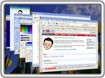
Nếu máy tính của bạn có cấu hình không đủ mạnh để chạy mượt mà Windows Vista, đừng lo lắng! Vẫn có một giải pháp miễn phí giúp bạn trải nghiệm khả năng chuyển đổi tác vụ trực quan tương tự, đó chính là chương trình Shock Aero 3D.
Hướng dẫn cài đặt Shock Aero 3D
Sau khi tải xuống, bạn sẽ có được tập tin Setup_ShockAero3D.exe. Hãy chạy tập tin này để bắt đầu quá trình cài đặt. Quá trình cài đặt diễn ra nhanh chóng và đơn giản, bạn chỉ cần nhấn lần lượt các nút Next, I Agree, Next và Install để hoàn tất.
Đăng ký và cấu hình Shock Aero 3D
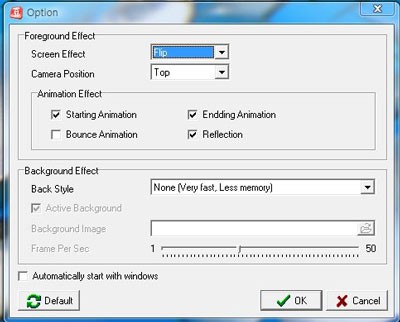
Sau khi cài đặt thành công, Shock Aero 3D sẽ tự động chạy ngầm ở khay hệ thống. Nhấp chuột phải vào biểu tượng của chương trình và chọn Option để mở cửa sổ cấu hình.
Lúc này, bạn sẽ được yêu cầu đăng ký sử dụng. Đừng lo lắng, vì đây là một phần mềm hoàn toàn miễn phí. Hãy nhấp vào dòng chữ Get Serial Number from www.docs.kr.. trong hộp thoại Shock Aero 3D – Input Serial Number. Một trình duyệt web sẽ mở ra, dẫn bạn đến trang đăng ký để nhận mã số serial.
Điền địa chỉ email của bạn vào ô Your E-Mail và nhấp vào nút Submit Query. Bạn sẽ nhận được thông báo xác nhận đăng ký thành công, kèm theo mã serial trong ô Serial Number. Sao chép mã serial này và dán vào ô tương ứng trong hộp thoại Shock Aero 3D – Input Serial Number. Bây giờ, bạn có thể truy cập vào hộp thoại Option của chương trình.
Tùy chỉnh hiệu ứng và thiết lập khởi động cùng Windows
Trong hộp thoại Option, tùy chọn Screen Effect (hiệu ứng màn hình) là một thiết lập quan trọng. Bạn có thể lựa chọn giữa ba kiểu hiệu ứng khác nhau: Flip, Grid và Wave Flip. Ngoài ra, bạn có thể điều chỉnh các tùy chọn khác để tạo ra hiệu ứng ưng ý nhất.
Để đảm bảo Shock Aero 3D luôn hoạt động, hãy đánh dấu chọn vào ô Automatically start with windows. Cuối cùng, nhấp vào nút OK để lưu các thiết lập.
Cách sử dụng chương trình rất đơn giản: thay vì sử dụng tổ hợp phím Alt+Tab, hãy sử dụng tổ hợp phím Windows+Tab.
- Alt+Tab: Tổ hợp phím mặc định để chuyển đổi cửa sổ trong Windows.
- Windows+Tab: Tổ hợp phím để sử dụng tính năng chuyển đổi cửa sổ trực quan với Shock Aero 3D.
Xem thêm: Shock Aero 3D 0.97: Công cụ chuyển đổi tác vụ trực quan .



















