

 iOS
iOS Hiệu suất
Apple giới thiệu ứng dụng Shortcuts trên iOS
Hãng Apple vừa chính thức cho ra mắt ứng dụng Shortcuts dành cho hệ điều hành iOS. Ứng dụng này được thiết kế để giúp người dùng đơn giản hóa các tác vụ hàng ngày.
Shortcuts cho phép tự động hóa các quy trình làm việc với các ứng dụng khác nhau chỉ bằng một thao tác chạm hoặc thông qua trợ lý ảo Siri.
Với ứng dụng này, người dùng có thể tạo ra các phím tắt tùy chỉnh, giúp tiết kiệm thời gian và công sức.
Việc tự động hóa các tác vụ lặp đi lặp lại trở nên dễ dàng hơn bao giờ hết, mang lại trải nghiệm sử dụng thông minh và hiệu quả.
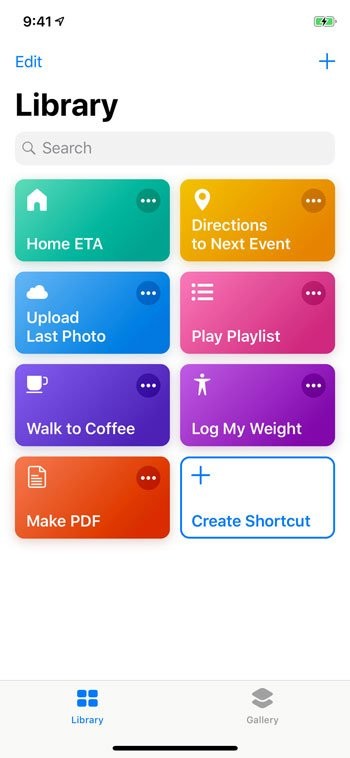
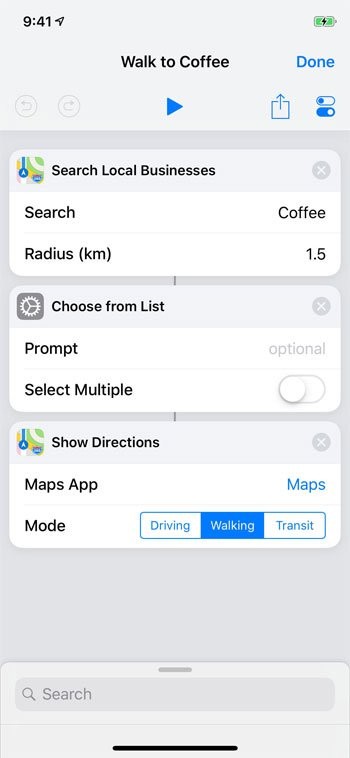
Ứng dụng Shortcuts mở ra một phương thức mới để tương tác với các ứng dụng trên iOS, giúp người dùng kiểm soát thiết bị của mình một cách linh hoạt và tiện lợi hơn.
Download Shortcuts for iOS
Shortcuts cho iOS mang đến một phương thức thực hiện công việc nhanh chóng thông qua các ứng dụng bạn thường dùng, chỉ với một chạm hoặc thông qua yêu cầu tới Siri. Ứng dụng này cho phép người dùng tự tạo các phím tắt cá nhân, bao gồm nhiều bước thực hiện từ các ứng dụng ưa thích.
Bạn có thể bắt đầu với hàng trăm ví dụ có sẵn trong thư viện, hoặc tự mình xây dựng các mẫu phím tắt theo ý muốn.
Shortcuts là sự kế thừa và phát triển từ ứng dụng Workflow mà Apple đã mua lại trước đây. Nó được thiết kế để người dùng có thể tạo các lệnh tùy chỉnh cho Siri, giúp khởi chạy ứng dụng hoặc kết hợp nhiều hành động, tương tự như cách thức hoạt động của IFTTT .
Với Shortcuts, bạn hoàn toàn có thể tự động hóa các tác vụ lặp đi lặp lại trên các ứng dụng quen thuộc. Ứng dụng cung cấp hơn 300 hành động tích hợp sẵn, tương thích với nhiều ứng dụng phổ biến như Danh bạ, Lịch, Bản đồ, Âm nhạc, Photos, Camera, Nhắc nhở, Safari, Health, và bất kỳ ứng dụng nào hỗ trợ Siri Shortcuts.
Tóm lại, Shortcuts iOS mở ra những tiềm năng to lớn trong việc tự động hóa các thao tác thường nhật trên iPhone và iPad.
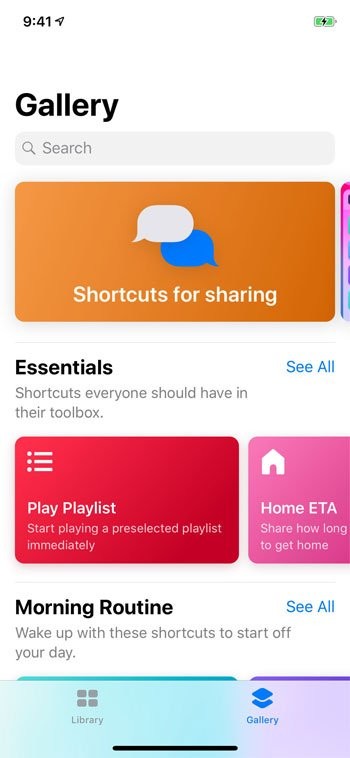
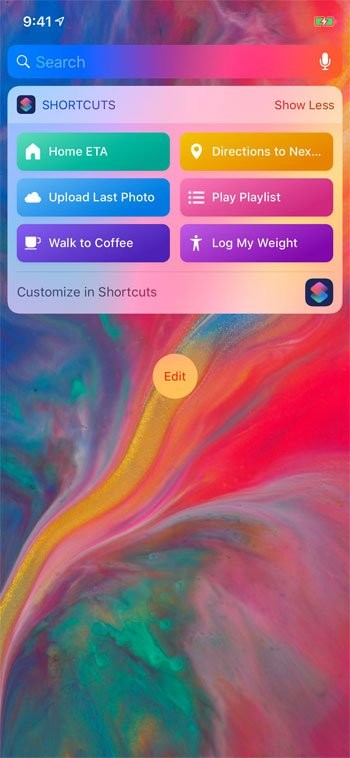
Sử dụng Shortcuts cho iOS để:
- Yêu cầu Siri chỉ đường về nhà, gửi thông báo ETA và tự động phát tin tức.
- Tạo biểu tượng trên màn hình chính để nhanh chóng gọi cho người thân.
- Dễ dàng tạo ảnh GIF động.
- Lưu trang web Safari hoặc bất kỳ nội dung có thể chia sẻ thành file PDF.
- Tìm kiếm và nhận chỉ đường đến quán cà phê gần nhất chỉ bằng một lần chạm.
- Chia sẻ bài hát đang nghe lên Twitter.
- Tải toàn bộ hình ảnh từ một trang web cụ thể.
- Gửi tin nhắn kèm theo ảnh chụp màn hình mới nhất.
- Và còn rất nhiều tính năng hữu ích khác.
Các Tính Năng Nổi Bật của Shortcuts trên iOS
Người dùng iOS có thể kích hoạt các phím tắt bằng giọng nói một cách dễ dàng, chỉ cần tích hợp chúng vào Siri.
Một loạt các thao tác mới đã được thêm vào, mở rộng khả năng tương thích của Siri Shortcuts với nhiều ứng dụng khác nhau.
Gợi Ý Phím Tắt Thông Minh từ Siri
Siri hiện tại sẽ chủ động gợi ý các phím tắt mà bạn thường xuyên sử dụng, hiển thị chúng trực tiếp trên màn hình khóa hoặc trong giao diện tìm kiếm.
Hệ thống còn phân tích thói quen sử dụng ứng dụng gần đây của bạn để đề xuất các hành động phù hợp, giúp bạn tạo thêm các phím tắt hữu ích.
Điều Khiển Hệ Thống và Thanh Toán Tiện Lợi
Các hành động mới cho phép bạn thay đổi cài đặt hệ thống một cách nhanh chóng, bao gồm việc bật/tắt Wi-Fi, kích hoạt chế độ tiết kiệm năng lượng hoặc bật chế độ Không Làm Phiền.
Việc gửi và yêu cầu thanh toán trở nên đơn giản hơn bao giờ hết với Apple Pay và các ứng dụng thanh toán ưa thích của bạn, nhờ các hành động thanh toán được tích hợp sẵn.
Chuyển Đổi từ Workflow
Shortcuts đã thay thế ứng dụng Workflow trước đây, và tất cả các quy trình công việc đã được thiết lập trong Workflow sẽ được tự động chuyển đổi sang Shortcuts.
Shortcuts for iOS có thể được khởi chạy từ nhiều vị trí khác nhau, bao gồm tiện ích Today, thanh tìm kiếm Spotlight, hoặc thông qua trợ lý ảo Siri.
Để thuận tiện hơn, bạn có thể thêm biểu tượng ứng dụng của các phím tắt yêu thích lên màn hình chính, giúp truy cập nhanh chóng.
Tùy biến Icon Ứng dụng trên iPhone với Phím tắt (Shortcuts)
Mỗi ứng dụng trên iPhone đều có biểu tượng (icon) đặc trưng. Tuy nhiên, hệ điều hành iOS cung cấp một phương thức tích hợp sẵn để thay đổi diện mạo của bất kỳ biểu tượng ứng dụng nào thông qua ứng dụng Shortcuts.
- Khởi động ứng dụng Shortcuts trên thiết bị iPhone của bạn.
- Nhấn vào biểu tượng dấu cộng (+) ở góc phía trên, bên phải màn hình.
- Chọn Add Action để thêm một hành động mới.
- Sử dụng thanh tìm kiếm, gõ Open app và chọn tác vụ có tên Open App.
- Tiếp theo, chạm vào mục App và chọn ứng dụng mà bạn muốn cá nhân hóa.
- Sau đó, nhấn vào mũi tên trỏ xuống nằm cạnh mục Open App ở phía trên cùng.
- Từ menu hiện ra, chọn Add to Home Screen.
- Trong phần Tên và Biểu tượng Màn hình Chính, bạn có thể đổi tên phím tắt thành bất kỳ tên nào bạn mong muốn.
- Tiếp tục, mở trình duyệt web ưa thích của bạn và tìm kiếm hình ảnh biểu tượng mới. Sau khi tìm được hình ảnh ưng ý, hãy lưu lại vào thư viện ảnh của bạn.
- Quay trở lại ứng dụng Shortcuts và chạm vào biểu tượng nằm bên dưới mục Tên và Biểu tượng trên Màn hình chính. Chọn Choose Photo và chọn hình ảnh bạn vừa lưu. Bạn có thể điều chỉnh kích thước hình ảnh theo ý muốn.
- Nhấn Choose để xác nhận.
- Cuối cùng, nhấn Add để hoàn tất.
Giờ đây, bạn đã sở hữu một ứng dụng tùy chỉnh trên điện thoại của mình. Bạn có thể xóa ứng dụng gốc khỏi màn hình chính, tuy nhiên ứng dụng đó vẫn có thể được tìm thấy dễ dàng trong App Library.
Cập nhật Phím Tắt cho iOS
Shortcuts phiên bản iOS 2.2 – 2.2.2
Các thao tác tạo và truy cập Notes (Ghi chú) giờ đây đã được tích hợp trực tiếp vào quy trình phím tắt thông qua các tác vụ chuyên dụng. Cụ thể, bạn có thể sử dụng các tác vụ như Create Note (Tạo Ghi chú), Append to Note (Thêm vào Ghi chú), Find Notes (Tìm Ghi chú) và Show Note (Hiển thị Ghi chú).
Một tính năng mới được bổ sung là khả năng trích xuất các con số từ văn bản. Điều này được thực hiện thông qua tác vụ Get Numbers, cho phép bạn dễ dàng lấy thông tin số từ bất kỳ nguồn đầu vào nào.
Giao diện người dùng cũng được cải thiện. Khi nhấn vào tab Thư viện, danh sách các phím tắt sẽ tự động cuộn xuống cuối, giúp bạn dễ dàng tìm thấy các phím tắt gần đây nhất.
Thông tin trả về từ Travel Time (Thời gian di chuyển) đã được mở rộng. Bên cạnh thời gian di chuyển dự kiến, bạn còn được cung cấp thêm các chi tiết như tên tuyến đường, thời gian đến ước tính và tổng khoảng cách.
Bản cập nhật này cũng bao gồm việc khắc phục một số lỗi đã được báo cáo và các cải tiến chung về hiệu suất ứng dụng.
Xem thêm: Shortcuts iOS 2.2.2: Tạo Phím Tắt & Tùy Chỉnh Siri .



















