
 Windows
Giới thiệu về ShortcutsMan 1.05
ShortcutsMan 1.05 là một tiện ích hoàn toàn miễn phí, được thiết kế dành riêng cho hệ điều hành Windows (phiên bản 32-bit). Công cụ này hỗ trợ người dùng quản lý các shortcut trên máy tính một cách dễ dàng và hiệu quả, bao gồm cả các shortcut của ứng dụng hệ thống lẫn phần mềm đã được cài đặt.
Chương trình cung cấp khả năng hiển thị thông tin chi tiết về toàn bộ các shortcut hiện có trên máy tính, cũng như các shortcut nằm trong menu Start.
Cài đặt và Khởi động
ShortcutsMan là một ứng dụng độc lập, không yêu cầu quá trình cài đặt phức tạp. Để bắt đầu sử dụng, bạn chỉ cần giải nén tập tin đã tải về và nhấp đúp vào file thực thi shman.exe.
Giao diện và Thông tin Hiển thị
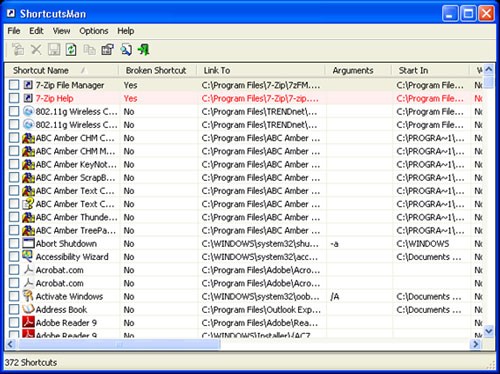
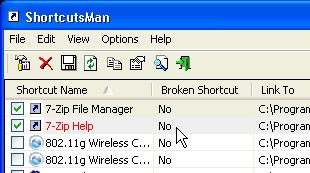
Khi khởi chạy ShortcutsMan, một danh sách đầy đủ các shortcut trên máy tính và trong menu Start sẽ được tải và hiển thị trực quan trong giao diện chính của chương trình.
Các cột thông tin được bố trí rõ ràng, cung cấp các dữ liệu quan trọng liên quan đến từng shortcut, bao gồm: (tên và biểu tượng của ứng dụng chứa shortcut), (trạng thái hoạt động của shortcut), (đường dẫn dẫn đến ứng dụng chứa shortcut), và nhiều thông tin hữu ích khác.
Xử lý Shortcut Bị Hỏng
Các shortcut không còn hoạt động (thường do các tập tin liên quan đã bị xóa hoặc đường dẫn không chính xác) sẽ được tự động đánh dấu bằng màu hồng trong danh sách, hoặc cột Broken Shortcut sẽ hiển thị trạng thái Yes.
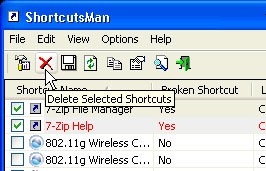
Để loại bỏ các shortcut bị hỏng, bạn chỉ cần chọn các hộp kiểm tương ứng với các shortcut cần xóa, sau đó nhấn vào nút Delete Selected Shortcuts trên thanh công cụ.
Sửa chữa Shortcut Bị Lỗi
Bạn cũng có thể khôi phục các shortcut bị hỏng bằng tính năng Resolve Selected Shortcuts. Trong trường hợp tên tập tin ứng dụng đã thay đổi hoặc thư mục chứa ứng dụng đã được di chuyển, chương trình sẽ tự động tìm kiếm các tập tin hợp lệ và cập nhật đường dẫn mới cho shortcut.
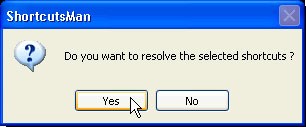
Ví dụ: Trong tình huống cụ thể, shortcut của ứng dụng 7-Zip có thể bị lỗi do thư mục cài đặt đã được thay đổi. Khi sử dụng chức năng sửa lỗi, chương trình sẽ quét tìm file thực thi có tên tương ứng và thiết lập lại đường dẫn chính xác cho shortcut 7-Zip. Để thực hiện, hãy đánh dấu chọn các shortcut cần sửa chữa và nhấn vào nút Resolve Selected Shortcuts. Một hộp thoại xác nhận sẽ xuất hiện, nhấn Yes để tiếp tục. Bạn có thể tắt hộp thoại xác nhận này bằng cách bỏ chọn mục Ask Before Any Action trong trình đơn Options.
Kiểm tra Kết quả và Tùy chỉnh Hiển thị
Sau khi quá trình sửa lỗi hoàn tất, kiểm tra cột Broken Shortcut. Nếu giá trị chuyển thành No, điều đó có nghĩa là shortcut đã được khôi phục thành công. Bạn cũng có thể tùy chỉnh chương trình để ẩn cột Broken Shortcut bằng cách vào menu Options và bỏ chọn dòng Mark Broken Shortcuts.
Xử lý Hàng loạt
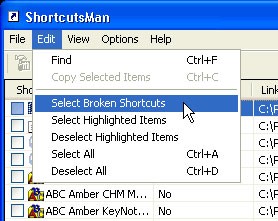
Để tiết kiệm thời gian, bạn có thể sửa chữa tất cả các shortcut bị hỏng cùng một lúc. Chọn Select Broken Shortcuts từ trình đơn Edit. Tất cả các shortcut bị lỗi sẽ được chọn tự động. Sau đó, nhấn vào biểu tượng Resolve Selected Shortcuts để bắt đầu quá trình sửa lỗi.
Xem Chi tiết Shortcut
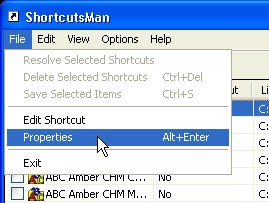
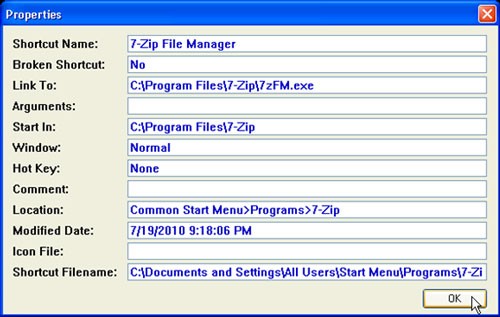
Để xem thông tin chi tiết của một shortcut cụ thể, đánh dấu chọn shortcut đó và chọn Properties từ trình đơn File. Điều này hữu ích khi bạn muốn xem các cột thông tin không hiển thị trong giao diện chính.
Lưu ý về Chỉnh sửa
Lưu ý: Bạn không thể thay đổi trực tiếp các giá trị của shortcut trong hộp thoại Properties.
Thay đổi Thuộc tính Shortcut
Để thay đổi thuộc tính của một shortcut, chọn shortcut đó trong danh sách và chọn Edit Shortcut từ menu File. Hộp thoại Properties sẽ mở ra, bạn có thể chỉnh sửa các thiết lập trong thẻ Shortcut và nhấn OK khi hoàn tất.
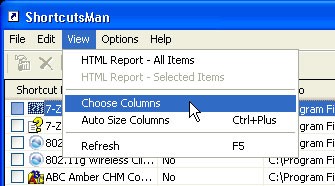
Tùy chỉnh Cột Hiển thị
ShortcutsMan cho phép bạn tùy chọn các cột thông tin hiển thị trên cửa sổ chính. Từ trình đơn View, chọn Choose Columns. Hộp thoại Column Settings sẽ xuất hiện, trong đó bạn có thể chọn hoặc bỏ chọn các cột muốn hiển thị. Bạn cũng có thể thay đổi thứ tự của các cột bằng cách sử dụng các nút Move Up và Move Down. Nhấn OK để lưu các thay đổi.

Xuất Báo cáo
Nếu bạn muốn xem một báo cáo của tất cả các shortcut dưới dạng HTML, chọn HTML Report – All Items từ trình đơn View. Bạn cũng có thể tạo báo cáo HTML chỉ chứa các shortcut đã chọn bằng cách chọn HTML Report – Selected Items.
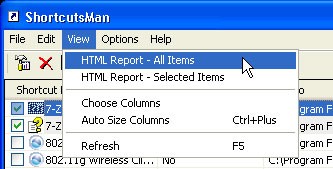
Tập tin báo cáo HTML sẽ được mở trong trình duyệt web mặc định của bạn và lưu vào cùng thư mục với file shman.exe. Bạn cũng có thể lưu báo cáo ở các định dạng khác (.html, .txt, .xml) và chọn vị trí lưu trữ.
Để lưu báo cáo của các shortcut đã chọn, chọn các shortcut mong muốn và chọn Save Selected Items từ trình đơn File. Bạn có thể chọn tất cả các shortcut bằng cách chọn Select All từ menu Edit. Chọn định dạng lưu trữ trong hộp Save as type, đặt tên tập tin và nhấn Save.
Để sao chép thông tin của một vài shortcut, chọn các shortcut mong muốn và chọn Copy Selected Items từ trình đơn Edit. Thông tin sẽ được sao chép vào clipboard để bạn có thể dán vào các trình soạn thảo văn bản khác.
Kết luận
Nếu bạn thường xuyên cài đặt và gỡ bỏ phần mềm trên máy tính, ShortcutsMan là một tiện ích hữu ích để quản lý các shortcut hệ thống, vì các shortcut không phải lúc nào cũng bị xóa hoàn toàn khi bạn gỡ bỏ phần mềm.
Xem thêm: ShortcutsMan - Your Digital Efficiency Hub .



















