
 Windows
 Phần mềm Hệ thống
 Tiện ích máy tính
Show or Hide Updates: Giải pháp tạm thời kiểm soát cập nhật Windows 10
Show or hide updates là một tiện ích do Microsoft cung cấp, cho phép người dùng tạm thời ngăn chặn việc Windows 10 tự động cập nhật.
Một trong những thay đổi gây nhiều tranh cãi của Microsoft trong Windows 10 là cơ chế hoạt động của trình cập nhật. Thay vì trao quyền lựa chọn cập nhật cho người dùng như các phiên bản Windows trước đây, thì trong Windows 10, việc ngăn chặn các bản cập nhật bảo mật và tính năng mới trở nên khó khăn hơn. Ngay cả các phiên bản Pro cũng chỉ cho phép kiểm soát cập nhật ở mức độ hạn chế.
Mục tiêu của Microsoft khi thực hiện thay đổi này là đảm bảo các thiết bị luôn được trang bị những tính năng mới nhất và các bản sửa lỗi quan trọng. Các bản cập nhật và trình điều khiển được cài đặt tự động, loại bỏ nhu cầu lựa chọn thủ công. Tuy nhiên, điều này đã vấp phải sự phản đối từ phía cộng đồng người dùng, bởi cập nhật tự động đôi khi có thể gây ra các vấn đề không mong muốn cho thiết bị, dẫn đến sự cố hệ thống hoặc khiến Windows vận hành không ổn định. Thực tế đã chứng minh nhiều trường hợp tương tự đã xảy ra.
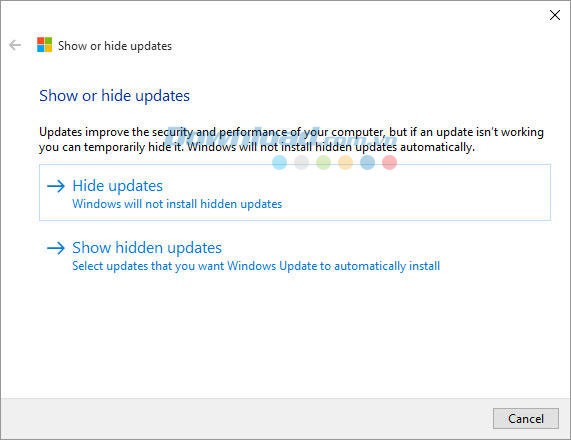
Để giải quyết tình trạng này, Microsoft đã phát hành công cụ Show or hide updates, hỗ trợ người dùng tạm thời vô hiệu hóa tính năng cập nhật tự động của Windows 10. Tập tin này đã được kiểm tra kỹ lưỡng bằng các phần mềm diệt virus hàng đầu, với cơ sở dữ liệu virus được cập nhật mới nhất tại thời điểm quét. Tập tin được lưu trữ trên máy chủ an toàn, đảm bảo không có sự can thiệp trái phép. Do đó, bạn có thể hoàn toàn yên tâm khi tải xuống và sử dụng.
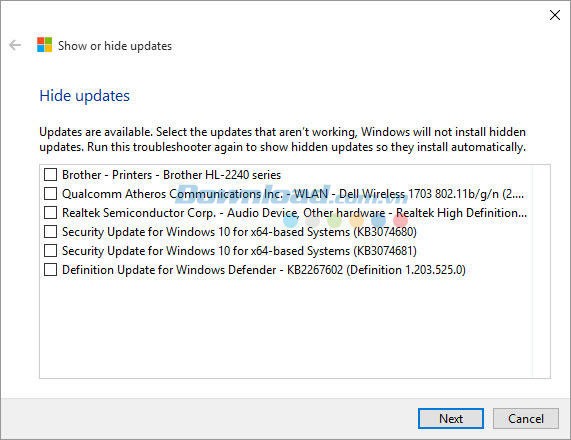
Sau khi tải Show or hide updates, hãy mở tệp wushowhide.diagcab để khởi chạy trình gỡ rối. Tiếp theo, nhấp để tiếp tục và tuân theo các hướng dẫn được cung cấp để ẩn các trình điều khiển hoặc bản cập nhật gây ra sự cố.
Nếu một trình điều khiển hoặc bản cập nhật cụ thể gây ra sự cố hệ thống, bạn có thể sử dụng hướng dẫn sau để ngăn chặn việc cài đặt các trình điều khiển và bản cập nhật không mong muốn.
Để loại bỏ các trình điều khiển không mong muốn:
- Mở Device Manager bằng cách nhấp chuột phải vào góc dưới bên trái màn hình và chọn .
- Xác định trình điều khiển có vấn đề, nhấp chuột phải và chọn .
- Trong hộp thoại gỡ bỏ cài đặt, đánh dấu vào .
Để loại bỏ một bản cập nhật Windows không mong muốn:
Nhập trong hộp tìm kiếm, sau đó chọn View Installed Updates - Control Panel từ kết quả hiển thị. Để gỡ bỏ các bản cập nhật không mong muốn, hãy chọn bản cập nhật đó từ danh sách và nhấp vào .
Với công cụ Show or hide updates, bạn có thể tạm thời chặn các bản cập nhật không cần thiết hoặc lựa chọn những bản cập nhật bạn muốn cài đặt một cách dễ dàng. Nếu tính năng cập nhật tự động của Windows 10 gây ra sự bất tiện, hãy tải Show or hide updates để khắc phục vấn đề và tận hưởng trọn vẹn các tính năng tuyệt vời của Windows 10.
Phiên bản chính thức của Windows 10 đã được phát hành vào ngày 29/07/2015, bạn có thể tải Windows 10 miễn phí tại đây.
Xem thêm: Show or Hide Windows 10 Updates - How to Block Automatic Updates .



















