
 Windows
 Dữ liệu - File
 Nén - Giải nén
Windows Explorer và Giải Pháp Side-By-Side Explorer
Windows Explorer (WE), công cụ quản lý dữ liệu mặc định của hệ điều hành Windows, được người dùng thường xuyên sử dụng. Tuy nhiên, WE vẫn tồn tại một số hạn chế nhất định, đôi khi khiến người dùng cần đến các trình quản lý tập tin khác.
Nếu bạn vẫn ưa chuộng giao diện và cách hoạt động của WE, nhưng mong muốn có thêm sự tiện lợi và khả năng điều khiển linh hoạt hơn, Side-By-Side Explorer là một lựa chọn đáng cân nhắc. Phần mềm này được thiết kế để khắc phục những điểm yếu của WE.
Cài Đặt và Khởi Động
Sau khi hoàn tất quá trình cài đặt, bạn nên khởi động lại máy tính để đảm bảo chương trình hoạt động ổn định và hiệu quả. Khi Side-By-Side Explorer chạy, biểu tượng của nó sẽ xuất hiện trên khay hệ thống.
Có hai cách để mở Windows Explorer thông qua Side-By-Side Explorer:
- Nhấp chuột trái một lần vào biểu tượng trên khay hệ thống để mở một cửa sổ WE, được căn giữa màn hình.
- Nhấp đúp chuột trái vào biểu tượng để mở đồng thời hai cửa sổ WE, hiển thị cạnh nhau.
Khi cửa sổ WE được mở, biểu tượng của Side-By-Side Explorer cũng sẽ hiển thị bên cạnh trên khay hệ thống, cho phép bạn điều khiển cửa sổ WE một cách dễ dàng.
Các Chức Năng Điều Khiển
Bạn có thể sử dụng biểu tượng Side-By-Side Explorer trên khay hệ thống để thực hiện các thao tác sau:
- Nhấp chuột trái một lần: Thu nhỏ cửa sổ WE về khay hệ thống hoặc khôi phục lại nếu cửa sổ đang bị thu nhỏ.
- Nhấp chuột phải: Mở menu ngữ cảnh với các tùy chọn sau:
- Thay đổi kích thước cửa sổ: Chọn giữa các tùy chọn Default, Size- hoặc Size+.
- Tráo đổi cửa sổ: Chức năng Switch cho phép chuyển đổi nhanh chóng giữa hai cửa sổ WE đang mở (chỉ khả dụng khi mở hai cửa sổ).
Thiết Lập và Tùy Chỉnh
Ngoài các chức năng điều khiển cơ bản, Side-By-Side Explorer còn cung cấp nhiều tùy chọn và thiết lập nâng cao để đáp ứng nhu cầu sử dụng cá nhân.
Để nhanh chóng truy cập các thư mục thường dùng, bạn có thể nhấp chuột phải vào biểu tượng của chương trình trên khay hệ thống và chọn thư mục mong muốn.
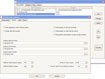
Để tạo danh sách các thư mục thường dùng, bạn chọn mục "Options" từ menu chuột phải và chuyển sang tab "Folders". Tại đây, bạn có thể thêm, xóa hoặc chỉnh sửa danh sách thư mục.
Khi tạo một thư mục mới, chương trình sẽ hỏi bạn có muốn áp dụng thư mục đó cho cả hai cửa sổ WE đang mở hay không, nếu bạn đang sử dụng chế độ hai cửa sổ.
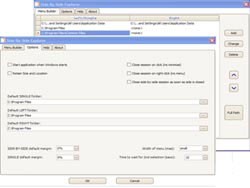
Trong tab "Settings", bạn có thể tùy chỉnh các thiết lập sau:
- Start application when Windows starts: Khởi động chương trình cùng với Windows.
- Retain Size and Location: Giữ nguyên kích thước và vị trí cửa sổ WE khi khởi động lại.
- Close session on click: Đóng cửa sổ WE khi nhấp chuột trái vào biểu tượng trên khay hệ thống.
- Close session on right-click: Đóng cửa sổ WE khi nhấp chuột phải vào biểu tượng trên khay hệ thống.
- Close side-by-side session as soon as side is closed: Đóng cả hai cửa sổ WE khi một trong hai cửa sổ bị đóng.
- Default SINGLE folder: Thư mục mặc định khi mở một cửa sổ WE.
- Default LEFT folder: Thư mục mặc định khi mở cửa sổ WE bên trái.
- Default RIGHT folder: Thư mục mặc định khi mở cửa sổ WE bên phải.
- SIDE-BY-SIDE default margin và SINGLE default margin: Khoảng cách lề trái phải khi mở hai hoặc một cửa sổ WE cùng lúc.
Xem thêm: Side-By-Side Explorer .



















