 Linux
Linux Hệ thống
 Tiện ích Hệ thống
Sao Lưu và Phục Hồi Hệ Điều Hành Linux với Simple Backup (Sbackup)
Việc sao lưu và khôi phục hệ điều hành đóng vai trò then chốt trong quá trình vận hành máy tính. Bài viết này sẽ hướng dẫn bạn cách sao lưu hệ điều hành Linux bằng công cụ Simple Backup (Sbackup).
Cài Đặt Simple Backup
Ứng dụng Simple Backup thường có sẵn trong kho phần mềm của các bản phân phối Linux. Bạn có thể dễ dàng cài đặt bằng cách tìm kiếm và cài đặt như thông thường.

Điều Chỉnh và Thiết Lập SBackup
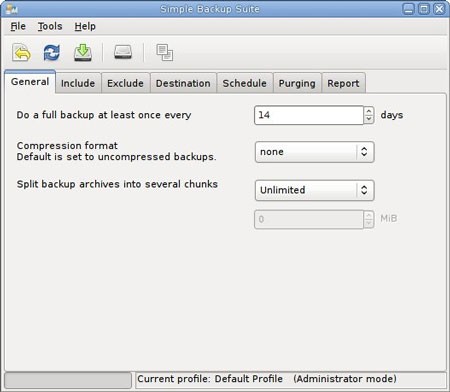
Theo mặc định, SBackup sẽ tạo một thư mục và trỏ đến từng phân vùng ổ cứng riêng biệt. Bạn nên tùy chỉnh các thiết lập này để phù hợp với nhu cầu sử dụng của mình.

Tại thẻ Include, bạn có thể chọn các file cần sao lưu. Toàn bộ thao tác này được thực hiện với quyền root.

Thẻ Exclude dùng để loại trừ các thư mục, định dạng file, kích thước và chức năng cụ thể khỏi quá trình sao lưu.

SBackup mặc định không sao lưu các file media. Hãy kiểm tra và điều chỉnh cài đặt này trong thẻ Exclude nếu cần.

Nếu bạn muốn sao lưu các file có dung lượng lớn hơn 95 MB, hãy thay đổi giới hạn dung lượng tối đa trên một file.

Chọn Thư Mục Lưu Trữ
Chọn phân vùng hoặc thư mục để lưu trữ bản sao lưu tại thẻ Destination.

Mặc dù giao diện chỉ hiển thị chuẩn SSH và FTP, các giao thức khác như SFTP và SMB cũng được hỗ trợ. Để sử dụng các giao thức khác, bạn cần khai báo đúng cú pháp trong ô đường dẫn, tên đăng nhập và mật khẩu. Cú pháp khai báo chuẩn như sau: . Khi sao lưu dữ liệu đến server remote, hãy đánh dấu vào ô abort backup if the destination directory doesn’t exist để tránh việc sao lưu trực tiếp lên hệ thống nếu thư mục đích không tồn tại.

Hoặc bạn có thể để trống thông tin xác thực, chương trình sẽ yêu cầu nhập mỗi khi quá trình sao lưu bắt đầu.

Lên Lịch Sao Lưu Tự Động
Tại thẻ tiếp theo, bạn có thể thiết lập thời gian và lịch tự động sao lưu theo ý muốn.

Quản Lý Bản Sao Lưu Cũ
Để tránh tình trạng tràn dữ liệu, hãy điều chỉnh thiết lập tại thẻ Purging để xóa các bản sao lưu cũ.

Sau khi hoàn tất các thiết lập, nhấn Save để lưu lại thay đổi.

Nhấn nút Backup Now để bắt đầu quá trình sao lưu dữ liệu.

Lưu ý rằng, với Linux Mint 9 và Ubuntu 10.04 có thể gặp một số lỗi với ứng dụng Sbackup. Để khắc phục, bạn có thể sử dụng Terminal và gõ lệnh sudo sbackupd &. Hoặc, hãy cập nhật lên phiên bản Linux Mint 10 hoặc Ubuntu 10.10 mới nhất, hoặc biên dịch SBackup 11.2 từ mã nguồn. Hãy kiểm tra kỹ file kết quả sao lưu, thư mục sẽ được đặt tên theo ngày giờ và tên máy tính.

Phục Hồi Dữ Liệu
Để phục hồi dữ liệu từ file sao lưu, chọn mục Simple Backup Restore, chọn thư mục sao lưu và file dữ liệu cần khôi phục.

Xin lưu ý rằng, việc sử dụng SBackup 10.5 trong Linux Mint 9 có thể gặp lỗi không thể phục hồi dữ liệu từ thư mục hoặc server remote. Lỗi này đã được khắc phục trong phiên bản 11.2.
Xem thêm: Simple Backup for Linux - Easy Linux Backup Solution .