
 Windows
 Dữ liệu - File
 Nén - Giải nén
Giải pháp Sao lưu Dữ liệu Đơn giản và Tiện lợi
Đa phần các phần mềm sao lưu và đồng bộ hóa dữ liệu hiện nay đều cho phép người dùng tạo, thực thi và lên lịch cho các công việc sao lưu/đồng bộ hóa. Mục đích là để đảm bảo các thư mục ứng dụng được cập nhật với những tập tin mới nhất. Tuy nhiên, để thực hiện sao lưu theo lịch trình, bạn thường phải mở ứng dụng sao lưu dữ liệu và tự mình kích hoạt quá trình sao lưu tại vị trí ứng dụng tương ứng.
Nếu bạn đang tìm kiếm một giải pháp đơn giản và tiện dụng, giúp sao lưu dữ liệu nhanh chóng mà không cần mở giao diện chính của phần mềm, thì Simple Data Backup là một lựa chọn đáng cân nhắc. Bên cạnh việc cung cấp đầy đủ các tùy chọn sao lưu thông thường, ứng dụng này còn có tính năng sao lưu theo yêu cầu, cụ thể là tạo các công việc sao lưu chỉ bằng một shortcut trên desktop, giúp bạn thực hiện các hoạt động sao lưu một cách dễ dàng.
Bạn cũng có thể thiết lập lịch trình cho các nhiệm vụ sao lưu, đồng thời cấu hình các hành động dự phòng khi có sự kiện xảy ra, chẳng hạn như log off, tắt máy, hoặc hiển thị thông báo lỗi.
Để tạo một bản sao lưu mới, hãy khởi động ứng dụng và chọn Crete a new Backup. Sau đó, bạn cần chỉ định các chi tiết của nhiệm vụ sao lưu, bao gồm lịch trình sao lưu, định dạng sao lưu và mức độ nén (tối ưu tốc độ, kích thước hoặc cân bằng cả hai). Ứng dụng cũng cho phép bạn xác định hành động sẽ thực hiện đối với các tập tin không còn tồn tại trong thư mục nguồn, ví dụ như đăng xuất người dùng, đưa máy tính vào chế độ ngủ đông, hoặc tắt hệ thống.
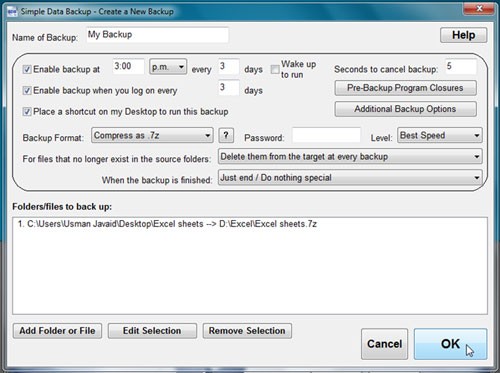
Ngoài ra, bạn có thể tạo bản sao chính xác của nguồn dữ liệu, hoặc lựa chọn nén các tập tin sao lưu trong định dạng ZIP, 7-zip và bảo vệ bằng mật khẩu. Khác với nhiều công cụ sao lưu khác, Simple Data Backup hỗ trợ sao lưu đầy đủ hoặc bổ sung dữ liệu từ ổ đĩa local, mạng, USB/ổ đĩa flash, hoặc đĩa quang học.
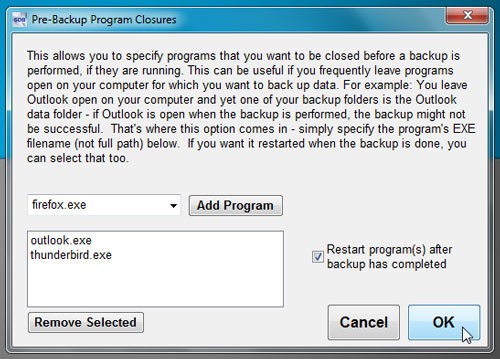
Để tăng thời gian cần thiết để hoàn thành một công việc sao lưu, bạn có thể nhấp vào Pre-Backup Program Closures và chỉ định tên thực thi của chương trình cần đóng.
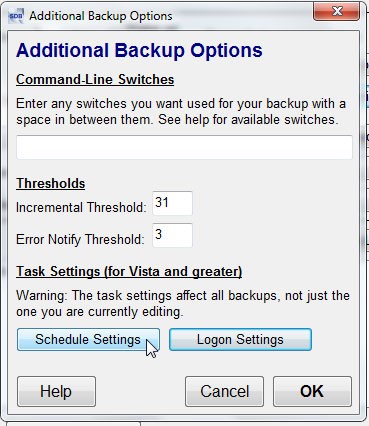
Nút Additional Backup Options sẽ mở ra một hộp thoại riêng biệt, cho phép bạn nhập các lệnh sao lưu để tùy chỉnh thêm các công việc sao lưu. Bạn cũng có thể thiết lập ngưỡng lỗi, thông báo lỗi và các tùy chọn lịch trình sao lưu bổ sung.
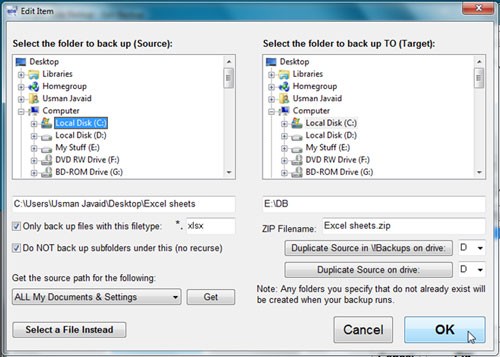
Trước khi tạo một công việc sao lưu, hãy đảm bảo rằng bạn đã kích hoạt tùy chọn Place a shortcut on Desktop to run this backup. Sau đó, xác định nguồn và vị trí đích, nhập bộ lọc tập tin (ví dụ: chỉ sao lưu các tập tin có phần mở rộng .xlsx) và các chi tiết cần thiết khác.
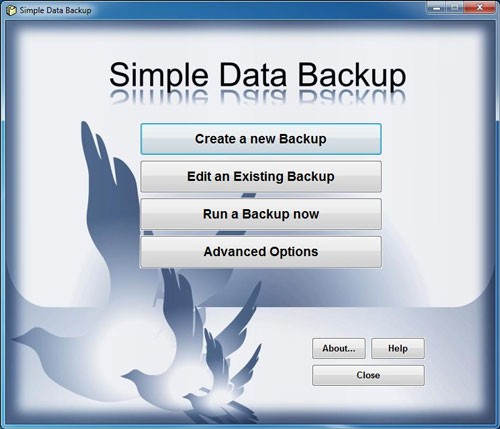
Sau khi hoàn tất, nhấn OK để tạo công việc sao lưu và thêm shortcut lên desktop. Giao diện chính của ứng dụng cho phép bạn chỉnh sửa các công việc sao lưu hiện có, chạy các tác vụ sao lưu và thiết lập các tùy chọn nâng cao.
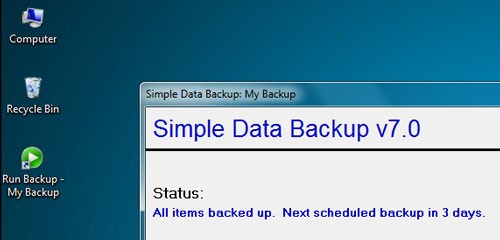
Nếu bạn đã kích hoạt tùy chọn tạo shortcut trên desktop, chỉ cần nhấp đúp vào shortcut đó để chạy tác vụ sao lưu.
Ứng dụng có thể tạo shortcut cho nhiều công việc sao lưu khác nhau. Simple Data Backup tương thích với hầu hết các phiên bản Windows.
Xem thêm: Simple Data Backup - Sao lưu dữ liệu nhanh chóng với Shortcut .



















