
 Windows
 Trình duyệt
 Phần mềm mạng
Tối Ưu Hóa Tốc Độ Download Torrent và Trải Nghiệm Game Online
Để cải thiện tốc độ tải xuống qua giao thức torrent hoặc nâng cao hiệu suất khi chơi game trực tuyến, việc mở các cổng được chỉ định cho từng ứng dụng trên modem ADSL là vô cùng cần thiết.
Tuy nhiên, quy trình "mở cổng" (open port) có thể khá phức tạp và khác biệt tùy thuộc vào từng loại modem. Thay vì tự mình thực hiện các thao tác thủ công, bạn có thể cân nhắc sử dụng phần mềm Simple Port Forwarding 3.2.
Đây là một công cụ hoàn toàn miễn phí, tương thích với hầu hết các mẫu modem phổ biến hiện nay, giúp người dùng torrent hoặc game thủ dễ dàng đóng/mở các cổng trên modem một cách an toàn chỉ với vài bước đơn giản.
Hướng Dẫn Sử Dụng Simple Port Forwarding 3.2
Khi khởi động lần đầu, bạn nên cập nhật cơ sở dữ liệu về các loại modem (Tools > Update databases) từ trang web chính thức của chương trình.
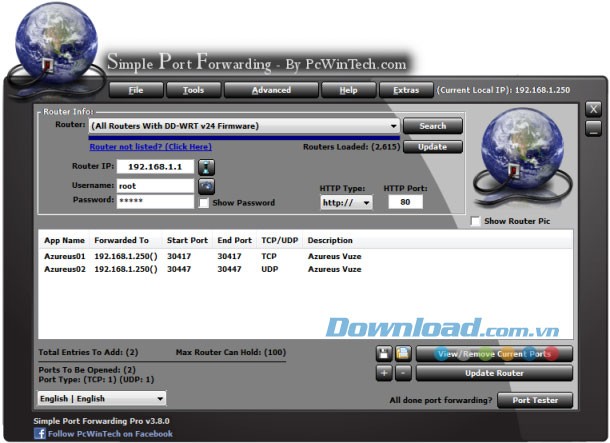
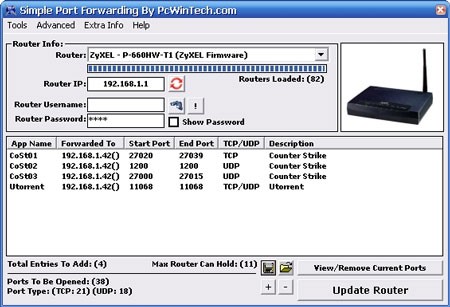
Tại giao diện chính, hãy chọn một trong 82 loại modem mà Simple Port Forwarding hỗ trợ. Bài viết này đã được kiểm tra trên modem Zyxel P–660HW–T1.
Địa chỉ IP của Router (Router IP) thường là 10.0.0.1 hoặc 192.168.1.1. Trong trường hợp modem Zyxel, chúng tôi đã chọn 192.168.1.1.
Nếu bạn chưa chắc chắn về thông tin này, bạn có thể sử dụng tính năng Detect Router IP để tự động phát hiện.
Chức năng View/Remove Current port cho phép bạn theo dõi và xóa các cổng hiện đang mở.
Cuối cùng, hãy nhập đầy đủ tên đăng nhập và mật khẩu để hoàn tất quá trình.
Lưu ý:
Một số loại modem từ các nhà sản xuất như Linksys hoặc Zyxel có thể chỉ yêu cầu nhập mật khẩu để truy cập.
Để chương trình có thể đăng nhập vào modem và tự động mở port, vui lòng nhập chính xác tên đăng nhập (nếu được yêu cầu) và mật khẩu.
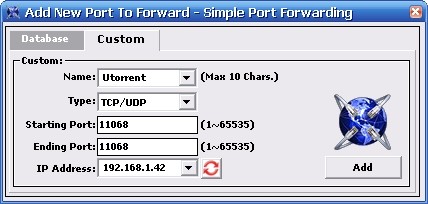
Khi cần mở một port mới cho chương trình, bạn hãy nhấp chuột phải và chọn Add new, hoặc nhấp vào biểu tượng dấu “+” ở phía dưới. Một cửa sổ Add New Port to Forward sẽ hiện ra, cung cấp hai phương thức thiết lập:
- : Phương thức này cho phép bạn thiết lập nhanh chóng các cổng trên modem bằng cách sử dụng cơ sở dữ liệu chứa thông tin của hơn 600 trò chơi và chương trình được hỗ trợ. Hãy chọn chương trình bạn cần, và port tương ứng sẽ tự động được mở trên modem.
- : Phương thức này cung cấp các thiết lập tùy chỉnh, cho phép bạn tự cấu hình mở port riêng cho từng chương trình cụ thể. Trong trường hợp này, tôi sẽ mở port cho Utorrent (một ứng dụng torrent client phổ biến).
Trong phần tên chương trình, hãy nhập "Utorrent". Chọn giao thức (Type) là TCP/UDP, điền port cần mở (ví dụ: 11068) vào các ô Starting port và Ending port, sau đó nhấn Add để hoàn tất.
Sau khi quay lại cửa sổ chính, bạn sẽ thấy danh sách các chương trình đã được thiết lập để mở port. Nếu muốn loại bỏ bất kỳ chương trình nào, hãy chọn Remove select items từ menu chuột phải. Để thuận tiện cho các lần sử dụng sau, bạn nên nhấp vào nút Save và lưu file dưới dạng *.spf. Cuối cùng, nhấn nút Update router để Simple port forwarding tự động cập nhật và mở các cổng tương ứng với chương trình đã chọn.
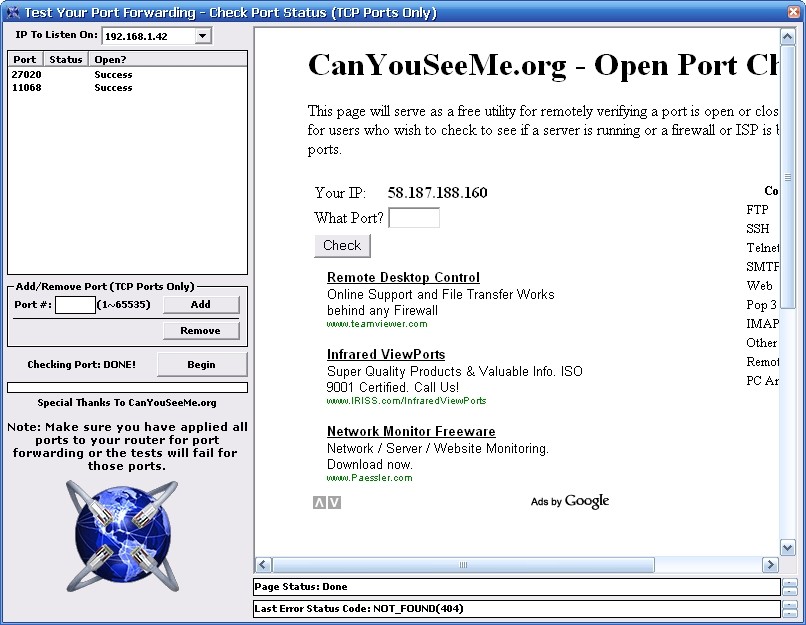
Sau khi quá trình hoàn tất, hãy kiểm tra trạng thái của các cổng đã mở bằng cách chọn Test your Port forwarding trong mục Tools. Nếu chương trình báo "Opened port success", điều đó có nghĩa là việc mở port của bạn đã thành công. Ngược lại, bạn nên kiểm tra lại các thông số cổng hoặc cấu hình lại tường lửa trên modem.
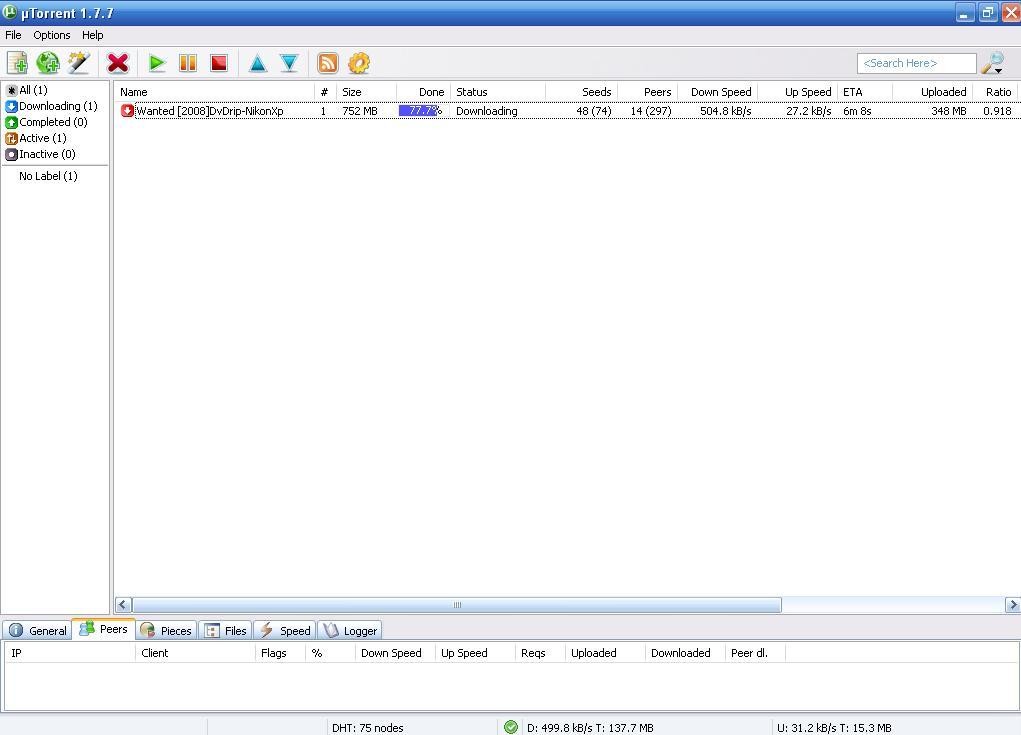
Thử nghiệm với chương trình Utorrent sau khi mở port cho thấy tốc độ tải xuống đã tăng từ 185 Kb/s lên 500 Kb/s.
Nếu modem của bạn không có trong danh sách mà chương trình cung cấp, bạn nên sử dụng thêm tiện ích Router Screen Capture, có thể tải về từ http://www.pcwintech.com/files/setups/router_screen_capture_beta_v0.9.14_setup.exe . Tiện ích này sẽ ghi lại loại modem bạn đang sử dụng và gửi thông tin đến nhà phát triển PCWintech, bạn sẽ nhận được phiên bản cập nhật Simple port forwarding hỗ trợ loại modem của mình trong thời gian ngắn.
Xem thêm: Simple Port Forwarding 3.8.1: Mở Port Modem Tự Động .



















