

 Windows
 Ứng dụng văn phòng
 Chuyển đổi văn bản
Giới thiệu về Simpo PDF Converter Ultimate
Simpo PDF Converter Ultimate được đánh giá là một giải pháp chuyên nghiệp, hỗ trợ người dùng trong việc chuyển đổi các tập tin PDF sang nhiều định dạng khác nhau.
Cụ thể, phần mềm này cho phép chuyển đổi sang tới 6 định dạng phổ biến, bao gồm: Word, Excel, PowerPoint, Text, HTML và các định dạng ảnh thông dụng.
Điểm nổi bật của Simpo PDF Converter Ultimate là khả năng bảo toàn phông chữ và định dạng gốc của tài liệu PDF.
Nhờ đó, người dùng có thể tiết kiệm đáng kể thời gian, tránh việc phải nhập lại văn bản hoặc chỉnh sửa lại các bảng biểu, đồ họa, hình ảnh, cũng như toàn bộ tài liệu.
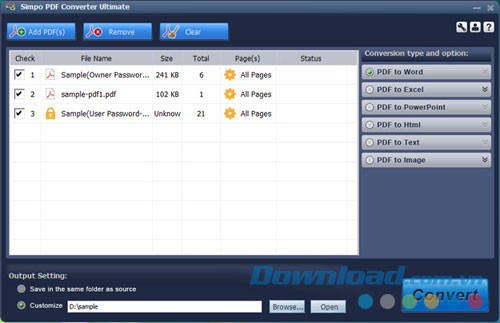
Tính năng nổi bật của Simpo PDF Converter Ultimate
Chuyển đổi PDF sang các định dạng Microsoft Office
Việc nhập lại thông tin từ file PDF có thể tốn nhiều thời gian. Simpo PDF Converter Ultimate cho phép bạn chuyển đổi các tập tin PDF thành tài liệu Microsoft Office có khả năng chỉnh sửa. Phần mềm này sẽ lưu PDF dưới dạng file Word, giữ nguyên bảng biểu, đồ họa và hình ảnh.
Hơn nữa, công cụ hỗ trợ chuyển đổi và trích xuất dữ liệu PDF dạng bảng sang bảng tính PDF. Nó cũng có khả năng chuyển đổi trình chiếu PDF sang file PPT/PPTX chất lượng cao, giúp bạn dễ dàng chỉnh sửa và cập nhật trong PowerPoint.
Chuyển đổi PDF sang định dạng ảnh
Phần mềm nhanh chóng nhận diện và trích xuất hình ảnh từ file PDF, sau đó chuyển đổi chúng sang các định dạng phổ biến như JPEG, BMP, PNG, GIF & TIFF.
Bạn cũng có thể chọn chuyển đổi mỗi trang PDF thành một file ảnh riêng biệt, đảm bảo hình ảnh và nội dung văn bản được giữ nguyên để chia sẻ dễ dàng trên các nền tảng mạng xã hội như Twitter, Facebook và Pinterest.
Trích xuất văn bản thuần túy từ PDF
Simpo PDF Converter Ultimate hỗ trợ trích xuất nội dung văn bản từ tài liệu PDF và lưu dưới dạng file .txt.
Quá trình này sẽ loại bỏ toàn bộ định dạng, bảng biểu, hình ảnh và các yếu tố không phải văn bản, chỉ giữ lại nội dung chữ thuần.
Chuyển đổi PDF sang HTML một cách nhanh chóng
Quá trình chuyển đổi PDF sang HTML có thể được hoàn tất chỉ trong vài giây.
Mỗi trang PDF sẽ được chuyển đổi thành một file HTML riêng biệt, đảm bảo khả năng tương thích hoàn toàn với các trình duyệt web phổ biến như: Google Chrome , Internet Explorer và Firefox .
Hỗ trợ xử lý hàng loạt tài liệu PDF
Công cụ cho phép trích xuất hàng loạt tài liệu PDF, hỗ trợ chuyển đổi tối đa 200 tập tin sang nhiều định dạng khác nhau.
Các định dạng hỗ trợ bao gồm: .doc/.docx, .ppt/.pptx, .xls/.xlsx, .txt, .html, .png, .jpg và .tiff.
Chuyển đổi các trang PDF cụ thể
Bạn có thể lựa chọn chuyển đổi chỉ một số trang cụ thể từ tài liệu PDF.
Chỉ cần nhập số trang hoặc phạm vi trang mong muốn, Simpo PDF Converter Ultimate sẽ trích xuất và chuyển đổi những trang đã chọn sang Word, Excel, PowerPoint, Text, HTML hoặc ảnh.
Xử lý các file PDF được bảo vệ bằng mật khẩu
Phần mềm có khả năng trực tiếp chuyển đổi các file PDF được cài đặt mật khẩu chủ sở hữu, vốn hạn chế các thao tác sao chép, in ấn và chỉnh sửa.
Để chuyển đổi một file PDF được mã hóa, bạn cần nhập mật khẩu chính xác để mở khóa trước khi tiến hành xử lý.
Các bước hướng dẫn sử dụng:
Bước 1: Khởi động chương trình Simpo PDF Converter Ultimate
Thực hiện tải xuống và cài đặt chương trình trên máy tính cá nhân của bạn. Tiếp theo, hãy kích đúp vào biểu tượng phím tắt trên màn hình desktop để bắt đầu khởi chạy chương trình.
Bước 2: Thêm tập tin PDF
Phần mềm này có khả năng xử lý chuyển đổi hàng loạt, cho phép bạn nhập tối đa 200 tập tin PDF cùng một lúc. Để thêm tập tin, hãy nhấn vào nút “” và chọn thư mục chứa các tập tin cần chuyển đổi, sau đó chọn một file PDF cụ thể. Ngoài ra, bạn có thể sử dụng tính năng kéo và thả để thêm bất kỳ tập tin PDF nào một cách nhanh chóng. Thông tin chi tiết về từng tập tin đã thêm sẽ được hiển thị trên giao diện chương trình.
Bước 3: Chọn định dạng tập tin đầu ra
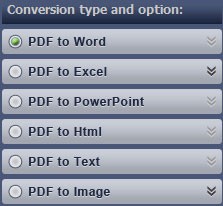
Chương trình cung cấp 6 tùy chọn chuyển đổi khác nhau, bao gồm: PDF to Word, PDF to Excel, PDF to PowerPoint, PDF to HTML, PDF to Text và PDF to Image.
Bước 4: Tiến hành chuyển đổi PDF
Chỉ cần nhấn nút "" để bắt đầu quá trình chuyển đổi các tập tin PDF đã nhập. Quá trình này thường chỉ mất vài giây để hoàn tất. Sau khi chuyển đổi, bạn có thể mở thư mục chứa kết quả hoặc nhấp vào tên tập tin trong cột Status để xem trực tiếp tập tin đã được chuyển đổi.
Xem thêm: Simpo PDF Converter Ultimate 1.5.2 - Chuyển đổi PDF chuyên nghiệp .



















