

 Android
 Tiện ích - Công cụ
Skype WiFi cho Android: Giải pháp kết nối Internet tiện lợi
Skype WiFi cho Android mang đến một phương thức kết nối internet hiệu quả, cho phép người dùng truy cập mạng mọi lúc, mọi nơi trên thiết bị Android của họ.
Việc sử dụng dịch vụ này đòi hỏi người dùng phải có Skype Credit với số dư đủ để thanh toán khi kết nối vào các điểm truy cập WiFi toàn cầu.
Trước đây, những người thường xuyên đi công tác hoặc du lịch phải đối mặt với việc sử dụng thẻ tín dụng hoặc thực hiện các thủ tục phức tạp để kết nối WiFi. Giờ đây, chỉ cần một tài khoản Skype Credit, mọi việc trở nên đơn giản hơn rất nhiều.
Tài khoản của bạn sẽ chỉ bị tính phí dựa trên thời gian sử dụng thực tế của mạng WiFi. Đây là một lợi thế lớn so với việc mua thẻ truy cập WiFi theo ngày, đặc biệt khi bạn chỉ cần kết nối trong vài phút.
Giá cước và phạm vi phủ sóng
Mức giá sử dụng WiFi có sự khác biệt tùy thuộc vào vị trí và nhà cung cấp dịch vụ. Người dùng có thể dễ dàng kiểm tra bảng giá sau khi đã kết nối vào một điểm WiFi cụ thể.
Hiện tại, dịch vụ Skype WiFi đang được hỗ trợ tại hơn 2 triệu điểm phát WiFi trên toàn thế giới, bao phủ nhiều địa điểm công cộng như sân bay, khách sạn, nhà ga tàu và quán cà phê.
Khi truy cập internet thông qua Skype WiFi, người dùng có toàn quyền sử dụng, nhưng phải tuân thủ các điều khoản và điều kiện do nhà cung cấp WiFi quy định.



Tìm kiếm điểm phát WiFi
Để giúp người dùng dễ dàng tìm kiếm các điểm phát WiFi, Skype WiFi cung cấp một bản đồ trực tuyến, hiển thị vị trí của các điểm truy cập WiFi thuộc mạng lưới của chương trình.
Sự xuất hiện của Skype WiFi cho Android đã đơn giản hóa đáng kể việc kết nối internet cho những ai có nhu cầu sử dụng mạng tại các địa điểm xa lạ. Đây là một giải pháp lý tưởng cho những người thường xuyên di chuyển hoặc đang ở trong một môi trường mới.
Những ưu điểm vượt trội của Skype WiFi trên hệ điều hành Android:
Skype WiFi cung cấp phương thức thanh toán cước phí WiFi dựa trên thời lượng sử dụng thực tế, mang đến sự tiết kiệm đáng kể cho người dùng so với việc mua thẻ WiFi theo ngày.
Dù bạn truy cập vào bất kỳ điểm phát WiFi công cộng nào, toàn bộ quá trình thanh toán đều được thực hiện thông qua Skype Credit. Điều này giúp đơn giản hóa thủ tục, loại bỏ những bước rườm rà và phức tạp.
Để tránh tình trạng tiêu hao không cần thiết, Skype WiFi sẽ tự động ngắt kết nối sau 30 phút sử dụng, đặc biệt hữu ích trong trường hợp người dùng vô tình quên tắt kết nối.
Điều kiện cần thiết:
Để sử dụng dịch vụ, bạn cần có một tài khoản Skype hoặc tài khoản Microsoft đã được đăng ký.
Ngoài ra, tài khoản của bạn phải có đủ Skype Credit để thực hiện các cuộc gọi hoặc sử dụng các tính năng trả phí.
Việc đảm bảo các điều kiện này sẽ giúp quá trình sử dụng diễn ra một cách suôn sẻ và không gặp gián đoạn.
Lưu ý Quan Trọng:
Quá trình cài đặt ứng dụng Android từ Download.com.vn đòi hỏi một bước cấu hình thiết bị để cho phép cài đặt các ứng dụng không được phân phối trên Google Play Store.
Để kích hoạt tính năng này, bạn cần truy cập vào mục Thiết lập trên thiết bị của mình.
Tiếp theo, hãy chọn Bảo mật trong menu thiết lập.
Trong phần Trình quản lý thiết bị, bạn sẽ tìm thấy tùy chọn Không rõ nguồn gốc (). Hãy chọn tùy chọn này để cho phép cài đặt ứng dụng từ các nguồn khác ngoài Google Play.
Việc này sẽ mở ra khả năng cài đặt các ứng dụng từ các trang web như Download.com.vn, mang đến cho bạn nhiều lựa chọn hơn.
Tuy nhiên, hãy luôn cẩn trọng và tải ứng dụng từ các nguồn uy tín để đảm bảo an toàn cho thiết bị của bạn.
Hướng dẫn sử dụng Skype WiFi trên thiết bị Android:
Bước 1: Tiến hành tải ứng dụng Skype WiFi về thiết bị Android của bạn.
Cần lưu ý rằng Skype WiFi và Skype là hai ứng dụng hoàn toàn riêng biệt. Do đó, để thực hiện các cuộc gọi thoại hoặc nhắn tin với bạn bè, người dùng cần tải và cài đặt ứng dụng Skype trên thiết bị Android của mình.
Bước 2: Cài đặt và cấu hình chương trình
Để sử dụng được Skype WiFi, điều kiện tiên quyết là tài khoản của bạn phải còn đủ số dư Skype Credit. Sau khi đã kiểm tra Skype Credit, hãy thực hiện theo các hướng dẫn sau:
- Truy cập vào phần cài đặt mạng trên thiết bị Android và kết nối với một mạng WiFi công cộng.
- Khởi động ứng dụng Skype WiFi và đăng nhập bằng tên người dùng Skype hoặc tài khoản Microsoft của bạn.
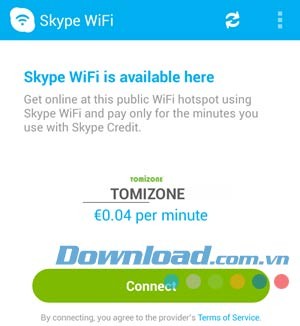
- Nếu mạng WiFi bạn đang kết nối tương thích với Skype WiFi cho Android, bạn sẽ nhận được thông báo cho biết có thể bắt đầu sử dụng, kèm theo thông tin về giá cước sử dụng WiFi theo phút.
- Chọn nút Connect để thiết lập kết nối.
- Nhấn OK để xác nhận và hoàn tất quá trình.
Lưu ý quan trọng:
Nên kết nối Internet khi đăng nhập vào tài khoản Skype WiFi lần đầu tiên. Việc này giúp chương trình lưu trữ thông tin tài khoản của bạn, tạo điều kiện thuận lợi cho việc sử dụng Skype WiFi trong những lần sau.
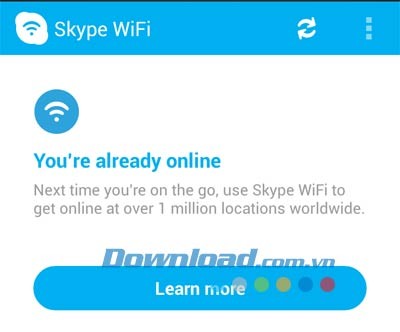
Sau khi đăng nhập thành công và kết nối với các điểm phát WiFi, bạn có thể kiểm tra email, duyệt web, chơi game và thực hiện các tác vụ cần kết nối Internet. Hơn nữa, Skype WiFi cho Android còn cung cấp một tính năng hữu ích: đánh giá chất lượng điểm phát WiFi bạn vừa sử dụng. Sau khi đăng nhập, chương trình sẽ hiển thị thông báo xác nhận kết nối You’re already online.
Các câu hỏi thường gặp khi sử dụng Skype WiFi cho Android:
Skype WiFi có khả năng tự động thông báo khi phát hiện các mạng WiFi thuộc phạm vi dịch vụ của ứng dụng. Để nhận được thông báo này, người dùng cần điều chỉnh cài đặt của chương trình theo hướng dẫn sau:
- Khởi động ứng dụng Skype WiFi.
- Chọn nút Menu hoặc chạm vào biểu tượng ba chấm dọc.
- Chọn mục Settings.
- Tích vào ô tương ứng với tùy chọn Automatic check.
Để tránh tiêu hao Skype Credit, người dùng có thể tìm kiếm điểm phát WiFi và thực hiện theo các bước sau:
- Truy cập vào phần cài đặt mạng của thiết bị Android và kết nối với mạng WiFi do nhà cung cấp dịch vụ cung cấp.
- Khởi động Skype WiFi, sau đó đăng nhập bằng tên người dùng và mật khẩu Skype của bạn.
- Khi xuất hiện thông báo Skype WiFi is available here, hãy nhấn vào nút hoặc biểu tượng Menu.
- Chọn Connect via provider và nhập thông tin tài khoản của nhà cung cấp.
- Sau khi kết nối Internet theo cách này, bạn sẽ bị tính phí bởi nhà cung cấp dịch vụ, không phải Skype.
Bạn có thể nhấn nút Disconnect để chấm dứt kết nối hoặc tùy chỉnh theo ý muốn. Ngoài ra, Skype WiFi cho phép thiết lập thời gian kết nối, sau khi hết thời gian này, thiết bị Android của bạn sẽ tự động ngắt kết nối:
- Khởi động Skype WiFi.
- Chọn nút hoặc biểu tượng Menu.
- Chọn Settings.
- Trong mục Maximum connection time, chọn thời gian kết nối tối đa: 30, 60 hoặc 120 phút.
Nếu bạn gặp khó khăn khi kết nối vào điểm truy cập Skype WiFi hoặc nhận được thông báo lỗi, hãy thử các biện pháp khắc phục sau:
- Đảm bảo rằng bạn đã bật WiFi trên thiết bị Android của mình.
- Nếu có thể, hãy di chuyển gần hơn đến điểm phát WiFi. Trong trường hợp có tín hiệu WiFi mạnh hơn, hãy kết nối với điểm truy cập đó.
- Bạn cũng có thể thử kết nối với một mạng Skype WiFi khác.
Bạn sẽ sử dụng Skype Credit để thanh toán cước phí truy cập Internet thông qua Skype WiFi. Khi kết nối vào một điểm truy cập trên thiết bị Android, ứng dụng sẽ tự động trừ trước 30 phút trong tài khoản của bạn (trừ khi bạn đã thay đổi thời gian kết nối tối đa). Nếu bạn không sử dụng hết số phút đã trừ, chương trình sẽ tính phí dựa trên thời gian truy cập Internet thực tế. Hãy ngắt kết nối sau khi không còn cần sử dụng Skype WiFi để tránh phát sinh chi phí không cần thiết.
Bạn có thể kiểm tra lịch sử sử dụng và số tiền đã thanh toán tại trang Skype WiFi History trong tài khoản của mình.
Lưu ý rằng, việc đăng nhập vào Skype WiFi không đồng nghĩa với việc bạn đăng nhập vào Skype. Do đó, bạn bè của bạn trên Skype sẽ không thấy trạng thái trực tuyến của bạn.
Xem thêm: Skype WiFi cho Android - Truy cập WiFi dễ dàng .



















