
 Windows
 Hỗ trợ Mobile
 Khôi phục dữ liệu
Chat Miễn Phí Trên Điện Thoại Windows Mobile Với Slick
Trong bối cảnh hiện tại, việc nhắn tin trên các thiết bị Windows Mobile thường đi kèm với chi phí phát sinh từ các dịch vụ tổng đài. Tuy nhiên, để có thể tận hưởng trải nghiệm chat Yahoo!, Google Talk, Facebook, MSN... mà không tốn phí, ứng dụng Slick là một giải pháp tối ưu.
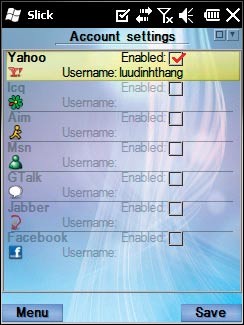
Sau khi hoàn tất việc tải chương trình về máy tính, bạn tiến hành chạy file Setup.exe. Tiếp theo, kết nối điện thoại Windows Mobile với máy tính để chương trình tự động cập nhật các phiên bản mới nhất vào thiết bị di động của bạn. Ngoài ra, bạn cũng có thể lựa chọn phương pháp khác là sao chép file Slick.cab vào thẻ nhớ của điện thoại và kích hoạt trực tiếp.
Để khởi chạy ứng dụng, bạn truy cập vào Start > Slick. Trong giao diện hiện ra, hãy chọn tài khoản chat mà bạn muốn sử dụng. Ví dụ, nếu bạn muốn chat trên Yahoo! Messenger, hãy nhấp chuột vào mục Enabled tương ứng với Yahoo!. Sau đó, nhập tên đăng nhập vào ô Username, nhập mật khẩu vào mục Password và nhấn phím Back để xác nhận. Thực hiện tương tự với các tài khoản chat khác nếu bạn có.
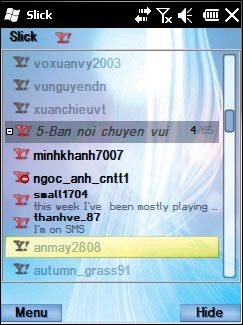
Khi đã hoàn tất việc nhập thông tin, hãy nhấn Save để lưu lại các thiết lập. Lúc này, trong danh sách các công cụ hiển thị, bạn chỉ cần chọn công cụ mà bạn muốn đăng nhập để bắt đầu chat. Những người dùng đang trực tuyến sẽ được hiển thị với chữ "Y" màu đỏ bên cạnh tên của họ.
Để bắt đầu cuộc trò chuyện với một người cụ thể, bạn nhấp chọn vào tên người đó và chat như bình thường trên máy tính. Để gửi biểu tượng cảm xúc, bạn chọn Menu > Add smiley và chọn biểu tượng mà bạn yêu thích. Nếu bạn muốn gửi tín hiệu âm thanh Buzz, hãy chọn Menu > Send nudge.
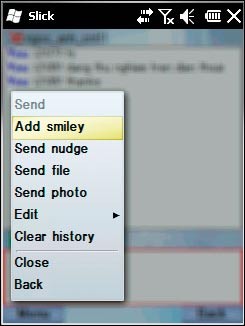
Đặc biệt, Slick cho phép bạn gửi file trực tiếp qua điện thoại. Để thực hiện việc này, bạn chọn Menu > Send file, sau đó tìm đến file mà bạn muốn gửi và nhấn Select để xác nhận. Chương trình hỗ trợ gửi dữ liệu lên đến 1 GB qua chat trên điện thoại. Một tính năng hữu ích khác của chương trình là khả năng sử dụng hình ảnh từ camera điện thoại để chia sẻ qua webcam trong quá trình chat. Để sử dụng tính năng này, bạn chọn Menu > Send Photo.
Thông thường, nội dung chat sẽ được lưu trữ trên điện thoại của bạn. Để xóa lịch sử chat, bạn chọn Menu > Clear history. Khi bạn muốn chat với người khác, hãy nhấn Menu > Back và chọn nick chat khác. Để đóng cửa sổ chat với một người, bạn chọn Menu > Close.
Để kiểm tra lượng dữ liệu đã gửi và nhận trong suốt quá trình chat, bạn truy cập vào Menu > Tools > Data counter. Một bảng thông báo sẽ hiển thị chi tiết thông tin về lượng dữ liệu đã sử dụng. Để ẩn những người dùng offline khỏi danh sách chat, bạn vào Menu > Configuration và đánh dấu chọn mục Hide offline.
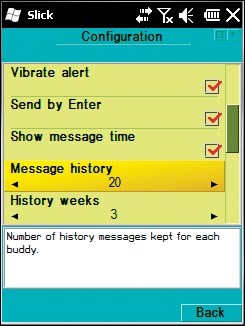
Nếu bạn muốn chương trình rung điện thoại khi có tin nhắn mới, hãy đánh dấu chọn mục Vibrate alert trong phần Menu > Configuration. Thông thường, chương trình chỉ lưu trữ một lượng tin nhắn chat giới hạn. Để tăng số lượng tin nhắn được lưu trữ, bạn tìm đến mục Message history và điều chỉnh số lượng tin nhắn mong muốn. Sau khi chọn xong, nhấn Back để quay lại.
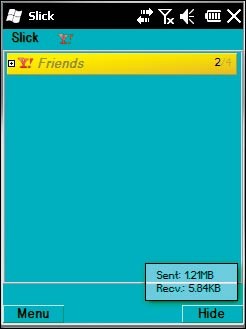
Để tiếp tục nhận tin nhắn 24/24 giờ, bạn nhấn Hide để ẩn chương trình đi.
Xem thêm: Slick - Ứng dụng chat .



















