
 Windows
Slideshow Pro: Giải pháp tạo slideshow chuyên nghiệp và dễ dàng
Hiện nay, trên thị trường có rất nhiều phần mềm hỗ trợ tạo các bản trình chiếu ảnh kết hợp âm thanh. Tuy nhiên, Slideshow Pro vẫn là một trong số ít những công cụ nổi bật nhờ khả năng tạo slideshow có tính chuyên nghiệp cao, đồng thời vẫn đảm bảo sự thân thiện với người dùng.
Giá cả và tải về
Công ty MediaKG hiện đang phân phối phiên bản Slideshow Pro 9.8.3 với mức giá 35 USD. Người dùng có thể tải bản dùng thử với dung lượng khoảng 5MB tại đây. Phần mềm này cũng đã được cung cấp tại các cửa hàng phần mềm.
Quy trình tạo slideshow đơn giản với Slideshow Pro
Chỉ với bốn bước thực hiện đơn giản, bạn có thể tạo ra một chương trình trình chiếu hình ảnh đẹp mắt trên máy tính, đi kèm với nhiều hiệu ứng đặc biệt. Để bắt đầu, hãy vào menu Slideshow và chọn “New Slideshow”. Sau đó, đặt tên cho chương trình của bạn trong ô “Title of the Slideshow” và nhấn OK.
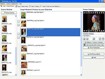
Tiếp theo, chọn thẻ Step 1: Select Pictures và nhấp vào “Picture selection” để tìm đến thư mục chứa các hình ảnh bạn muốn sử dụng. Nhấp đúp vào bất kỳ hình ảnh nào trong thư mục đã chọn sẽ tự động nhập toàn bộ hình ảnh vào mục “Picture selection”. Sau đó, chọn từng hình ảnh và kéo thả vào ô “Target Windows” để tiến hành chỉnh sửa theo ý muốn.
Bạn có thể nhập mô tả cho từng hình ảnh vào ô “Text for Picture” trong mục “Picture Settings” ở phía bên tay phải. Trong mục này, bạn cũng có thể điều chỉnh độ sáng, độ tương phản, độ sắc nét, màu sắc, xoay hình ảnh và nhiều tùy chọn khác để đạt được hiệu ứng trình diễn ưng ý.
Thêm âm nhạc cho slideshow
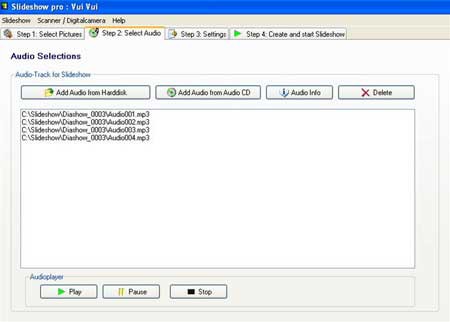
Sau khi hoàn tất việc chỉnh sửa ảnh, hãy nhấp vào thẻ Step 2: Select Audio để thêm các bài nhạc số ở định dạng MP3, WAV hoặc từ các đĩa Audio CD vào làm nhạc nền cho slideshow. Bạn có thể nghe thử các bài nhạc đã thêm ngay trong Step 2 bằng cách nhấp vào nút Play.
Tùy chỉnh hiệu ứng và giao diện
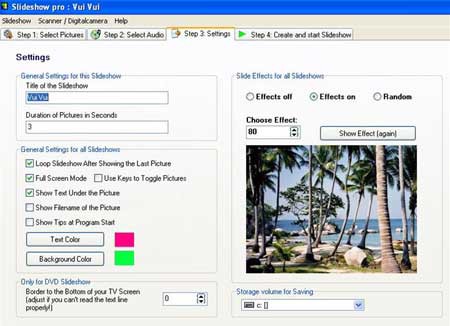
Khi quá trình nạp nhạc hoàn tất, nhấp vào thẻ Step 3: Settings để chọn các hiệu ứng chuyển đổi hình ảnh tại mục “Slide Effect for all Slideshow”. Bạn cũng có thể tùy chỉnh màu sắc cho văn bản và màu nền cho các dòng chữ chạy trong slideshow.
Hoàn tất và xuất bản slideshow
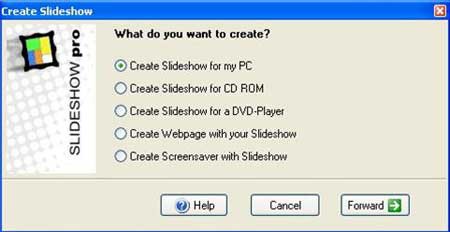
“Step 4: Create and Start Slideshow” là bước cuối cùng để hoàn thiện tác phẩm của bạn. Tại đây, bạn có thể lưu chương trình slideshow vào máy tính, ghi ra CD hoặc DVD, tạo slideshow thành trình bảo vệ màn hình hoặc thậm chí là một trang web hoàn chỉnh. Các slideshow đã tạo sẽ được lưu mặc định vào thư mục C:\Slideshow. Thư mục này cũng chứa công cụ Slideshow Player chuyên dụng để trình diễn các slideshow đã lưu. Bạn có thể dễ dàng sao chép toàn bộ thư mục slideshow này vào thẻ nhớ USB hoặc CD để chia sẻ và trình diễn ở bất cứ đâu.
Xem thêm: Slideshow Pro - Tạo slideshow chuyên nghiệp .



















