

 Windows
 Trình duyệt
 Trình duyệt web
Slimjet 29.0: Trình duyệt Web Mạnh Mẽ và Linh Hoạt
Slimjet 29.0 được biết đến là một trình duyệt web sở hữu sức mạnh vượt trội và khả năng thông minh, được phát triển dựa trên nền tảng mã nguồn mở Chromium . Nền tảng này tương đồng với kiến trúc của Google Chrome , đảm bảo tính ổn định và tương thích.
Điểm khác biệt của Slimjet nằm ở việc tích hợp thêm vô số tùy chọn nâng cao vào Chromium, mang đến sự linh hoạt và khả năng tùy biến tối đa cho người dùng.
Hơn thế nữa, trình duyệt này còn được trang bị nhiều tính năng hữu ích, giúp người sử dụng hoàn thành công việc một cách nhanh chóng và hiệu quả, giảm thiểu sự phụ thuộc vào các plugin cài đặt thêm.
Người dùng có thể dễ dàng cài đặt bất kỳ tiện ích mở rộng (extension) và giao diện (theme) nào từ Chrome Web Store trực tiếp lên Slimjet, mở rộng khả năng sử dụng theo nhu cầu cá nhân.
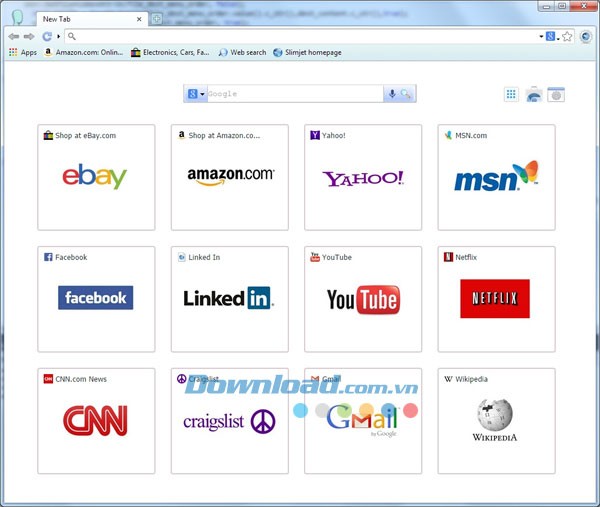
Những ưu điểm vượt trội của trình duyệt SlimJet
Tốc độ và hiệu suất tối ưu
SlimJet mang đến trải nghiệm duyệt web mượt mà nhờ khả năng khởi động nhanh chóng, tốc độ tải trang vượt trội và giao diện người dùng (UI) phản hồi tức thì. Tất cả được hỗ trợ bởi công cụ Blink hiện đại.
Tính năng mạnh mẽ, được ưa chuộng
Trình duyệt này tích hợp rất nhiều tính năng hữu ích, giúp người dùng hoàn thành công việc hiệu quả hơn mà không cần cài đặt thêm các tiện ích mở rộng (plugin) bên ngoài.
Bảo mật và độ tin cậy cao
SlimJet cung cấp khả năng bảo vệ tự động trước các trang web lừa đảo và phần mềm độc hại (malware). Đồng thời, trình duyệt còn có các tùy chọn kiểm soát dữ liệu cá nhân nâng cao.
Khả năng tùy biến linh hoạt
Với các thiết lập và tùy chọn đa dạng, SlimJet cho phép người dùng cá nhân hóa trải nghiệm duyệt web theo nhu cầu riêng, từ đó nâng cao hiệu quả sử dụng.
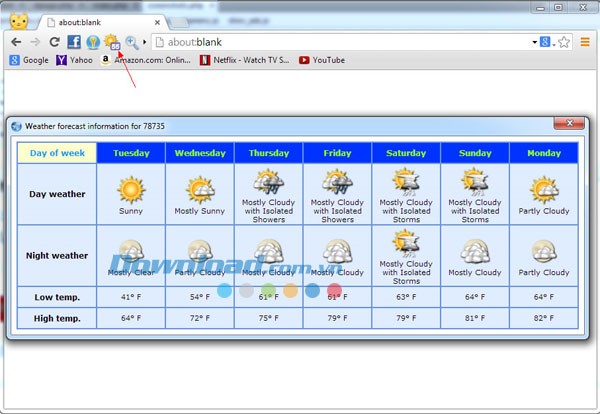
Những tính năng nổi bật của trình duyệt web Slimjet
Công cụ QuickFill – Điền form thông minh
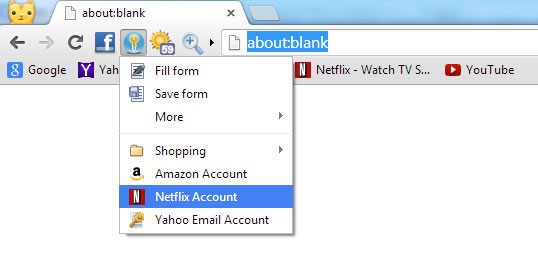
QuickFill vượt trội hơn hẳn các công cụ quản lý mật khẩu thông thường tích hợp trong Chrome. Nó có khả năng lưu trữ cả đường dẫn trang web và thông tin đăng nhập vào các tập tin form, giúp bạn mở tài khoản trực tuyến yêu thích chỉ bằng một thao tác click chuột duy nhất.
Kết nối Facebook dễ dàng
Với Slimjet, việc chia sẻ đường link đang xem, một đoạn văn bản hoặc hình ảnh lên Facebook trở nên đơn giản hơn bao giờ hết. Chỉ cần một cú nhấp chuột trên nút công cụ Facebook, nội dung sẽ được chia sẻ ngay lập tức.
Chỉnh sửa và làm đẹp hình ảnh
Slimjet tích hợp sẵn Photo Salon, cho phép bạn thỏa sức sáng tạo với nhiều hiệu ứng độc đáo hoặc thêm các khung hình ấn tượng vào ảnh trước khi tải lên.
Thông tin thời tiết trực tiếp
Trình duyệt hiển thị thông tin thời tiết hiện tại và dự báo thời tiết ngay trên giao diện, giúp bạn luôn nắm bắt được tình hình thời tiết.
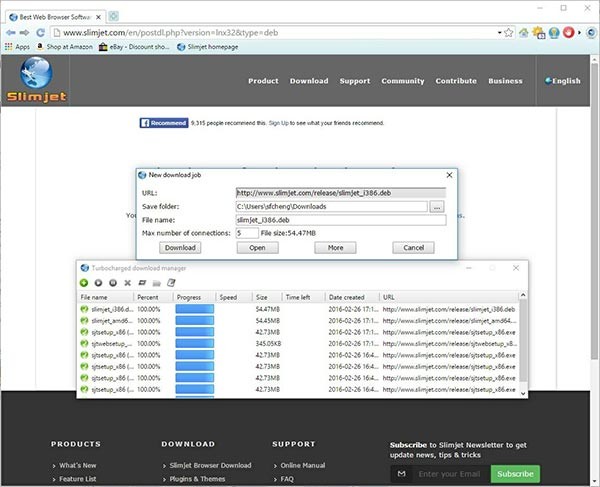
Khả năng tương thích với plugin và theme
Slimjet Browser đảm bảo khả năng tương thích với hầu hết các plugin và tiện ích mở rộng được phát triển cho Chrome, bao gồm Adblock Plus, RoboForm, LastPass, Avast Online Security,… Đồng thời, trình duyệt cũng hỗ trợ toàn bộ các theme của Chrome.
Dịch trang web theo ý muốn
Thay vì dịch toàn bộ trang web sang ngôn ngữ giao diện hiện tại, Slimjet cho phép bạn lựa chọn dịch riêng một trang hoặc một đoạn văn bản cụ thể giữa hai ngôn ngữ đã được thiết lập trước.
Tùy biến thanh công cụ
Slimjet cho phép người dùng tùy chỉnh hoàn toàn thanh công cụ, thêm hoặc loại bỏ các nút chức năng để truy cập nhanh chóng đến các tính năng cần thiết.
Tải video YouTube dễ dàng
Tải video YouTube về máy tính với nhiều tùy chọn về độ phân giải và định dạng khác nhau để xem offline. Ngoài ra, bạn còn có thể trích xuất file MP3 từ video đã tải.
Tốc độ tải ảnh vượt trội
Slimjet tự động nén hình ảnh về độ phân giải tối ưu cho web, giúp tăng tốc độ tải lên đến 20 lần.
Sử dụng URL alias tiện lợi
Slimjet cho phép bạn gán các bí danh ngắn gọn cho các URL dài và khó nhớ. Sau đó, chỉ cần nhập alias đó vào thanh địa chỉ (omnibox) để mở trang web tương ứng.
Trang New Tab được cá nhân hóa
Bạn có thể tùy chỉnh số lượng các nút truy cập nhanh và hình nền cho trang New Tab. Trang này cũng hỗ trợ công cụ tìm kiếm và nhập liệu bằng giọng nói.
Cài đặt và tùy chọn linh hoạt
Slimjet cung cấp nhiều tùy chọn và cài đặt linh hoạt, cho phép bạn tùy chỉnh trình duyệt theo nhu cầu cá nhân và tối ưu hiệu suất sử dụng.
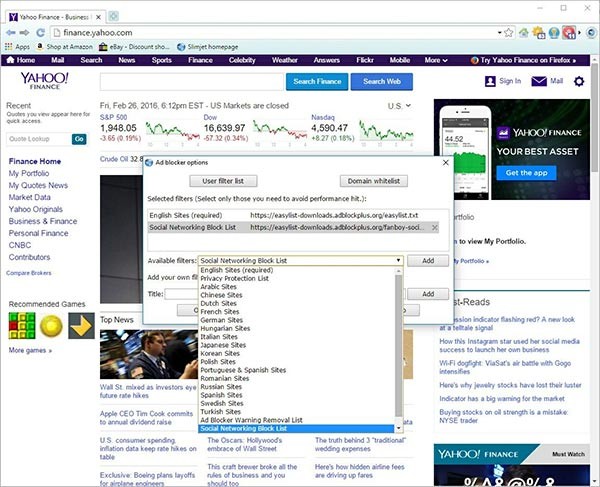
Các tính năng và tùy chọn bổ sung
Tự động làm mới trang web
Tự động làm mới một hoặc nhiều trang web theo khoảng thời gian đã được thiết lập trước.
Chuyển đổi công cụ tìm kiếm nhanh chóng
Nút thả xuống ở góc dưới bên phải của thanh địa chỉ cho phép bạn dễ dàng chuyển đổi giữa các công cụ tìm kiếm khác nhau.
Lưu ảnh chụp màn hình trang web
Lưu ảnh chụp toàn bộ trang web hoặc một vùng chọn cụ thể dưới dạng file hình ảnh.
Tạm dừng hoạt ảnh GIF
Tính năng này giúp bạn tạm dừng tất cả các hoạt ảnh GIF (thường là quảng cáo) để cải thiện trải nghiệm duyệt web.
Tải ảnh từ clipboard
Tải ảnh từ clipboard lên nhanh chóng mà không cần lưu ảnh vào file trước.
Cập nhật trình duyệt Slimjet phiên bản mới nhất
Slimjet 28.0 – 29.0:
- Phiên bản Slimjet 29 được xây dựng trên nền tảng Chromium 87.
- Công cụ QuickFill hỗ trợ điền mẫu sẽ dần được loại bỏ trong phiên bản V30.
- Các tập tin ngôn ngữ đã được cập nhật.
- Đã khắc phục tình trạng trình duyệt bị treo khi thực hiện thao tác chuột phải trên tab.
- Đã giải quyết vấn đề liên quan đến tính năng chặn quảng cáo trên các video YouTube.
- Thêm vào tùy chọn cho phép ẩn các tiện ích mở rộng khỏi nút thả xuống trên thanh công cụ, có thể tìm thấy trong mục Appearance của trang Settings (Hiển thị nút xổ xuống phần mở rộng trên toolbar).
- Hỗ trợ thực hiện các thao tác điều khiển trực tiếp trên trình duyệt thông qua thanh địa chỉ.
- Bổ sung các API mới cho phép điều khiển camera, bao gồm các chức năng như kéo, nghiêng và zoom.
- Tính năng tìm kiếm tab đã được cải tiến, cho phép người dùng nhập tên miền hoặc tiêu đề trang trực tiếp vào thanh địa chỉ để nhanh chóng tìm kiếm tab mong muốn.
- Trình đếm giờ JavaScript được kích hoạt trên các tab nền mỗi phút một lần, giúp giảm thiểu mức sử dụng CPU khi tải trang. Điều này góp phần cải thiện hiệu suất tổng thể của trình duyệt và kéo dài thời lượng pin cho các thiết bị Laptop.
- Slimjet 28 được phát triển dựa trên nền tảng Chromium 85.
- Đã sửa lỗi liên quan đến việc thiết lập trình duyệt mặc định.
- Các tập tin ngôn ngữ đã được cập nhật.
- Đã khắc phục tình trạng trình duyệt bị treo khi phát video.
- Công nghệ Profile Guided Optimization được tích hợp, giúp tăng tốc độ tải trang lên đến 10%.
- Các tab nền được tối ưu hóa để chỉ sử dụng tối đa 1% CPU sau khi chuyển sang trạng thái không hoạt động trong khoảng thời gian 5 phút trở lên.
Những cải tiến này nhằm mục đích mang lại trải nghiệm duyệt web mượt mà và hiệu quả hơn cho người dùng.
Việc cập nhật lên phiên bản mới nhất của Slimjet sẽ giúp bạn tận hưởng những tính năng mới và khắc phục các lỗi đã biết.
Hướng dẫn sử dụng Slimjet
Thu nhỏ hình ảnh tự động
Slimjet có khả năng tự động giảm kích thước hình ảnh xuống độ phân giải phù hợp cho việc chia sẻ trực tuyến, qua đó giảm đáng kể thời gian tải lên các trang web. Mức độ phân giải mặc định được đặt là 1 megapixel.
Để tùy chỉnh tính năng này, bạn hãy truy cập mục "Photo processing" trong trang cài đặt. Tùy chọn "Automatically shrink photo files to make upload faster" đã được bật theo mặc định. Nhấn vào nút "Photo shrinking settings" để điều chỉnh độ phân giải mục tiêu cho từng tên miền.
Sau khi kích hoạt tính năng thu nhỏ ảnh tự động và thiết lập độ phân giải phù hợp cho các domain khác nhau, bạn chỉ cần tải ảnh lên như bình thường. Các hình ảnh sẽ được tự động nén trước khi tải lên. Ảnh gốc sẽ không bị thay đổi. Thời gian tải lên có thể giảm xuống còn 1/10 so với ban đầu. Nếu muốn tạm thời bỏ qua tính năng này, hãy giữ phím CTRL+ALT khi nhấp vào nút "Open" trong hộp thoại tải lên tập tin.
Cách sử dụng công cụ quản lý tập tin ngôn ngữ
Để mở công cụ quản lý tập tin ngôn ngữ, hãy chọn "Tools -> Language File Manager" từ menu chính.
Bước 1: Chọn ngôn ngữ bạn muốn dịch từ hộp thả xuống. Ngôn ngữ hiện tại sẽ được chọn tự động nếu bạn đang sử dụng giao diện đã được bản địa hóa.
Bước 2: Các mục tập tin ngôn ngữ sẽ được hiển thị trong bảng trung tâm. Cột đầu tiên là định danh nội bộ để nhận diện. Cột thứ hai hiển thị văn bản tiếng Anh và cột thứ ba hiển thị bản dịch tương ứng với ngôn ngữ mục tiêu. Chọn bất kỳ mục nào từ bảng để xem văn bản trong hai hộp chỉnh sửa phía dưới. Bạn có thể chỉnh sửa văn bản ngôn ngữ mục tiêu trong hộp chỉnh sửa tương ứng. Nhấn ENTER để chuyển đến mục tiếp theo.
Bước 3: Bạn có thể sắp xếp các mục theo các tiêu chí khác nhau bằng cách nhấp vào tiêu đề cột. Khi nhấp vào tiêu đề cột ngôn ngữ mục tiêu, các chuỗi chưa được dịch sẽ được hiển thị ở trên cùng để thuận tiện.
Bước 4: Để tạo một dòng mới trong một mục, hãy nhấn CTRL + ENTER thay vì ENTER.
Bước 5: Nhấp vào nút Save để lưu các thay đổi.
Bước 6: Nhấp vào nút Submit để xác nhận tập tin ngôn ngữ.
Dịch ngôn ngữ
Để sử dụng tính năng dịch, bạn cần tùy chỉnh thanh công cụ và thêm nút "Translate". Nhấp vào nút "Translate" để mở menu dịch.
Translate Current Page: Dịch trang hiện tại từ ngôn ngữ nguồn đã định trước sang ngôn ngữ mục tiêu đã chọn.
Translate Selected Text: Dịch văn bản đã chọn trên trang hiện tại từ ngôn ngữ nguồn đã định trước sang ngôn ngữ mục tiêu đã chọn. Hãy chọn một đoạn văn bản trước khi chọn mục menu này.
Auto Translate Selection: Tự động dịch bất kỳ văn bản nào bạn chọn trên trang hiện tại từ ngôn ngữ nguồn đã định trước sang ngôn ngữ mục tiêu đã chọn. Việc dịch sẽ hoàn tất mỗi khi bạn chọn một đoạn văn bản bằng chuột.
Translate Settings: Thay đổi các cài đặt để tự động dịch trang web hoặc văn bản đã chọn. Các cài đặt này bao gồm ngôn ngữ nguồn, ngôn ngữ mục tiêu,… Trong hầu hết các trường hợp, bạn có thể đặt ngôn ngữ nguồn là "Detect Language" để dịch từ nhiều ngôn ngữ khác nhau sang ngôn ngữ bản địa mà không cần thay đổi cài đặt. Tuy nhiên, nếu ngôn ngữ nguồn không được nhận diện tự động, hãy chọn ngôn ngữ nguồn cụ thể để đảm bảo độ chính xác của bản dịch.
Photo Salon
Để truy cập Photo Salon, chỉ cần nhấp vào tùy chọn "Process Photo" trong hộp thoại mở tập tin khi bạn chọn các tập tin để tải lên. Sau đó, nhấp OK để đóng hộp thoại và Photo Salon sẽ xuất hiện.
Điều chỉnh
Bạn có thể chọn từ nhiều hiệu ứng điều chỉnh khác nhau từ hộp kết hợp. Sau đó, bạn sẽ thấy một đến ba thanh trượt hiển thị các thông số điều chỉnh. Kéo các thanh trượt để tinh chỉnh hình ảnh cho đến khi đạt được kết quả mong muốn. Nếu bạn muốn áp dụng nhiều điều chỉnh, hãy nhấp vào nút Apply để áp dụng hiệu ứng hiện tại. Sau đó, chọn hiệu ứng điều chỉnh khác và áp dụng nó. Nếu bạn muốn bắt đầu lại, hãy nhấp vào "Reset to original state" để khôi phục hình ảnh về trạng thái ban đầu.
Công cụ download Video YouTube
Khi xem video trên YouTube, bạn sẽ thấy nút hình ảnh "Download Video" ở góc dưới bên trái của video đang phát. Chỉ cần nhấp vào nút đó để bắt đầu quá trình tải video xuống.
Xem thêm: Slimjet 29.0.3.0 - Tải trình duyệt web mạnh mẽ, miễn phí .



















