 Làm video Ảnh - Album
 Windows
 Thiết kế đồ họa
SmartSysSoft Business Publisher 3.27: Giải pháp thiết kế nhanh chóng
SmartSysSoft Business Publisher 3.27 cung cấp một loạt các mẫu thiết kế dựng sẵn, cho phép người dùng tự tạo ra các sản phẩm in ấn chuyên nghiệp một cách dễ dàng.
Phần mềm này hỗ trợ thiết kế đa dạng các loại tài liệu, bao gồm danh thiếp, phong bì thư, tờ rơi quảng cáo, và thậm chí là thực đơn cho các nhà hàng, quán ăn.
Quá trình thiết kế được tối ưu hóa, giúp bạn hoàn thành công việc chỉ trong tích tắc.
Tính năng nổi bật của SmartsysSoft Business Publisher
Công cụ chỉnh sửa đồ họa vector chuyên nghiệp
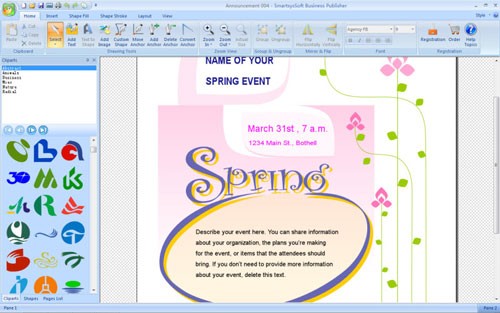
Khả năng thiết kế được nâng cao nhờ các hiệu ứng được tích hợp sẵn cho các đối tượng đồ họa và văn bản. Phần mềm cho phép người dùng thêm các hiệu ứng như đổ bóng, phản chiếu, hiệu ứng 3D, ánh sáng, độ trong suốt, độ tương phản và nhiều hiệu ứng đặc biệt khác để làm phong phú thêm cho tác phẩm của mình.
Người dùng có thể tùy chỉnh, sắp xếp, tạo hình, xoay và điều chỉnh tỷ lệ của các đối tượng một cách linh hoạt theo ý muốn. Mỗi thành phần trong bản vẽ, bao gồm hình dạng, biểu tượng và văn bản, đều có thể được tô màu, sử dụng gradient, ảnh hoặc họa tiết.
Ngoài ra, phần mềm còn hỗ trợ nhóm nhiều đối tượng lại với nhau. Các công cụ chỉnh sửa đường dẫn trực quan giúp tạo ra các đồ họa vector độc đáo, dễ dàng thêm, xóa, di chuyển các điểm nút và đoạn trên đường dẫn một cách tự do.
Hàng trăm kiểu nét gạch khác nhau được cung cấp để làm mịn các hình dạng và văn bản. Mỗi yếu tố đều được hiển thị một cách sắc nét, và có thể hòa trộn chúng lại với nhau như văn bản, hình ảnh, logo, hình dạng, đồng thời thêm các kiểu đồ họa hấp dẫn bằng cách sử dụng các công cụ trực quan và các thiết lập sẵn có.
Phần mềm hoạt động hiệu quả như một trình chỉnh sửa đồ họa chuyên dụng, hỗ trợ chỉnh sửa lớp mạnh mẽ. Người dùng có thể chèn ảnh, văn bản, bản đồ, hình dạng vector, logo và sắp xếp chúng theo ý muốn.
SmartsysSoft Business Publisher hỗ trợ tất cả các định dạng ảnh phổ biến, cho phép người dùng nhập ảnh cá nhân, logo và clipart vào bản thiết kế để tạo ra các tác phẩm hoàn hảo cho doanh nghiệp.
Bộ sưu tập yếu tố bản vẽ và mẫu thiết kế sẵn
Chương trình đi kèm với một bộ sưu tập các template dễ sử dụng, dễ tùy chỉnh và đa dạng về màu sắc, cùng với nhiều lựa chọn giao diện và bảng màu khác nhau. Sau khi chọn template, người dùng có thể thêm văn bản, chèn hình ảnh, in ấn và chia sẻ chúng.
SmartsysSoft Business Publisher cung cấp một bộ sưu tập phong phú các clip art, logo, hình dạng và biểu tượng đẹp mắt với nhiều kiểu họa tiết khác nhau, giúp bản thiết kế trở nên độc đáo và ấn tượng.
Thiết kế đơn giản và tiện lợi
Giao diện ứng dụng được thiết kế hấp dẫn và trực quan, hỗ trợ hoàn tác và làm lại các thao tác bất cứ lúc nào. Với các nút chuột linh hoạt, người dùng có thể tạo, di chuyển, thay đổi kích thước, kéo hoặc xoay các yếu tố bản vẽ một cách trực quan và dễ dàng.
Phần mềm cung cấp các tính năng cắt, sao chép và dán cho tất cả các yếu tố thiết kế. Người dùng cũng có thể sao chép và dán văn bản và hình ảnh vào các ứng dụng khác.
Tùy chỉnh bản in linh hoạt
Có nhiều tùy chọn in ấn khác nhau cho các tác phẩm xuất bản. Công cụ này bao gồm tính năng tạo ô vuông, giúp sắp xếp hình ảnh vừa khít với khổ giấy. Người dùng có thể lưu hình ảnh ở định dạng chất lượng cao để đảm bảo chất lượng in tốt nhất.
Phần mềm giúp người dùng dễ dàng in tác phẩm bằng máy in tương thích Windows hoặc tại các cửa hàng in chuyên nghiệp. Thiết kế có thể được lưu ở các định dạng chất lượng cao như PDF, BMP, JPEG, GIF, PNG, TIFF với độ phân giải tối đa 600dpi, hoặc 300dpi nếu cần.
Hướng dẫn vận hành SmartsysSoft Business Publisher
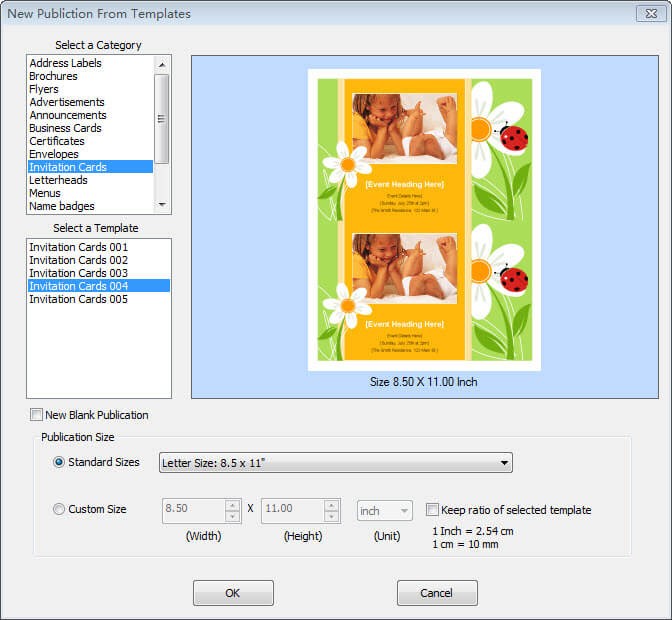
Ngay sau khi chương trình được khởi chạy, một hộp thoại mang tên New Publication From Templates sẽ xuất hiện, cung cấp cho bạn nhiều lựa chọn mẫu thiết kế có sẵn. Trong khung Select a Category, hãy chọn danh mục thiết kế phù hợp với nhu cầu của bạn, bao gồm (mẫu giấy nhỏ ghi địa chỉ), quảng cáo, (thông báo), (danh thiếp cá nhân), (bao thư), (giấy viết thư), (thực đơn trong quán ăn) và nhiều hơn nữa. Với mỗi danh mục, bạn sẽ tìm thấy khoảng 3-4 mẫu thiết kế khác nhau trong trường Select a Template. Việc bạn cần làm là chọn một mẫu ưng ý, xác định khổ giấy in mong muốn tại mục Standard Sizes, sau đó nhấn OK để bắt đầu.
Dựa trên giao diện mẫu đã chọn, bạn có thể dễ dàng tùy chỉnh bằng cách nhấp đúp vào bất kỳ đối tượng nào. Khi chỉnh sửa đối tượng là chữ, hãy nhấp đúp vào dòng chữ cần thay đổi, sau đó nhập nội dung mới vào ô trống hiển thị trong khung Properties. Nếu bạn muốn thêm chữ mới, hãy sử dụng nút Add Text trên thanh công cụ. Chương trình hỗ trợ nhập liệu tiếng Việt theo chuẩn Unicode một cách hoàn hảo.
Đối với các đối tượng là hình ảnh, bạn có thể nhấp đúp chuột vào ảnh và nhấn phím Delete để xóa nó. Để chèn một hình ảnh mới, hãy chọn thẻ Cliparts ở khung bên trái, sau đó kéo và thả ảnh vào bản thiết kế của bạn. Các hình ảnh minh họa được sắp xếp theo các chủ đề cụ thể như (ảnh nghệ thuật), (con vật), (logo cho công ty), (linh tinh), (thiên nhiên), (vòng tròn).
Bên cạnh thẻ Cliparts là thẻ Shapes, cung cấp một số lượng lớn các hình ảnh, tuy nhiên, chúng chưa được tô màu sẵn như trong Cliparts. Các hình ảnh trong Shapes cũng được phân loại theo nhiều chủ đề khác nhau, bạn chỉ cần nhấp vào từng chủ đề và kéo thả ảnh vào tác phẩm đang thiết kế.
Để thay đổi màu sắc cho chữ và hình ảnh trong bản thiết kế, bạn nhấp đúp chuột vào đối tượng đó, sau đó chọn menu Shape Fill trên giao diện chính. Tại đây, bạn có thể chọn một màu sắc ưng ý để “đổ” vào đối tượng. Chương trình cung cấp ba chế độ tô màu khác nhau: (sử dụng một màu duy nhất), (kiểu phối màu chuyển từ nhạt sang đậm), (sử dụng ảnh hoa văn làm nền cho đối tượng).
Ngoài ra, bạn hoàn toàn có thể thêm viền cho ảnh hoặc chữ bằng cách nhấp đúp vào chúng và đánh dấu chọn vào ô Enable Stroke Outline trong thẻ Stroke nằm dưới khung Properties. Tiếp theo, bạn chọn menu Shape Stroke trên giao diện chính và chọn màu viền mong muốn. Quá trình chọn màu viền tương tự như cách bạn tô màu cho đối tượng.
Để thay đổi màu nền cho “tác phẩm” của mình, bạn vào menu Layout, chọn Background Color và chọn màu sắc yêu thích; hoặc chọn Background Picture để chọn một hình ảnh nền từ máy tính. Trong menu Layout, bạn cũng sẽ tìm thấy các tùy chọn (đổi kích thước của đối tượng được chọn), (thay đổi kích thước của nhiều đối tượng cùng lúc để chúng có chiều ngang/chiều cao bằng nhau hoặc kích thước hoàn toàn giống nhau, nhấn Ctrl để chọn nhiều đối tượng).
Khi đã hoàn tất, bạn nhấn Save để lưu tác phẩm dưới dạng file .sbp, giúp bạn dễ dàng chỉnh sửa lại khi cần thiết. Hoặc, bạn có thể nhấn để xuất ra các định dạng ảnh phổ biến như (png, jpg, jpeg, gif, bmp, tif, tga, pcx). Nếu bạn muốn in ngay lập tức, hãy nhấn Printer.
Xem thêm: SmartsysSoft Business Publisher 3.27 - Phần mềm thiết kế và in ấn chuyên nghiệp .