

 Windows
 Chỉnh sửa ảnh
Smideo: Giải Pháp Tạo Slideshow Ảnh & Video Đơn Giản
Smideo được thiết kế như một công cụ tạo slideshow trực quan, giúp bạn dễ dàng biến những bức ảnh kỷ niệm, hình ảnh gia đình hoặc các đoạn video cá nhân thành những bản trình chiếu ấn tượng và thu hút.
Phần mềm này giúp bảo tồn những khoảnh khắc đáng nhớ của bạn thông qua các hiệu ứng đặc biệt và độc đáo. So với các giải pháp tạo video slideshow khác hiện có, Smideo nổi bật nhờ khả năng tiết kiệm thời gian đáng kể trong việc lựa chọn ảnh và dựng video.
Một lợi thế khác của Smideo là dung lượng video đầu ra được tối ưu hóa, tạo điều kiện thuận lợi cho việc chia sẻ trực tuyến với bạn bè và người thân.
Tính Năng Ưu Việt của Smideo
Ứng dụng này là một trợ thủ đắc lực, dễ dàng thao tác với các định dạng tệp tin đa dạng như video, audio và hình ảnh, cho phép bạn tạo ra những slideshow cá nhân hóa.
Giao diện của chương trình được xây dựng trực quan, hướng dẫn người dùng qua từng bước thực hiện. Đầu tiên, bạn sẽ chọn các hình ảnh muốn đưa vào video.
Tiếp theo, bạn có thể chèn thêm chú thích văn bản để mô tả chi tiết nội dung của từng bức ảnh khi trình chiếu.
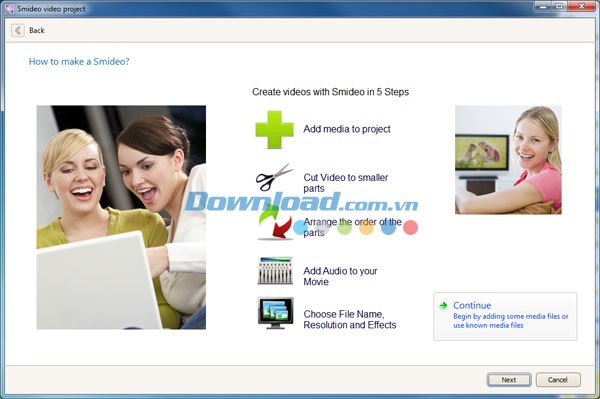
Tính năng chính:
- Chuyển ảnh thành video Smideo có khả năng biến đổi toàn bộ các bức ảnh gia đình, hình ảnh từ những chuyến đi lễ hội... và các video hiện có thành một video trình chiếu ảnh đẹp mắt. Sau đó, bạn hoàn toàn có thể chia sẻ những video này với bạn bè và đồng nghiệp của mình.
- Tải video từ YouTube và quay phim hoạt động trên màn hình máy tính Smideo cho phép tải trực tiếp video từ YouTube hoặc ghi lại một phần màn hình máy tính - đây là một phương pháp đơn giản để bổ sung nội dung hấp dẫn cho video của bạn. Đồng thời, nó hỗ trợ bạn ghi lại mọi hoạt động diễn ra trên màn hình máy tính một cách nhanh chóng và tiện lợi.
- Chất lượng video HD Smideo mang đến trải nghiệm xem video HD với độ phân giải tối đa lên đến 1920x1080 pixel.
- Ghi sang nhiều định dạng khác nhau Hiện tại, Smideo hỗ trợ toàn bộ các định dạng được sử dụng trong các đầu đĩa DVD, bao gồm cả MPEG, DivX và H.264.
- Ghi sang đĩa CD hoặc DVD Smideo có thể trực tiếp ghi video đã tạo ra sang đĩa CD hoặc DVD, giúp bạn dễ dàng chia sẻ và xem trên các thiết bị khác.
Đầu tiên, sau khi tải và giải nén, bạn nhấp vào file cài đặt để bắt đầu quá trình cài đặt chương trình vào máy tính. Chương trình có thể yêu cầu bạn tải thêm Windows Media Video 9, hãy nhấn OK để tiếp tục.
Khi quá trình cài đặt hoàn tất, chương trình sẽ yêu cầu bạn nhập Unlock Code. Nếu bạn chưa có, hãy nhập địa chỉ email của bạn vào dòng Your email address, điền tên của bạn vào hai mục còn lại (có thể bỏ trống), sau đó nhấn Get free unlock code now. Chương trình sẽ tự động gửi email chứa dãy số mở khóa đến địa chỉ email bạn đã cung cấp.
Copy dãy số nhận được từ email và dán vào mục Unlock Code, sau đó chọn Unlock now. Hoặc bạn có thể sử dụng mã unlock đã được đăng ký: 6H2M-NK66-H21.
1. Tạo dự án
Để bắt đầu tạo một video clip, bạn cần tạo một dự án mới bằng cách nhấp vào biểu tượng New trên thanh công cụ hoặc nút Create Project ở trung tâm giao diện chương trình. Sau đó, đặt tên cho dự án của bạn và tiếp tục tại giao diện hướng dẫn.
Nhấn Continue để tiến hành.
2. Lựa chọn file
Trước hết, bạn cần thêm hình ảnh, video hoặc file âm thanh vào chương trình bằng cách nhấn vào biểu tượng dấu cộng để thêm file hoặc chọn biểu tượng bên dưới để thêm toàn bộ thư mục.
Tiếp theo, đặt tên cho thư mục chứa các file vừa thêm vào, tùy theo loại file Video, Pictures hoặc Audio, sau đó nhấn OK để hoàn tất.
Để chèn video clip từ YouTube, nhấn vào biểu tượng YouTube, nhập đường dẫn vào mục Youtube URL address to get, chọn độ phân giải tại mục Format. Cuối cùng, chọn đường dẫn lưu trữ video tải về và nhấn Download để chương trình tự động tải video.
Sau khi tải xong, video sẽ tự động được thêm vào mục YouTube để bạn sử dụng.
Mục Screencast cho phép bạn sử dụng video quay màn hình để chèn vào video clip. Nhấp vào biểu tượng Screencast, đặt tên cho file và chọn nơi lưu trữ. Biểu tượng quay phim sẽ xuất hiện ở góc trái bên dưới màn hình.
Mặc định, chương trình chỉ cho phép quay một vùng nhỏ ở giữa màn hình. Bạn có thể rê chuột vào các cạnh của khung để điều chỉnh kích thước. Nhấn vào biểu tượng ở góc trái màn hình để bắt đầu và dừng quay phim.
Phim quay xong sẽ tự động được thêm vào mục Screencast.
Sau khi thêm tất cả các file, bạn có thể chọn Don’t Use để loại bỏ file không mong muốn hoặc Use selected để sử dụng lại. Nhấn Open Folder để xem vị trí lưu trữ của file. Sau đó nhấn Next để tiếp tục.
Nếu bạn đã chọn video từ YouTube hoặc video quay màn hình, chương trình sẽ yêu cầu bạn chia nhỏ chúng thành các phần nhỏ hơn. Chọn video cần cắt, nhập số giây cho mỗi phần hoặc kéo thanh trượt để điều chỉnh. Chương trình sẽ tự động tính toán số lượng phần và hiển thị.
Nhấn Chop it up để chương trình bắt đầu chia nhỏ video.
Giao diện tiếp theo hiển thị tất cả các file đã thêm vào ở khung bên trái. Bạn có thể kéo thả chúng vào giao diện chính giữa hoặc nhấp đúp để tự động thêm. Mục Preview cho phép bạn xem trước hình ảnh, video hoặc nghe thử đoạn nhạc trước khi tạo video.
Bạn có thể điều chỉnh thời gian hiển thị hình ảnh tại mục Show picture, nhập tiêu đề và phụ đề tại mục Title và Sub title, chọn màu chữ bằng cách nhấn vào biểu tượng cây viết. Sau đó nhấn Next để tiếp tục.
Tại giao diện Add Audio to your Movie, bạn có thể kéo thả các bài nhạc đã thêm vào dòng có chữ Drag audio here to begin define audio sequence... Hoặc sử dụng chức năng ghi âm giọng nói bằng cách chọn biểu tượng micro, đặt tên cho file ghi âm và chọn nơi lưu trữ, sau đó kéo file vào chương trình.
Nhấn Next để thực hiện việc xuất bản video clip.
3. Xuất bản
Chọn độ phân giải cho video xuất ra tại mục Resolution, tối đa là 640x480 pixel nếu sử dụng phiên bản miễn phí. Nếu dùng Smideo HD có trả phí, bạn có thể tạo video có độ phân giải lên đến 1920x1080 pixel.
Tại mục Video Effects, chọn hiệu ứng cho video. Hiệu ứng Dynamic sẽ làm hình ảnh xuất hiện nhanh và di chuyển ngẫu nhiên, trong khi Relaxing sẽ hiển thị chậm và toàn bộ khung hình, cho chất lượng hình ảnh cao hơn.
Nhấn Finish để chương trình bắt đầu xuất bản dự án thành video clip. Bạn có thể xem lại video hoặc nhấn Edit để chỉnh sửa và xuất bản lại. Nhấn Delete để xóa dự án. Vào Options để tùy chọn nơi lưu trữ các thành phần trong dự án.
Xem thêm: Smideo - Công cụ tạo video từ ảnh chuyên nghiệp | 2014 .



















