

 Windows
 Chat, Gọi video, Nhắn tin
 Phần mềm Video
Snap Camera: Ứng dụng Camera Miễn Phí cho PC với Bộ Lọc Snapchat
Snap Camera là một ứng dụng camera hoàn toàn miễn phí, được phát triển dành riêng cho máy tính để bàn. Ứng dụng này mang đến trải nghiệm thú vị khi sử dụng webcam trên hệ điều hành Windows, đồng thời cho phép người dùng áp dụng các bộ lọc đặc trưng của Snapchat vào các cuộc trò chuyện video trực tuyến.
Với giao diện trực quan và dễ làm quen, Snap Camera đã thu hút một lượng lớn người dùng trên toàn cầu. Đây là một lựa chọn tuyệt vời cho những ai muốn tăng thêm sự sinh động và hài hước cho các cuộc gọi video của mình.
Ứng Dụng Snap Camera Phù Hợp với Ai?
Nếu bạn là một người thường xuyên sử dụng các bộ lọc Snapchat, chắc chắn bạn sẽ yêu thích Snap Camera. Phần mềm này cho phép bạn tích hợp các hiệu ứng Snapchat vào khuôn mặt của mình trong quá trình sử dụng các nền tảng như Skype , Zoom, Twitch hoặc khi quay video cho kênh Youtube .
Snap Camera là một công cụ lý tưởng để phát trực tuyến, thực hiện các cuộc gọi video với bạn bè và người thân, hoặc đơn giản là tạo ra những nội dung video độc đáo và hấp dẫn.
Hướng Dẫn Sử Dụng Snap Camera
Việc sử dụng Snap Camera vô cùng đơn giản, chỉ với vài bước sau:
- Đầu tiên, hãy tải và cài đặt ứng dụng Snap Camera trên thiết bị của bạn.
- Khi được yêu cầu, cấp quyền truy cập camera và micro cho ứng dụng.
- Để khám phá các bộ lọc, di chuột qua từng bộ lọc hoặc ống kính cụ thể và nhấp vào biểu tượng ngôi sao.
- Trong ứng dụng video call bạn đang sử dụng (Skype, Zoom,...), chọn Snap Camera làm nguồn camera trong phần cài đặt.
- Để áp dụng một bộ lọc hoặc ống kính, chỉ cần chọn nó trực tiếp từ giao diện ứng dụng Snap Camera.
- Hình ảnh hiển thị của bạn sẽ ngay lập tức được cập nhật với hiệu ứng đã chọn.
- Để tắt bộ lọc, đơn giản chỉ cần nhấp lại vào bộ lọc đó trong Snap Camera.
Với những hướng dẫn đơn giản này, bạn có thể dễ dàng tận hưởng những tính năng thú vị mà Snap Camera mang lại.
Tải và Cài đặt Snap Camera
Snap Camera được thiết kế để tích hợp một cách dễ dàng với các nền tảng họp trực tuyến phổ biến như Google Meet , Zoom và Microsoft Teams.
Chẳng hạn, khi bạn sử dụng Microsoft Teams để tổ chức một cuộc họp ảo, lựa chọn Snap Camera trong mục cài đặt camera. Sau đó, bạn có thể tận dụng các bộ lọc đa dạng của ứng dụng thông qua menu điều khiển nằm ở phía bên phải màn hình.
Tương tự, trên Google Meet, Snap Camera sẽ xuất hiện trong tab Video. Việc kích hoạt Snap Camera cho phép bạn sử dụng liền mạch các bộ lọc trong suốt cuộc họp ảo của mình.
Đối với Zoom, quy trình cũng tương tự. Ngoài ra, bạn có thể sử dụng tổ hợp phím tắt "Alt + N" để chuyển đổi nhanh chóng giữa camera mặc định của hệ thống và Snap Camera.
Với Snap Camera, người dùng có quyền lựa chọn từ một thư viện khổng lồ với hàng ngàn ống kính khác nhau.
Ứng dụng cho phép bạn áp dụng các bộ lọc và hiệu ứng ống kính độc đáo, làm đẹp cho video hoặc các cuộc gọi video của mình.
Thư viện này bao gồm cả những ống kính mang tính biểu tượng của Snapchat, cũng như vô số thiết kế mới được cộng đồng người dùng sáng tạo và chia sẻ hàng ngày thông qua Lens Studio.
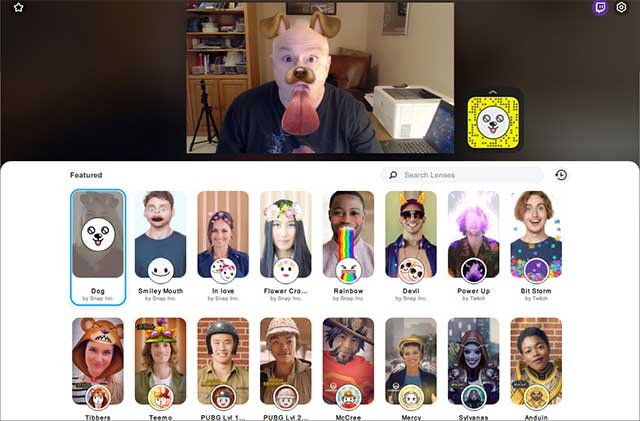
Hướng dẫn sử dụng Snap Camera
- Để bắt đầu trải nghiệm, hãy tải ứng dụng về máy tính để bàn của bạn thông qua nút Tải về được cung cấp phía trên.
- Snap Camera sẽ tự động kết nối với camera đang được kết nối với máy tính và tương thích với nhiều nền tảng, ứng dụng chia sẻ video phổ biến.
- Trong quá trình quay video trên Youtube hoặc phát trực tiếp qua các ứng dụng như Skype, Google Hangouts , OBS và Twitch, bạn có thể lựa chọn ống kính yêu thích của mình.

Hãy thỏa sức sáng tạo và tạo ra những video ấn tượng với Snap Camera!
Sử dụng Snap Camera như một Webcam
Snap Camera sẽ tạo ra một webcam ảo trên hệ thống máy tính của bạn. Khi ứng dụng được khởi chạy, nó sẽ thu nhận tín hiệu từ webcam vật lý, sau đó áp dụng các hiệu ứng Ống kính đã được chọn.
Video sau khi được tăng cường sẽ được xuất ra dưới dạng webcam ảo của Snap Camera. Trong các ứng dụng hỗ trợ đầu vào webcam, bạn chỉ cần chọn Snap Camera từ danh sách các webcam khả dụng để sử dụng video đã được chỉnh sửa.
Yêu cầu khởi động lại ứng dụng
Nếu ứng dụng sử dụng webcam của bạn đã được mở trước khi Snap Camera được khởi chạy, bạn cần phải khởi động lại ứng dụng đó. Việc này giúp ứng dụng nhận diện Snap Camera trong lần sử dụng đầu tiên.
Ví dụ, nếu bạn đang sử dụng OBS, hãy đóng và mở lại OBS để Snap Camera hiển thị như một lựa chọn camera có thể chọn.
Lưu ý quan trọng
- Nếu bạn không tìm thấy Snap Camera trong danh sách webcam, hãy thử khởi động lại ứng dụng bạn đang sử dụng.
- Các trình duyệt web như Google Chrome cũng cần được khởi động lại để các ứng dụng web như Google Hangouts có thể sử dụng Snap Camera một cách chính xác.
Hướng dẫn sử dụng Snap Camera trên Google Meet
Sử dụng Snap Camera cùng Google Meet qua Gmail một cách dễ dàng
- Truy cập Gmail, tại khu vực bên trái giao diện, bạn sẽ thấy hai lựa chọn chính: Bắt đầu một cuộc họp (Start a Meeting) và Tham gia một cuộc họp (Join a Meeting).
- Chọn Start a Meeting, cửa sổ cuộc họp Google sẽ hiện ra với nguồn video mặc định được kích hoạt.
- Tiếp theo, nhấp vào biểu tượng ba dấu chấm nằm ở góc trên cùng bên phải của khung xem trước, sau đó chọn mục cài đặt.
- Trong cửa sổ Cài đặt, hãy chuyển đến tab Video bằng cách chọn Video. Tùy chọn đầu tiên hiển thị là "Camera".
- Nhấp vào danh sách các tùy chọn camera và chọn Snap Camera.
- Điều chỉnh cài đặt Độ phân giải Gửi và Nhận về mức 720p hoặc bất kỳ độ phân giải nào phù hợp với nhu cầu của bạn.
- Sau khi hoàn tất các bước trên, bạn đã có thể tích hợp và sử dụng Snap Camera với Google Meet.
Hướng dẫn sử dụng Snap Camera với Zoom
Để tích hợp Snap Camera vào các cuộc gọi Zoom, bạn cần thực hiện các bước sau:
- Truy cập vào cài đặt Zoom (nằm ở góc trên cùng bên phải của ứng dụng Zoom) và di chuyển đến mục Cài đặt Video Zoom (Zoom Video Settings).
- Để kích hoạt Snap Camera cho các cuộc họp Zoom, hãy chuyển đến phần “Camera” trong Video Settings.
- Camera mặc định thường được hiển thị với nhãn “Integrated Camera”. Hãy nhấp vào mũi tên thả xuống và chọn “Snap Camera”.
- Sau khi lựa chọn máy ảnh ảo này, Zoom sẽ sử dụng nguồn cấp dữ liệu từ Snap Camera cho các cuộc gọi video của bạn.
- Sau khi hoàn tất các bước trên, bạn có thể mở ứng dụng Snap Camera Desktop Client và bắt đầu khám phá các bộ lọc Snap Camera đa dạng.
Các yêu cầu về thiết bị để sử dụng bộ lọc và ống kính Snapchat thông qua Snap Camera trên các cuộc gọi Zoom:
- Hệ điều hành Windows 10 (phiên bản 64 bit) trở lên.
- Hệ điều hành MacOS 10.13 trở lên.
- Cấu hình tối thiểu: Bộ xử lý Intel Core i3 2.5Ghz hoặc AMD FX 4300 2.6Ghz, RAM 4GB, card đồ họa Intel HD 4000 / Nvidia GeForce 710 / AMD Radeon HD 6450, và độ phân giải màn hình 1280x768 trở lên.
Một số thủ thuật hữu ích khi dùng Snap Camera với Snapchat
Dưới đây là một vài gợi ý và mẹo sáng tạo để tận dụng Snap Camera với Snapchat, mang đến những trải nghiệm thú vị cho người dùng:
- Các video Spotlight cần có định dạng dọc, kèm âm thanh và thời lượng từ 4 đến 60 giây.
- Ảnh tĩnh, video ngang, video mờ hoặc chỉ chứa văn bản sẽ không được hiển thị trong Spotlight.
- Khi thêm nhạc, hãy ưu tiên lựa chọn các bài hát từ thư viện Âm thanh của Snap Camera.
- Sử dụng các Công cụ sáng tạo như chú thích, hiệu ứng âm thanh, ống kính hoặc GIF để làm nổi bật Snap của bạn.
- Hãy thử nghiệm với Timeline – một tính năng độc đáo của Snap Camera, để tạo ra những video Spotlight ấn tượng. Chỉ cần nhấn vào biểu tượng cuộn phim cạnh Camera Screen để ghi lại nhiều đoạn clip.
Thông số kỹ thuật hệ thống
Để đảm bảo Snap Camera hoạt động ổn định, máy tính của bạn cần đáp ứng các yêu cầu sau:
- Hệ điều hành: Windows 10 (64 bit) hoặc phiên bản mới hơn; macOS 10.13 hoặc phiên bản mới hơn.
- Cấu hình phần cứng: Tối thiểu Intel Core i3 2.5Ghz hoặc AMD FX 4300 2.6Ghz với RAM 4 GB; card đồ họa Intel HD 4000 / Nvidia GeForce 710 / AMD Radeon HD 6450; độ phân giải màn hình 1280x768 trở lên.
- Lưu ý: Hãy đảm bảo bạn đã cài đặt phiên bản trình điều khiển mới nhất cho card đồ họa của mình.
Cập nhật Snap Camera
Snap Camera 1.10.0:
Phiên bản này hỗ trợ các ống kính được tạo trong Lens Studio 3.2.
Snap Camera 1.4.0:
Snap Camera đã được nâng cấp để bổ sung các tính năng mới và khắc phục một số lỗi. Các tính năng mới bao gồm:
- Chế độ Dynamic mới, tự động điều chỉnh để cân bằng ánh sáng.
- Chế độ ban đêm (Night Mode) mới, được thiết kế để giảm lượng ánh sáng xanh phát ra từ màn hình.
- Khả năng chụm để phóng to và thu nhỏ hình ảnh.
- Chế độ Tự động (Auto) mới, tự động xác định chế độ chụp ảnh tối ưu.
- Tính năng thu phóng Tự động (Auto) mới, giúp tự động phóng to và thu nhỏ ảnh.
- Bộ đếm ảnh (Photo Counter) mới, hiển thị số lượng ảnh có thể lưu trữ trên thẻ SD.
- Sửa một số lỗi nhỏ liên quan đến hiển thị, giao diện và trải nghiệm người dùng.
Snap Camera 1.9.0:
- Hỗ trợ các ống kính được tạo trong Lens Studio 3.1.
- Khắc phục lỗi:
- Đã sửa lỗi ứng dụng đôi khi không lưu được hình ảnh.
- Đã sửa lỗi ứng dụng đôi khi hiển thị màn hình đen khi mở ảnh từ thư viện ảnh.
- Đã sửa lỗi ứng dụng đôi khi hiển thị màn hình đen trên camera khi chụp ảnh.
- Đã sửa lỗi chế độ chụp "tự động" đôi khi chọn không chính xác cho một số hình ảnh nhất định.
Xem thêm: Snap Camera 1.21: Ứng dụng camera đẹp cho Zoom, Google Meet .



















