
 Windows
 Ứng dụng văn phòng
 Chuyển đổi văn bản
Lưu Trữ Tài Liệu Scan: Ưu Điểm của Định Dạng PDF
Để việc quản lý và lưu trữ các tài liệu scan được hiệu quả hơn, việc chuyển đổi chúng sang định dạng sách điện tử PDF được khuyến nghị thay vì sử dụng định dạng hình ảnh JPG. Mặc dù kích thước file JPG có thể nhỏ hơn khoảng 10% so với file PDF, nhưng PDF mang lại nhiều lợi ích về khả năng quản lý và bảo quản dữ liệu.
Nếu phần mềm scan đi kèm với thiết bị của nhà sản xuất đã hỗ trợ chức năng tạo file PDF, bạn không cần thiết phải cài đặt thêm bất kỳ phần mềm hỗ trợ scan nào khác.
Khi Nào Cần Sử Dụng Phần Mềm Hỗ Trợ Scan Thêm?
Tuy nhiên, nếu phần mềm scan mặc định có giao diện phức tạp, khó sử dụng, hoặc chức năng tạo PDF không được tối ưu, thậm chí không hỗ trợ tạo file PDF, thì việc cài đặt thêm phần mềm Softi Scan to PDF là một giải pháp nhanh chóng và tiện lợi.
Hướng Dẫn Sử Dụng Softi Scan to PDF
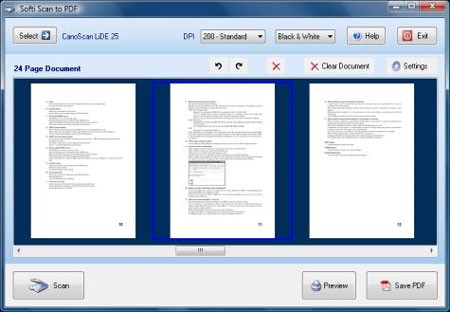
Để sử dụng phần mềm Softi Scan to PDF, bạn hãy khởi động chương trình. Sau đó, chọn chuẩn scan phù hợp tại mục Select Scanner. Tiếp theo, thiết lập độ phân giải (DPI) ở mức 200 và chọn chế độ màu Color ngay sau mục DPI.
Đừng quên đánh dấu chọn vào ô Show Scanner Dialog trước khi nhấn nút Scan. Sau khi quét, hãy sử dụng nút Preview để xem trước bản scan, điều chỉnh vùng chọn tài liệu nếu cần thiết. Nhấn Scan một lần nữa để hoàn tất quá trình quét.
Nếu tài liệu bị nghiêng, hãy sử dụng các nút xoay để đưa tài liệu về hướng thẳng đứng, đảm bảo dễ đọc. Bạn có thể tiếp tục scan các trang tiếp theo có cùng chủ đề, hoặc nhấn nút Save PDF để lưu file PDF đã hoàn thành.
- Tại sao nên lưu tài liệu scan ở dạng file PDF thay vì file hình dạng JPG? Nên lưu tài liệu scan ở dạng file PDF để dễ quản lý và lưu trữ tài liệu, mặc dù kích thước file JPG nhỏ hơn khoảng 10% so với file PDF.
- Nếu phần mềm scan có chức năng tạo file PDF có cần cài thêm phần mềm khác không? Nếu phần mềm hỗ trợ scan của nhà sản xuất có chức năng scan tạo file PDF thì bạn không cần phải cài thêm các phần mềm hỗ trợ scan khác.
- Phải làm gì khi phần mềm scan gốc không có chức năng tạo file PDF hoặc khó dùng? Nếu phần mềm scan gốc không có chức năng scan tạo file PDF hoặc chức năng này không tối ưu, bạn nên cài thêm phần mềm Softi Scan to PDF để thực hiện nhanh việc scan tạo file PDF.
- Các bước cơ bản sử dụng phần mềm Softi Scan to PDF để scan tài liệu là gì? Chạy phần mềm Softi Scan to PDF -> chọn chuẩn scan ở ô Select Scanner -> chọn 200 ở ô DPI và chọn Color ngay sau DPI -> đánh dấu chọn Show Scanner Dialog -> bấm nút Scan -> bấm nút Preview -> quét chọn hoặc điều chỉnh vùng tài liệu scan -> bấm nút Scan -> xoay tài liệu về hướng thẳng đứng nếu cần -> scan trang tiếp theo hoặc cùng chủ đề -> bấm nút Save PDF để lưu file.
Xem thêm: Softi Scan to PDF - Chuyển đổi tài liệu thành PDF dễ dàng .



















