
 Windows
 Chỉnh sửa ảnh
Photoshop và Vấn Đề Mở Các Định Dạng Ảnh Riêng
Photoshop là một phần mềm chỉnh sửa ảnh chuyên nghiệp, được sử dụng rộng rãi hiện nay. Tuy nhiên, chương trình này thường tạo ra các loại ảnh với nhiều định dạng đặc trưng, mà nếu không có Photoshop, việc mở chúng có thể trở nên khó khăn.
Việc không thể mở được một bức ảnh, đặc biệt là khi bạn nhận được nó từ người khác, có thể gây ra không ít bất tiện. Một trở ngại lớn là việc cài đặt Photoshop có thể chiếm dụng nhiều dung lượng và tài nguyên máy tính, trong khi nhu cầu sử dụng thường xuyên lại không cao.
Giải Pháp Chuyển Đổi Định Dạng Ảnh Với Solid Converter GX
Trong tình huống này, công cụ chuyển đổi Solid Converter GX sẽ là một giải pháp hữu ích. Phần mềm này cho phép bạn chuyển đổi tất cả các định dạng ảnh độc quyền của Photoshop sang các định dạng thông thường, dễ dàng mở bằng trình xem ảnh mặc định của Windows.
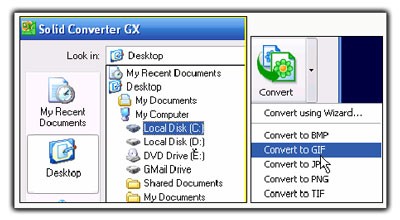
Sau khi tải và cài đặt Solid Converter GX, hãy khởi động chương trình. Trong khung Look in, điều hướng đến vị trí chứa bức ảnh bạn muốn chuyển đổi và chọn nó để đưa vào cửa sổ làm việc của chương trình.
Tiếp theo, nhấn nút Convert và chọn một trong các tùy chọn sau: Convert to BMP, Convert to GIF, Convert to JPG, Convert to PNG, hoặc Convert to TIF để chuyển đổi ảnh sang định dạng tương ứng.
Chuyển Đổi Ảnh Nâng Cao Với Wizard
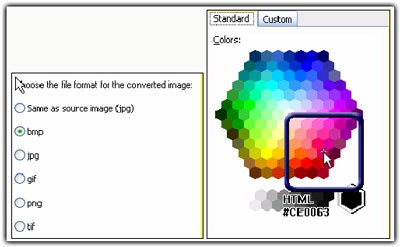
Nếu bạn muốn thực hiện chuyển đổi ảnh với nhiều tùy chỉnh hơn, hãy chọn Convert using Wizard. Sau đó, chọn định dạng mong muốn và nhấn nút Browse. Chương trình sẽ tự động tìm kiếm tất cả các ảnh có định dạng tương tự.
Nhấn nút Next, sau đó chọn độ sâu màu cho ảnh. 24 bpp (16+ triệu màu) sẽ mang lại chất lượng ảnh màu tốt nhất, trong khi Greyscale sẽ chuyển đổi ảnh màu thành ảnh trắng đen.
Để tạo hiệu ứng gương cho ảnh, nhấn nút Transparency và chọn mục Create Alpha Channel with color. Sau đó, chọn màu cho khung viền của ảnh bằng cách nhấn nút Choose color và kéo khung vuông đến vùng màu bạn muốn lấy.
Hoàn Tất Quá Trình Chuyển Đổi
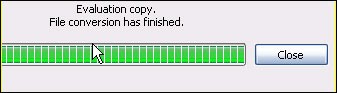
Nhấn Next > Finish để hoàn tất quá trình chọn lựa. Sau khi chuyển đổi xong, nhấn Close để đóng chương trình và thưởng thức bức ảnh mới của bạn. Mọi định dạng ảnh "độc quyền" của Photoshop đều sẽ được xử lý dễ dàng bởi công cụ này.
Tùy Chỉnh Cài Đặt Nâng Cao
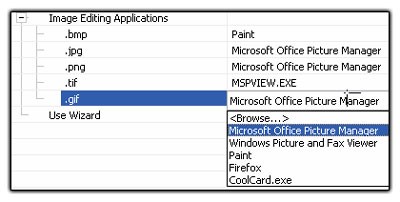
Để tối ưu hóa trải nghiệm sử dụng, nhấn nút Options. Trong phần Image Editing Applications, bạn có thể chọn chương trình mặc định để mở các định dạng ảnh phổ thông trên máy tính của mình. Để thay đổi chương trình, chỉ cần nhấp vào dòng chữ chứa thông tin định dạng và chọn chương trình mới từ pop-up hiện ra.
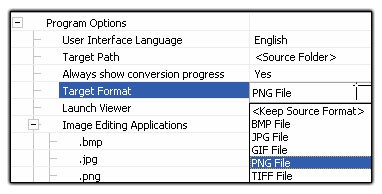
Trong mục Program Options, dòng lệnh Target Format mặc định là PNG File. Nếu bạn muốn thay đổi sang định dạng khác, hãy nhấp vào nó và chọn định dạng phù hợp với nhu cầu của mình.
Xem thêm: Solid Converter GX 1.1 - Chuyển đổi file Photoshop .



















