
 Windows
 Ứng dụng văn phòng
 Tạo & Sửa PDF
Bảo Vệ Dữ Liệu Với Định Dạng PDF và Sonic PDF Creator
Với định dạng file PDF, dữ liệu bên trong được bảo mật tốt và an toàn hơn, hạn chế tối đa khả năng sửa đổi trái phép. Nếu bạn muốn chuyển đổi dữ liệu quan trọng sang định dạng PDF, Sonic PDF Creator là một giải pháp đáng cân nhắc.
Sự Khác Biệt Trong Bảo Mật
Các định dạng văn bản thông thường như Word, txt… hay các file ảnh như JPEG, PNG… thường dễ dàng bị chỉnh sửa và sao chép bằng các ứng dụng đơn giản.
Ưu điểm vượt trội của định dạng PDF nằm ở khả năng bảo mật. Việc chỉnh sửa nội dung và sao chép dữ liệu trên file PDF trở nên phức tạp hơn nhiều.
Sonic PDF Creator – Giải Pháp Tạo PDF Hiệu Quả
Sonic PDF Creator là phần mềm cho phép người dùng tạo file PDF từ các file văn bản, hình ảnh… nhằm tăng cường bảo vệ dữ liệu.
Không chỉ vậy, Sonic PDF Creator còn cung cấp những công cụ xử lý file PDF mạnh mẽ và hữu ích.
Tận Hưởng Ưu Đãi Từ Investintech
Mặc định, phần mềm chỉ cung cấp bản dùng thử trong 7 ngày. Bản đầy đủ có giá 75 USD. Tuy nhiên, hiện tại, Investintech đang có chương trình khuyến mãi đặc biệt, cung cấp mã bản quyền miễn phí cho Sonic PDF Creator.
Kích Hoạt Bản Quyền Dễ Dàng
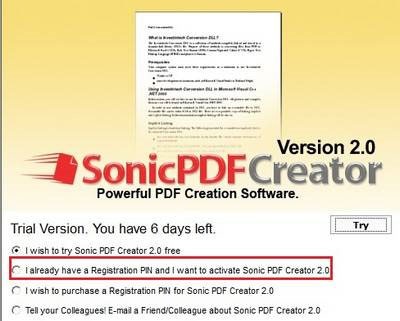
Sau khi cài đặt, trong lần đầu tiên sử dụng, phần mềm sẽ yêu cầu bạn nhập mã bản quyền để kích hoạt. Tại hộp thoại này, hãy chọn tùy chọn ‘I already have a registration PIN’.
Điền đoạn mã bản quyền sau vào các ô trống tương ứng, rồi nhấn nút Confirm PIN: 8714-3389-9816
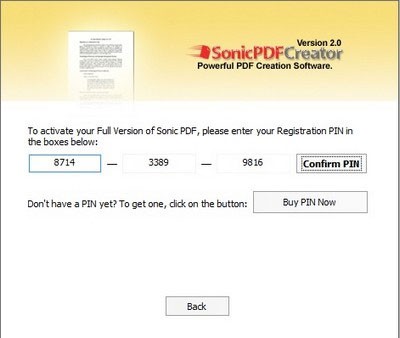
Lưu ý: bạn nên nhập từng đoạn mã bằng tay, thay vì sao chép và dán.
Giờ đây, bạn đã có thể sử dụng phần mềm với đầy đủ bản quyền mà không còn giới hạn về thời gian.
Chức Năng Chuyển Đổi File
Chức năng chuyển đổi: Nhu cầu phổ biến nhất của người dùng là chuyển đổi file văn bản (Word) sang định dạng PDF để tăng cường bảo mật.
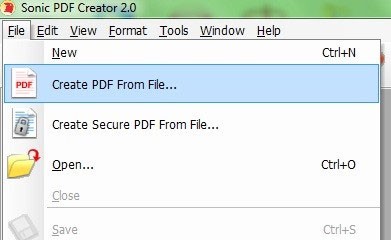
Để thực hiện việc này, từ giao diện chính, chọn ‘File -> Creat PDF from File’ từ menu của phần mềm.
- Nội dung file văn bản sẽ hiển thị trong giao diện phần mềm để bạn xem trước bố cục và cách trình bày sau khi chuyển đổi.
Lưu ý: trong nhiều trường hợp, cách hiển thị nội dung xem trước trong giao diện của phần mềm có thể không hoàn toàn chính xác. Bạn có thể bỏ qua điều này.
- Chọn File-> Save từ menu của phần mềm để lưu lại file văn bản dưới dạng PDF.
Để tạo file PDF với mức độ bảo mật cao hơn, mã hóa để bảo vệ dữ liệu tốt hơn hoặc thậm chí đặt mật khẩu để ngăn chặn truy cập trái phép, hãy chọn ‘File -> Creat Secure PDF from File’ từ menu của phần mềm.
- Chọn file văn bản cần chuyển đổi và mã hóa.
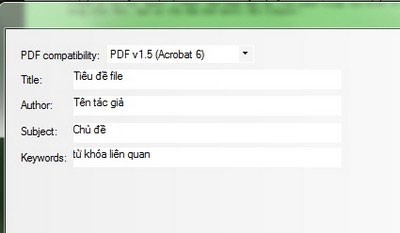
- Hộp thoại mới sẽ xuất hiện, cho phép bạn điền thông tin tác giả (để đảm bảo bản quyền đối với file, tránh bị sao chép, đánh cắp). Nhấn Next để tiếp tục.
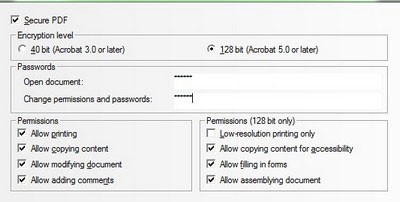
- Ở bước tiếp theo, bạn có thể chọn mức độ bảo mật (bảo mật 128-bit sẽ an toàn hơn). Điền mật khẩu ở hai khung bên dưới (mật khẩu để mở file và mật khẩu để thay đổi thông tin trên file).
- Đánh dấu chọn/bỏ chọn các chức năng mà người khác có thể thao tác trên file PDF, bao gồm cho phép in, sao chép/thay đổi nội dung…
- Cuối cùng nhấn Finish để lưu lại file PDF với các chế độ bảo mật do bạn thiết lập.
Thao Tác Nâng Cao Trên File PDF
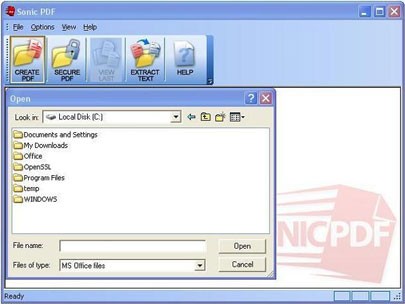
Ngoài chức năng chuyển đổi văn bản thành PDF, phần mềm còn có chức năng đọc file PDF. Nhấn Open, tìm đến file PDF cần mở để sử dụng chức năng này.
Các chức năng thao tác file hữu dụng trên PDF mà phần mềm cung cấp:
- Insert Page: chèn trang vào trong file PDF đang mở (chèn trước hoặc sau trang đang xem hiện tại). Với chức năng này, bạn có thể ghép nhiều file PDF với nhau thành 1 file duy nhất theo thứ tự mong muốn. Chọn Format -> Insert Page để sử dụng.
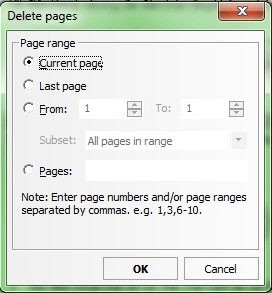
- Delete Pages: xóa đi 1 hoặc vài trang bất kỳ đang có trên file PDF. Chọn Format -> Delete Pages để sử dụng.
- Header and Footer: chèn tiêu đề hoặc nội dung bất kỳ vào phần trên và dưới của trang văn bản. Chọn Format -> Header and Footer để sử dụng.
- Stamp Text: đóng dấu bản quyền cá nhân lên trang PDF để bảo vệ bản quyền của trang văn bản, tránh bị sao chép bởi người khác. Chọn Format -> Stamp Text để sử dụng.
- Stamp Image: tương tự như trên, nhưng thay vì sử dụng một đoạn văn bản, ở đây bạn có thể sử dụng một hình ảnh, con dấu để làm dấu bản quyền.
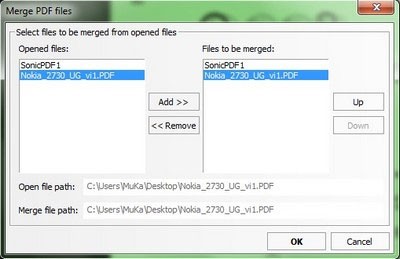
- Merge PDF Files: trong trường hợp cần ghép nhiều file để trở thành 1 file duy nhất, chọn Tools -> Merge PDF Files, chọn và nhấn Add để đưa các file cần ghép vào danh sách bên phải. Nhấn Up/Down để thay đổi thứ tự của các file.
Trước tiên, bạn phải mở đồng thời các file cần ghép trong Sonic PDF Creator.
- Extract Pages: trái ngược với chức năng trên, trong trường hợp cần chia PDF ra nhiều trang rải rác khác nhau, sử dụng chức năng này tại Tools -> Extract Pages.
- Set Password: trong trường hợp muốn đặt mật khẩu cho file PDF đang hiển thị, nhấn Tools -> Set Password.
Từ hộp thoại hiện ra, điền mật khẩu và thiết lập cấp phép các quyền tác động trên file PDF như đã hướng dẫn ở trên.
- Creat Power Point File: một tính năng khá hữu dụng của phần mềm.
Trong trường hợp muốn nhanh chóng biến file PDF thành một slide powerpoint để trình bày, mà mỗi trang là một slide, bạn có thể sử dụng chức năng này.
Chọn Tools -> Creat Powerpoint File. Từ hộp thoại hiện ra, chọn số trang muốn sử dụng trong file Powerpoint, vị trí lưu file, kích cỡ trình chiếu.
Cuối cùng nhấn OK để lưu lại file Powerpoint cần sử dụng.
Lưu ý: Sau khi thực hiện mỗi thao tác trên file, Sonic PDF Creator sẽ tạo ra một file mới để bạn xem trước sự thay đổi. Lúc này, bạn cần phải nhấn Save để lưu thành một file PDF mới, lúc đó sự thay đổi mới có tác dụng.
Trên đây là những chức năng chính và hữu ích mà Sonic PDF Creator mang đến cho người dùng. Các chức năng còn lại, bạn có thể dần khám phá trong quá trình sử dụng.
Xem thêm: Sonic PDF Creator (64 bit) Download .



















