
 Windows
 Phần mềm Hệ thống
 Tiện ích máy tính
SoundVolumeView 2.10: Giải Pháp Quản Lý Âm Thanh Toàn Diện Cho Máy Tính
SoundVolumeView 2.10 là một công cụ hỗ trợ đắc lực trong việc kiểm soát và điều chỉnh âm lượng hệ thống trên máy tính. Phần mềm này cho phép người dùng tạo ra các cấu hình âm thanh đa dạng, đồng thời dễ dàng chuyển đổi giữa chúng để đáp ứng các mục đích sử dụng khác nhau.
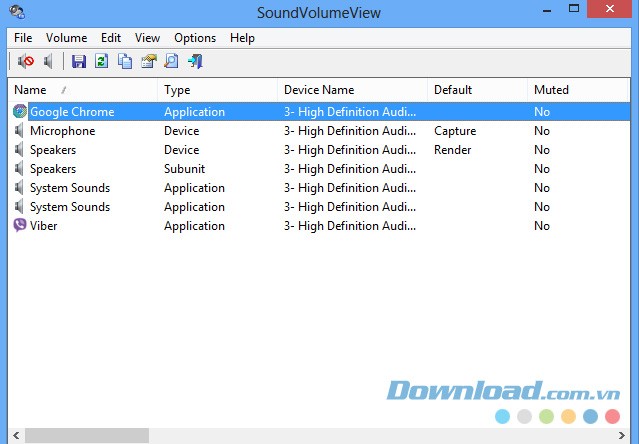
Trong trường hợp bạn mong muốn thiết lập các mức âm lượng riêng biệt cho từng ứng dụng hoặc trình duyệt web trên hệ điều hành Windows, SoundVolumeView sẽ là một lựa chọn tối ưu. Ứng dụng này sở hữu khả năng tạo các cấu hình âm thanh tùy chỉnh, giúp bạn dễ dàng tắt những âm thanh không cần thiết từ các trang web, phần mềm và tập trung vào những âm thanh quan trọng.
Việc điều chỉnh âm thanh trở nên đơn giản hơn bao giờ hết. Hãy cùng khám phá những tính năng nổi bật mà phần mềm này mang lại.
Các Tính Năng Chính Của SoundVolumeView
- Khả năng tạo nhiều cấu hình âm thanh khác nhau.
- Dễ dàng chuyển đổi giữa các cấu hình âm thanh đã tạo.
- Tùy chỉnh âm lượng cho từng ứng dụng và trình duyệt.
- Tắt/bật âm thanh từ các nguồn không mong muốn.
- Giao diện trực quan, dễ sử dụng.
SoundVolumeView không chỉ là một công cụ quản lý âm thanh , mà còn là một giải pháp giúp bạn tận hưởng trải nghiệm âm thanh tốt nhất trên máy tính của mình.
Tính năng phần mềm quản lý âm thanh trên máy tính SoundVolumeView
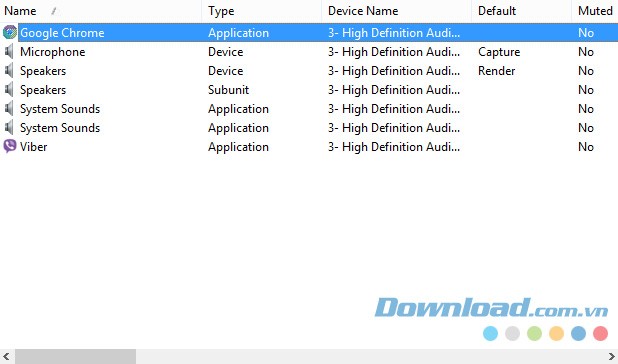
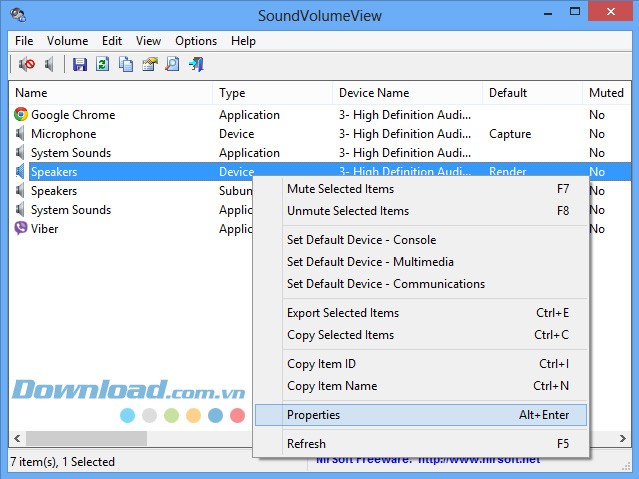
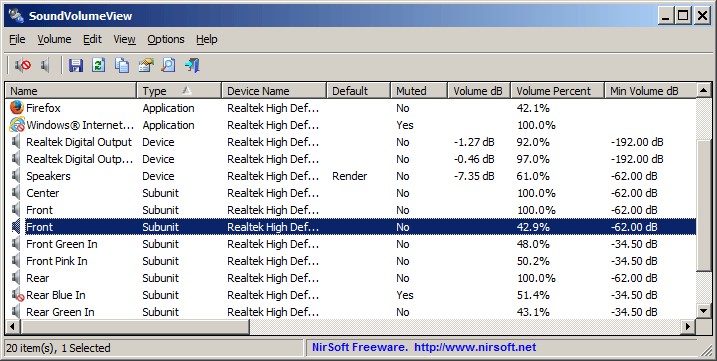
Giao diện của SoundVolumeView được thiết kế với sự đơn giản làm chủ đạo. Cửa sổ chương trình chính sẽ trình bày đầy đủ các yếu tố liên quan đến âm thanh trên hệ thống, được phân loại thành ba nhóm chính: Device (thiết bị), Subunits (các đơn vị âm thanh con), và Application (ứng dụng).
Đối với mỗi thành phần, mức âm lượng hiện tại được hiển thị rõ ràng tại cột Volume Percent.
Các chức năng như Mute Selected Item được sử dụng để tắt tiếng của một thành phần cụ thể. Để khôi phục âm thanh, bạn có thể sử dụng Unmute Selected Item. Chức năng Set Default Device cho phép bạn chỉ định một thiết bị âm thanh làm thiết bị mặc định cho hệ thống.
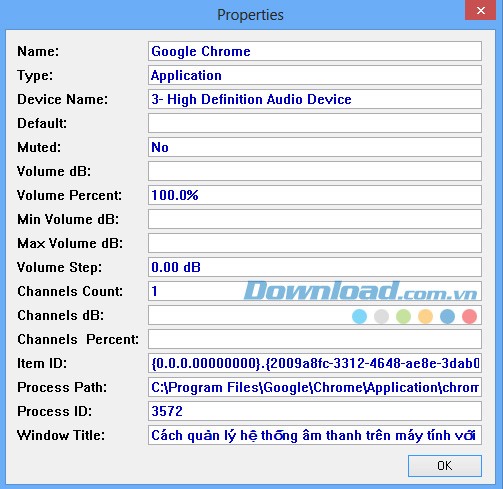
Với tính năng Properties, chương trình cung cấp thông tin chi tiết về thành phần âm thanh đang được chọn. Điều này đặc biệt hữu ích khi bạn cần cập nhật driver hoặc tìm hiểu thêm về thông số kỹ thuật của thiết bị.
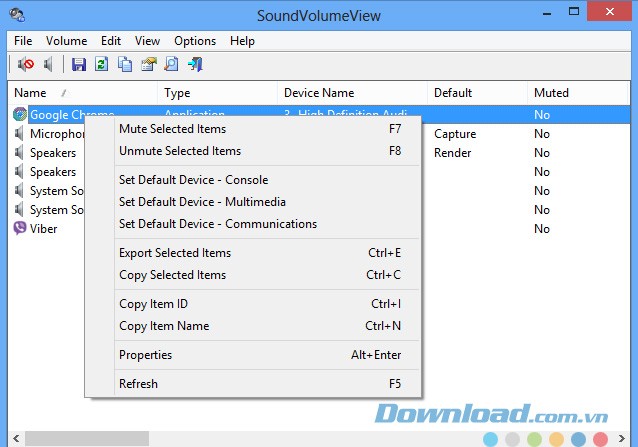
Phần mềm còn hỗ trợ người dùng tùy chỉnh âm thanh trực tiếp cho từng thành phần thông qua các phím tắt tiện lợi. Dưới đây là danh sách các phím tắt thường dùng:
- F7 - Tắt âm thanh của thành phần được chọn
- F8 - Bật âm thanh của thành phần được chọn
- CTRL + 1 - Giảm âm lượng đi 1%
- CTRL + 2 - Tăng âm lượng lên 2%
- CTRL + 3 - Giảm âm lượng đi 5%
- CTRL + 4 - Tăng âm lượng lên 5%
- CTRL + 5 - Giảm âm lượng đi 10%
- CTRL + 6 - Tăng âm lượng lên 10%
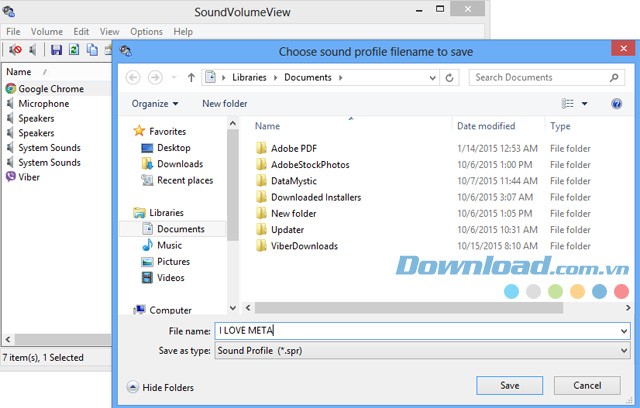
SoundVolumeView có khả năng lưu lại các thao tác điều chỉnh âm thanh vào một file do bạn chỉ định. Sau đó, bạn có thể áp dụng lại cấu hình này bất cứ khi nào.
Tóm lại, SoundVolumeView là một công cụ mạnh mẽ giúp bạn tùy chỉnh hệ thống âm thanh một cách nhanh chóng và dễ dàng theo ý muốn. Hãy khám phá và tận hưởng những tiện ích mà phần mềm này mang lại.
Hướng dẫn sử dụng phần mềm quản lý âm thanh SoundVolumeView
Bước 1: Tải SoundVolumeView
Để bắt đầu, hãy nhấn vào nút Tải về để tải xuống phiên bản SoundVolumeView mới nhất.
Bước 2: Giải nén và tiến hành cài đặt
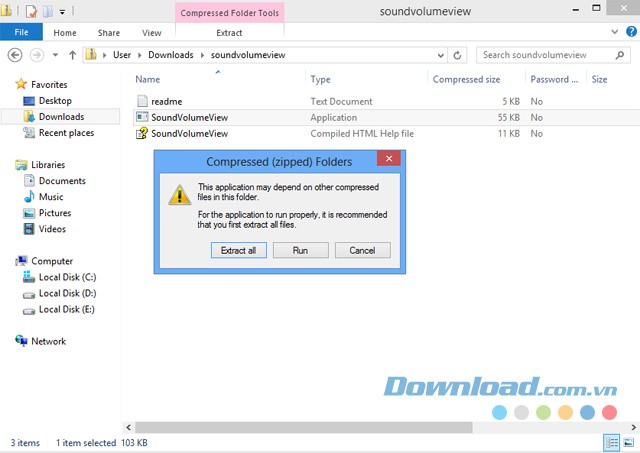
Sau khi hoàn tất việc tải, tiến hành giải nén file vừa tải về. Việc cài đặt được thực hiện bằng cách chọn file SoundVolumeView. Giao diện phần mềm sẽ hiển thị như hình dưới đây. Chọn Extract all để giải nén.
Bước 3: Thực hiện điều chỉnh âm thanh
Sau khi cài đặt thành công, danh sách các nguồn âm thanh đang hoạt động trên máy tính của bạn sẽ được liệt kê đầy đủ trong cửa sổ chính của phần mềm.
Bất kỳ khi nào một nguồn âm thanh mới xuất hiện, chỉ cần nhấn phím F5 để ứng dụng tự động refresh và cập nhật danh sách, hiển thị các hệ thống âm thanh mới nhất.
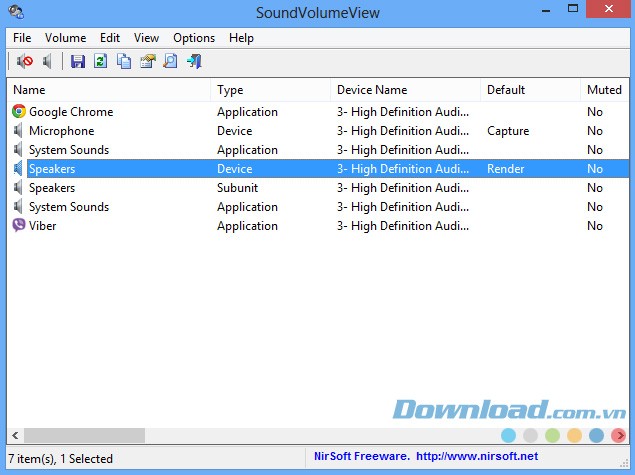
Với mỗi nguồn âm thanh được liệt kê, bạn có thể tùy chỉnh các thiết lập như Mute (tắt âm thanh) hoặc Unmute (bật âm thanh) bằng cách nhấp chuột phải vào tên của hệ thống âm thanh tương ứng.
Chọn Properties để xem chi tiết tất cả các thông tin liên quan đến hệ thống âm thanh mà bạn đã chọn.
Hướng dẫn trên cung cấp các bước sử dụng cơ bản của phần mềm quản lý âm thanh SoundVolumeView trên máy tính. Hãy cài đặt và trải nghiệm những tính năng hữu ích mà phần mềm mang lại.
Cập nhật SoundVolumeView phiên bản mới nhất
SoundVolumeView 2.06
- Tính năng 'Chọn tất cả' và 'Bỏ chọn tất cả' được tích hợp vào cửa sổ 'Cài đặt cột'.
SoundVolumeView 2.05
- Một cột mới 'Khóa Registry' được thêm vào, hiển thị khóa Registry của thiết bị âm thanh tương ứng.
- Tùy chọn 'Mở Khóa Thiết Bị Trong RegEdit' được bổ sung, cho phép người dùng mở thiết bị âm thanh bằng khóa Registry trực tiếp trong RegEdit.
SoundVolumeView 2.00
- Người dùng có thể dễ dàng tạo các phím tắt trên màn hình desktop để thực hiện các tác vụ như tắt tiếng, bật tiếng, chuyển đổi tắt/bật tiếng, vô hiệu hóa, kích hoạt, chuyển đổi vô hiệu hóa/kích hoạt, đặt thiết bị mặc định, hoặc điều chỉnh âm lượng.
- Để tạo phím tắt trên desktop, chỉ cần chọn tác vụ mong muốn, sau đó truy cập File -> Create Desktop Shortcut và chọn tác vụ cần thực thi khi kích hoạt phím tắt. Ngoài ra, bạn có thể sử dụng menu ngữ cảnh bằng cách nhấp chuột phải và chọn 'Create Desktop Shortcut'.
- Các tác vụ sau đây cũng có thể được áp dụng trực tiếp cho các mục trong ứng dụng: Tắt tiếng, Bật tiếng, Chuyển đổi tắt/bật tiếng, Tăng âm lượng, Giảm âm lượng. Ví dụ, bạn có thể tạo phím tắt 'Chuyển đổi tắt/bật tiếng' cho Firefox , giúp tắt hoặc bật âm thanh trên Firefox một cách nhanh chóng.
- Sau khi tạo shortcut, bạn có thể nhấp chuột phải vào shortcut đó, chọn 'Properties', và gán tổ hợp phím mong muốn để kích hoạt shortcut.
Xem thêm: SoundVolumeView 2.10 - Quản lý âm thanh hệ thống .



















