

 Windows
 Chỉnh sửa ảnh
Sparkle: Action Photoshop cho Hiệu Ứng Ánh Sáng Lấp Lánh
Sparkle là một action được thiết kế dành cho phần mềm Photoshop. Công cụ này cho phép người dùng nhanh chóng tạo ra những hiệu ứng ánh sáng lấp lánh đầy ấn tượng cho hình ảnh, thông qua việc sử dụng brush tích hợp sẵn trong Photoshop.
Ưu điểm của action này là sự dễ dàng tiếp cận. Ngay cả những người mới bắt đầu làm quen với Photoshop cũng có thể sử dụng thành thạo chỉ sau khi xem hướng dẫn và thực hành một vài lần.
Sparkle đã trải qua quá trình kiểm tra tương thích trên nhiều phiên bản Photoshop khác nhau, bao gồm CS3, CS4, CS5, CS6 , và các phiên bản CC trở lên. Kết quả cho thấy action hoạt động ổn định và hiệu quả trên tất cả các phiên bản được thử nghiệm.
Tuy nhiên, cần lưu ý rằng Sparkle chỉ tương thích với các phiên bản Photoshop sử dụng giao diện tiếng Anh. Nếu bạn đang sử dụng phiên bản Photoshop với ngôn ngữ khác, việc chuyển đổi sang tiếng Anh có thể cần thiết để đảm bảo action hoạt động chính xác.
Để đạt được kết quả tốt nhất, khuyến nghị sử dụng hình ảnh có độ phân giải cao, lý tưởng trong khoảng từ 1500px đến 3500px. Khoảng độ phân giải tối ưu để tận hưởng tối đa chi tiết của hiệu ứng là từ 2500px đến 3500px.
Dưới đây là một số hình ảnh minh họa được tạo ra bằng hiệu ứng Sparkle. Sự lung linh và vẻ đẹp mà nó mang lại chắc chắn sẽ khiến bạn ngạc nhiên.
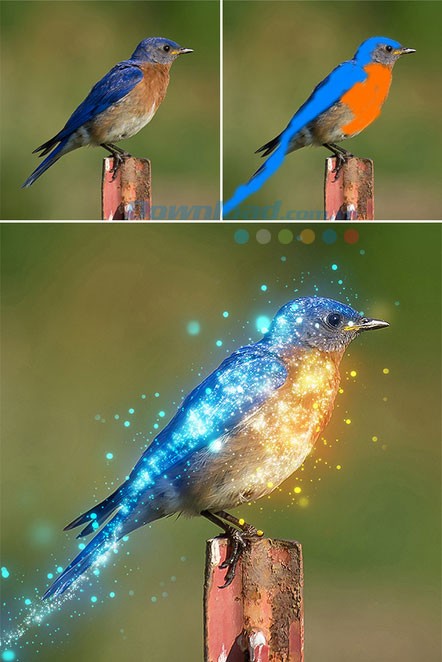
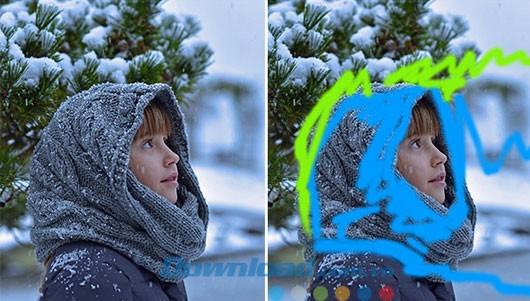


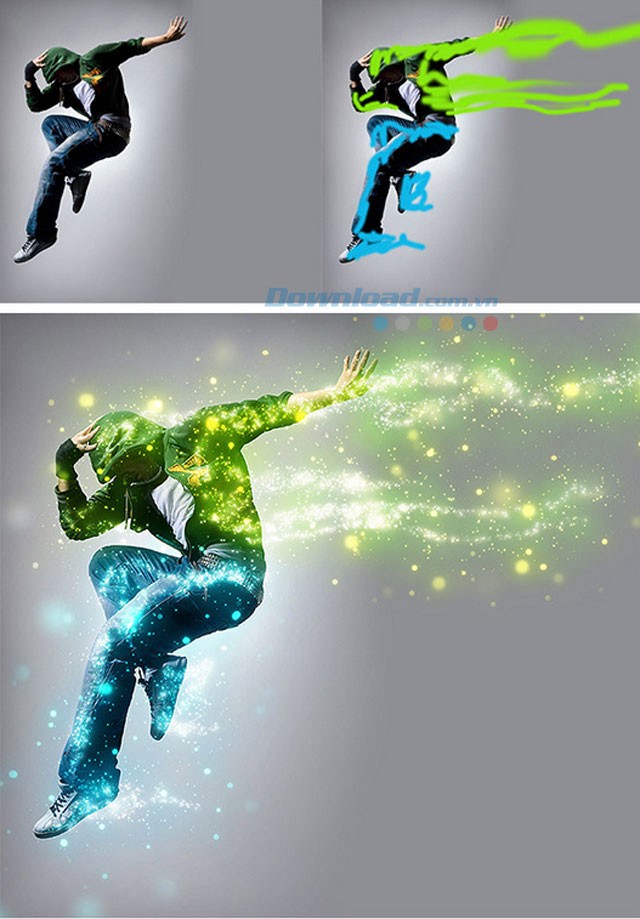
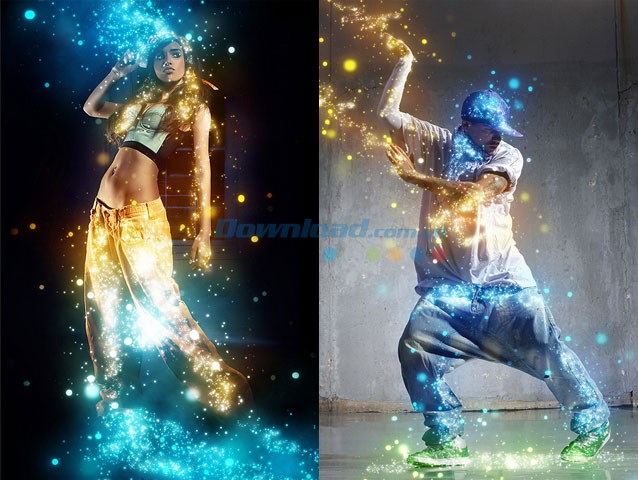
Nếu bạn đã bị thu hút bởi những hình ảnh này, đừng ngần ngại tải về action Sparkle và tự mình tạo ra những tác phẩm nghệ thuật lung linh trên Photoshop.
Hướng dẫn thực hiện
Bước 1: Tải về action Sparkle dành cho Photoshop bằng cách nhấp vào liên kết tải xuống tương ứng.
Bước 2: Khởi động phần mềm Photoshop. Sau đó, điều hướng đến Windows > Actions > Load Actions để nhập action vừa tải.
Bước 3: Tiến hành tạo một layer mới trong Photoshop và đặt tên cho layer đó.
Bước 4: Lựa chọn màu sắc mong muốn để tạo hiệu ứng. Tiếp theo, sử dụng công cụ Brush để vẽ lên những vùng cụ thể trên hình ảnh mà bạn muốn áp dụng hiệu ứng.
Bước 5: Thực thi action Sparkle đã được tải và lưu lại file ảnh sau khi hoàn tất.
Hướng dẫn sử dụng hiệu ứng Sparkle
Để nắm vững cách tạo hiệu ứng đặc biệt với Sparkle, bạn có thể tham khảo video hướng dẫn sau:
Sparkle mang đến một giải pháp nhanh chóng và dễ dàng để thêm hiệu ứng ánh sáng độc đáo vào các dự án thiết kế của bạn.
- Hiệu ứng lấp lánh ấn tượng.
- Tương thích với nhiều phiên bản Photoshop.
- Dễ dàng sử dụng với hướng dẫn chi tiết.
Hãy khám phá và sáng tạo với Sparkle ngay hôm nay!
Lưu ý quan trọng
Để đảm bảo hiệu quả tốt nhất, hãy luôn sử dụng phiên bản Photoshop tiếng Anh và ảnh có độ phân giải phù hợp.
Xem thêm: Sparkle - Hiệu ứng ánh sáng lấp lánh cho ảnh .



















