
 Windows
 Nghe nhạc - Cắt nhạc
 Phần mềm cắt nhạc
Giới thiệu về Speak-A-Message
Speak-A-Message là một ứng dụng chuyên dụng, được phát triển nhằm mục đích ghi lại âm thanh giọng nói và chuyển đổi chúng thành các email âm thanh.
Thông qua ứng dụng này, người dùng có thể dễ dàng thực hiện việc thu âm giọng nói, nghe lại bản ghi và gửi đi dưới dạng tin nhắn audio.
Các tính năng nổi bật
Ngoài chức năng cơ bản, phần mềm còn cung cấp khả năng đính kèm các ghi chú bằng âm thanh, cùng với các tập tin hình ảnh, trước khi tiến hành gửi email.
Việc này giúp người dùng truyền tải thông tin một cách đầy đủ và trực quan hơn.
Lưu ý quan trọng
Chú ý: Chức năng nhận diện giọng nói của ứng dụng sẽ không hoạt động trên hệ điều hành Windows XP.
Người dùng cần đảm bảo hệ điều hành của mình đáp ứng yêu cầu này để tận dụng tối đa các tính năng của Speak-A-Message.
Các Tính Năng Nổi Bật
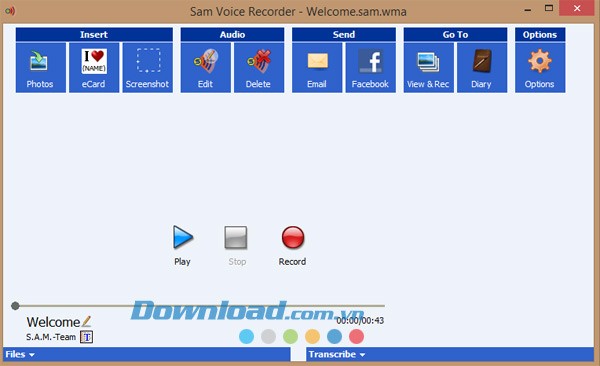
Ứng dụng cung cấp khả năng ghi âm và hỗ trợ tin nhắn thoại một cách tiện lợi.
Việc ghi âm có thể được thực hiện trong khoảng thời gian kéo dài, đáp ứng nhu cầu đa dạng của người sử dụng.
Người dùng có thể dễ dàng thêm các chú thích bằng giọng nói trực tiếp vào hình ảnh.
Một trong những cải tiến mới nhất là khả năng giảm thiểu tạp âm và tự động nâng cao chất lượng của file audio.
Tính năng độc đáo khác cho phép tạo ra các đoạn phim Flash sử dụng các tập tin âm thanh có sẵn.
Người dùng có thể chia sẻ các bản trình chiếu âm thanh lên internet, tuy nhiên quyền truy cập có thể được giới hạn.
Ứng dụng hỗ trợ gửi tin nhắn thoại thông qua các phần mềm gửi email thông dụng.
Dung lượng của ảnh đính kèm sẽ được tự động giảm xuống để tối ưu hóa tốc độ truyền tải.
Khả năng đăng trực tiếp lên trang cá nhân Facebook của người dùng được tích hợp sẵn.
Tin nhắn thoại có thể được chuyển đổi tự động sang dạng văn bản, giúp người dùng dễ dàng theo dõi nội dung.
Tốc độ tải email dựa trên trình duyệt web được cải thiện đáng kể.
Giao diện người dùng và tin nhắn có thể được tùy chỉnh để phù hợp với sở thích cá nhân.
Thông tin thẻ ID3, bao gồm tiêu đề, nghệ sĩ và phụ đề, có thể được chèn vào các tập tin âm thanh.
Các hiệu ứng âm thanh đa dạng có thể được thêm vào để tăng tính sinh động.
Nhạc nền có thể được chèn vào quá trình ghi âm, tạo ra những bản thu hoàn chỉnh.
Người dùng có thể tải xuống, gửi và nhận các giao diện (skin) khác nhau.
Hơn nữa, ứng dụng cho phép người dùng tự tạo ra các giao diện skin độc đáo theo ý muốn.
Điều kiện cần thiết:
Để đảm bảo quá trình hoạt động diễn ra suôn sẻ, hệ thống yêu cầu cài đặt Windows Media Player phiên bản 9 trở lên.
Việc trang bị loa hoặc tai nghe là cần thiết để có thể nghe được âm thanh.
Một micro được sử dụng để thu lại giọng nói hoặc các âm thanh khác.
Để tận dụng tối đa các tính năng liên quan đến Microsoft Office , cần có Microsoft Office phiên bản 2003 đến 2010.
- Windows Media Player Version 9 hoặc cao hơn
- Loa hoặc bộ tai nghe
- Micro để thu âm
- Microsoft Office 2003-2010 để sử dụng các tính năng của MS Office
Các yêu cầu trên đảm bảo khả năng tương thích và cung cấp trải nghiệm tốt nhất cho người dùng.
Việc đáp ứng đầy đủ các điều kiện này là bước quan trọng trước khi bắt đầu.
Những giới hạn của phiên bản dùng thử
Thời gian trải nghiệm bản dùng thử được giới hạn trong vòng 30 ngày.
Sau khi kết thúc giai đoạn dùng thử, người dùng vẫn có thể tiếp tục sử dụng phần mềm. Tuy nhiên, một số chức năng quan trọng sẽ bị hạn chế.
- Ghi âm đè (Record over) sẽ không còn khả dụng.
- Tính năng chụp ảnh màn hình âm thanh (Audio screenshot) sẽ bị khóa.
- Nhật ký (Diary) sẽ không thể truy cập.
- Hỗ trợ kết nối với Facebook sẽ bị vô hiệu hóa.
- Khả năng đọc văn bản trực tiếp trong Microsoft Word sẽ bị hạn chế.
- Việc tích hợp phần mềm vào Microsoft Outlook sẽ không được hỗ trợ.
Những hạn chế này nhằm mục đích khuyến khích người dùng nâng cấp lên phiên bản chính thức để trải nghiệm đầy đủ các tính năng của phần mềm.
Việc sử dụng phiên bản dùng thử vẫn cho phép bạn làm quen với giao diện và các chức năng cơ bản của chương trình.
Những cải tiến trong phiên bản cập nhật:
Người dùng giờ đây có thể mở các tập tin âm thanh hiện có để thực hiện các chỉnh sửa cần thiết. Đồng thời, khả năng tiếp tục thu âm trực tiếp vào các file audio đã tồn tại cũng được hỗ trợ.
Tính năng gộp file âm thanh đã được bổ sung, cho phép người dùng nối các đoạn ghi âm lại với nhau một cách dễ dàng, có thể thêm vào cuối hoặc thêm vào đầu của file hiện có.
Việc xuất file audio giờ đây hỗ trợ định dạng WAV, với tùy chọn nén hoặc không nén, đáp ứng nhu cầu đa dạng của người sử dụng.
Một lỗi đã được khắc phục liên quan đến tính năng Diary. Trước đây, khi chụp ảnh màn hình, chỉ một màn hình duy nhất được ghi lại, thay vì toàn bộ giao diện đang hiển thị.
Sự cố khiến danh sách thư mục âm thanh không thể mở trong quá trình thu âm đã được giải quyết, mang lại trải nghiệm liền mạch hơn cho người dùng.
Lỗi tương thích API trên hệ điều hành Windows 8.1, gây ra vấn đề khi xác minh giấy phép hợp lệ của file, cũng đã được sửa chữa triệt để.
Hướng dẫn sử dụng
Bước 1: Ghi âm giọng nói
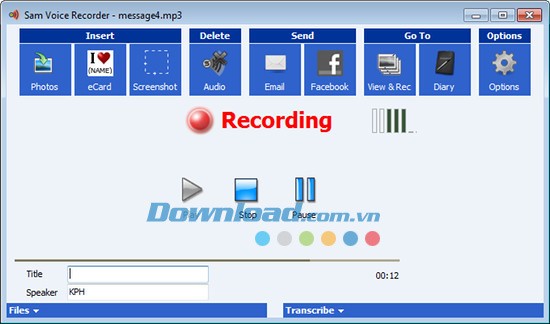
Bắt đầu quá trình ghi âm bằng cách chọn vào nút Record, được biểu thị bằng một vòng tròn màu đỏ.
Bước 2: Trong khi ghi âm
Trong suốt quá trình thu âm, một đèn báo màu đỏ sẽ sáng lên, cho biết chương trình đang hoạt động ở chế độ Recording. Thang đo micro ở phía bên phải màn hình cung cấp thông tin về mức độ tín hiệu đầu vào.
Người dùng có thể tạm dừng việc ghi âm bất kỳ lúc nào bằng cách nhấn vào nút Pause, biểu tượng được thể hiện bằng hai đường kẻ song song.
Bước 3: Tạm dừng ghi âm
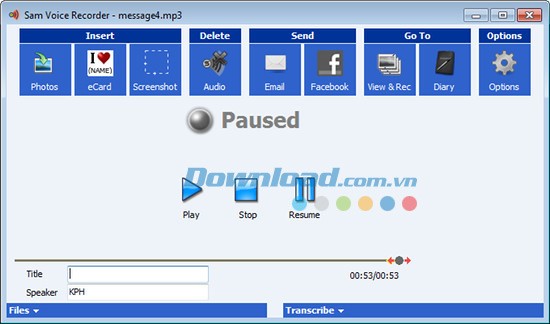
Sau khi tạm dừng, bạn có thể phát lại bản ghi âm vừa thực hiện để kiểm tra.
Sử dụng chuột để kéo thanh trượt đến vị trí cụ thể mà bạn muốn nghe lại.
Bước 4: Phát lại và ghi âm đè
Để phát lại bản ghi từ một điểm bất kỳ, hãy nhấn nút Play, biểu tượng hình tam giác.
Phiên bản Pro cung cấp khả năng chỉnh sửa bản ghi bằng cách ghi âm đè lên nội dung hiện có. Chọn nút Resume để tiếp tục ghi âm, và nhấn Stop để kết thúc.
Bước 5: Thêm hình ảnh
Speak-A-Message hỗ trợ kết hợp bình luận bằng giọng nói với hình ảnh và tài liệu đã quét.
Để thêm hình ảnh, chọn nút Insert trên thanh công cụ, sau đó chọn biểu tượng Photo.
Một hộp thoại quản lý file sẽ mở ra, cho phép bạn chọn ảnh cần thêm bình luận. Chọn Open để đưa các ảnh đã chọn vào giao diện chính của chương trình.
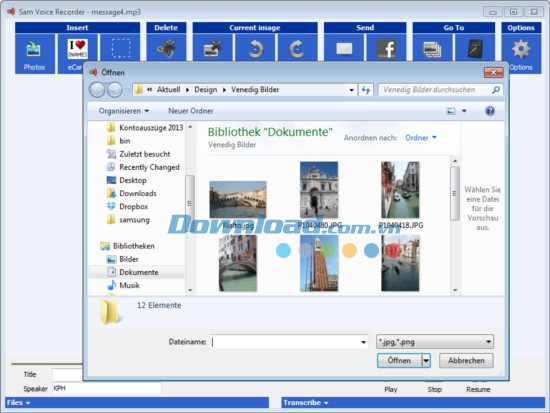
Bước 6: Bình luận ảnh trong Speak-A-Message
Chọn vào hình ảnh mà bạn muốn thêm lời bình.
Bạn có thể thay đổi thứ tự của các ảnh bằng cách kéo và thả.
Bắt đầu quá trình ghi âm như bình thường.
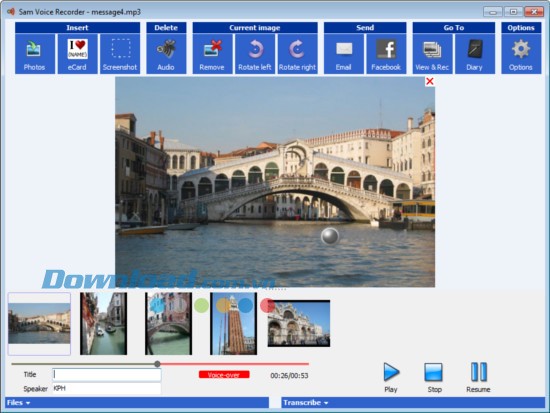
Bước 7: Hoàn tất ghi âm
Nhấn nút Stop (biểu tượng hình vuông) để kết thúc quá trình ghi âm.
Bước 8: Chia sẻ tin nhắn
Trước khi chia sẻ, người dùng có thể nghe lại tin nhắn thoại và xem lại các hình ảnh đã thêm.
Chọn tab Send trên thanh công cụ và nhấn vào Email hoặc Facebook để chia sẻ qua các kênh tương ứng.
Xem thêm: Speak-A-Message 9.7.0: Ghi âm và gửi tin nhắn thoại .



















