

 Windows
 Giáo dục - Học tập
 Hỗ trợ học tập
NotePad và Sự Thay Đổi Đáng Chú Ý với Speaking NotePad
Nếu bạn là người sử dụng hệ điều hành Windows, chắc hẳn không ai không quen thuộc với trình soạn thảo văn bản cơ bản – NotePad. Ứng dụng này dường như giữ nguyên diện mạo trong suốt nhiều năm, có lẽ do Microsoft chưa thực sự ưu tiên việc nâng cấp nó.
Mặc dù đơn giản, NotePad vẫn đóng vai trò quan trọng, thường xuất hiện trong các ứng dụng dưới dạng file Readme.TXT, cung cấp thông tin giới thiệu hoặc lưu ý liên quan. Microsoft cũng luôn mặc định sử dụng NotePad để mở tất cả các file TXT trên các phiên bản Windows khác nhau. Nếu bạn cảm thấy Windows chưa đủ chú trọng đến NotePad, hãy cân nhắc “nâng cấp” nó lên một tầm cao mới với Speaking NotePad, một công cụ thay thế hoàn hảo, tích hợp khả năng đọc văn bản tiếng Anh một cách trôi chảy, đặc biệt hữu ích cho những ai đang học ngoại ngữ này.
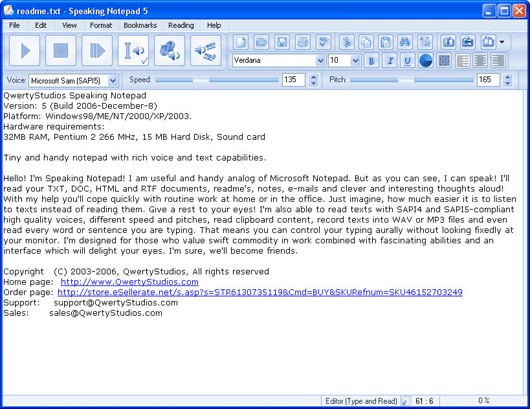
Khi trải nghiệm Speaking NotePad, bạn sẽ nhận thấy ứng dụng soạn thảo văn bản này vượt trội hơn NotePad về mọi mặt, thậm chí còn hiện đại hơn cả WordPad. Nó cung cấp nhiều tính năng chỉnh sửa văn bản như căn chỉnh lề trái, phải, giữa, thay đổi màu sắc font chữ và nền văn bản, kiểm tra chính tả… cùng các biểu tượng tiện dụng như cắt, dán, sao chép, lưu, in và tìm kiếm được bố trí trực quan trên giao diện.
Tuy nhiên, tính năng nổi bật nhất của Speaking NotePad chính là khả năng đọc to mọi nội dung văn bản bằng tiếng Anh. Bạn có thể dễ dàng dán bất kỳ đoạn văn bản tiếng Anh nào vào Speaking NotePad và yêu cầu nó đọc từ đầu đến cuối bằng giọng đọc tiếng Anh chuẩn xác. Ứng dụng hỗ trợ đến 30 giọng đọc khác nhau, bao gồm giọng nam, giọng nữ và giọng máy, tại mục “”. Nhấn phím F11 để kích hoạt chế độ đọc đồng thời khi gõ, tức là ứng dụng sẽ phát âm ngay lập tức khi bạn gõ xong một từ tiếng Anh. Để lưu toàn bộ văn bản thành file âm thanh, chỉ cần nhấp vào nút “”.
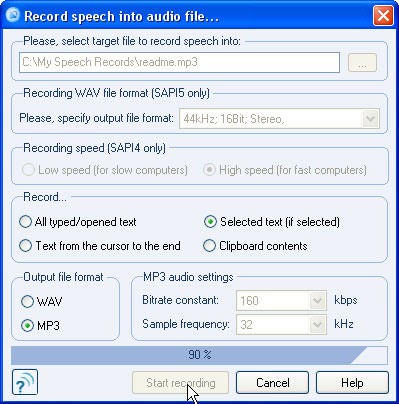
Khi cửa sổ ghi âm hiện ra, hãy chọn định dạng âm thanh MP3, sau đó nhấn “” để Speaking NotePad nhanh chóng xuất file văn bản thành file âm thanh. File MP3 sẽ được lưu mặc định với tên . Ngoài ra, bạn có thể điều chỉnh tốc độ đọc (số từ/phút) bằng thanh trượt “Speed” hoặc cao độ giọng đọc bằng thanh trượt “”. Chắc chắn rằng, một khi đã quen với Speaking NotePad, bạn sẽ không còn muốn sử dụng NotePad “” của Windows nữa, vì Speaking NotePad sẽ “” quyền mở tất cả các file TXT trên máy tính của bạn.
Speaking NotePad có thể chạy mượt mà trên hầu hết các máy tính, kể cả những máy có cấu hình thấp (32MB RAM, Pentium II 266 MHz, 5 MB ổ cứng, card âm thanh).
Xem thêm: Speaking Notepad 3.4 - Download & Review .



















