

 Windows
 Nghe nhạc - Cắt nhạc
 Phần mềm cắt nhạc
Giải pháp cho video dung lượng lớn: Cắt và Chuyển đổi với Speed Video Splitter 4.3.38
Bạn gặp phải tình huống muốn chia sẻ một đoạn video thú vị nhưng kích thước file quá lớn, khiến việc sao chép lên USB dung lượng hạn chế trở nên khó khăn? Việc chia nhỏ file video bằng các công cụ cắt thông thường có thể là một giải pháp, nhưng thường gặp phải hạn chế là các phần cắt rời rạc không thể phát được cho đến khi được ghép lại hoàn chỉnh. Chúng giống như những mảnh gạch vụn, vô dụng cho đến khi được xây dựng thành một bức tường hoàn chỉnh!
May mắn thay, Speed Video Splitter 4.3.38 (SVS) mang đến một phương pháp tiếp cận thông minh hơn. Công cụ này không chỉ cắt file video thành nhiều phần nhỏ phù hợp với nhu cầu lưu trữ và chia sẻ, mà còn đảm bảo mỗi phần cắt đều có thể hoạt động độc lập như một file video hoàn chỉnh.
Ngoài khả năng cắt file, SVS còn tích hợp chức năng chuyển đổi định dạng video, cho phép bạn thay đổi định dạng file ngay trong quá trình cắt. SVS tương thích với hầu hết các định dạng video phổ biến hiện nay, bao gồm MPG, MPEG, AVI, WMV, ASF, và đặc biệt là DAT và VOB – các định dạng thường gặp trên đĩa VCD và DVD.
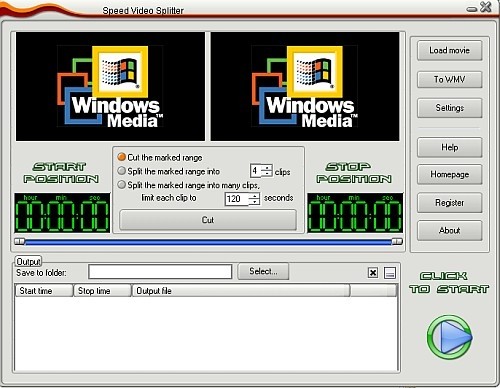
Hướng dẫn sử dụng Speed Video Splitter 4.3.38
Giao diện của SVS được thiết kế thân thiện và dễ sử dụng. Dưới đây là các bước thực hiện:
- Nhấn vào nút “Open” để chọn file video cần cắt.
- Đánh dấu vào ô “Split the marked range into” và nhập số lượng file cần cắt vào ô tương ứng. Ví dụ, nếu file DAT có dung lượng khoảng 500MB và thẻ nhớ của bạn là 128MB, bạn có thể cắt thành 4 phần.
- Nhấn vào nút “Output Format” để chọn định dạng xuất file phù hợp. SVS hỗ trợ đầy đủ các định dạng video phổ biến với nhiều mức chất lượng khác nhau.
- Tính năng này đặc biệt hữu ích khi xử lý các file video chất lượng cao và dung lượng lớn. Ví dụ, nếu bạn có một file VOB dung lượng hơn 1GB từ đĩa DVD, bạn có thể chuyển đổi nó sang định dạng MPEG 1 hoặc 2 để dễ dàng di chuyển hơn.
- Sau khi chọn định dạng xuất, nhấn vào nút “Cut” để SVS hiển thị danh sách các file được cắt.
- Cuối cùng, nhấn vào nút “Click to Start” để bắt đầu quá trình cắt và chuyển đổi định dạng.
Các file được cắt sẽ được lưu trong thư mục mặc định là thư mục chứa file gốc, với tên file được thêm tiền tố “(Split*)”, trong đó * là số thứ tự của từng file.
Tùy chỉnh cài đặt để phù hợp với nhu cầu
Để tối ưu hóa file video cho các môi trường lưu chuyển khác nhau, bạn có thể truy cập vào mục “Setting” để chọn kiểu file xuất phù hợp. Bạn có thể chọn các tùy chọn như:
- File video nhỏ, chuyên dụng cho mạng tốc độ chậm.
- File video phù hợp với các thiết bị di động như PDA và điện thoại.
- File video chất lượng cao, lý tưởng cho mạng tốc độ cao (từ 256KB/giây trở lên).
SVS là một công cụ mạnh mẽ và linh hoạt, giúp bạn dễ dàng quản lý và chia sẻ các file video lớn một cách hiệu quả.
Xem thêm: Speed Video Splitter 4.3.43 - Phần mềm cắt video chuyên nghiệp .



















